Snapmaker 이중 압출기 3D 프린터는 진동 보상 기술을 통합하여 고주파 진동에서도 안정적인 인쇄를 보장합니다. 중단 없는 압출기 스위치와 코너링 최적화가 가능하여 날카롭고 정밀한 모서리로 부드럽고 정확한 인쇄가 가능하며 결함이 최소화됩니다.
【일체형 알루미늄 합금 하우징】:
Snapmaker J1s는 최적의 안정성과 정밀도를 보장하는 일체형 다이캐스트 프레임을 갖춘 안정적이고 정밀한 기계입니다. 흔들림이나 변형 없이 고품질 출력물을 생산하므로 모든 인쇄 프로젝트에 적합합니다.
【독립형 이중 압출기로 생산성 두 배】:
Snapmaker IDEX 3D 프린터의 고유한 압출 시스템은 낭비나 오염 없이 이중 재료 프린팅을 가능하게 합니다. IDEX는 X축에서 독립적으로 움직이는 두 개의 별도 압출기가 있는 유일한 압출 시스템으로, 동시에 인쇄합니다. 복사 모드와 미러 모드는 배치 인쇄를 단순화하고 대칭 모델의 대기 시간을 줄여줍니다. 또한 다른 인쇄에 영향을 주지 않고 하나의 인쇄를 중지할 수도 있습니다.
【고급을 위한 진보】:
300°C 노즐 온도, 실리콘 핫 엔드 양말, 막힘 방지 조치, 듀얼 다이렉트 드라이브 및 필라멘트 센서를 갖춘 Snapmaker J1s는 높은 정밀도를 제공하고 다양한 재료를 처리할 수 있습니다.
【10분 미만의 지능형 보정】:
Z 오프셋 보정을 통해 Snapmaker FDM 3D 프린터는 단순화된 전기 전도성으로 단 10분 만에 완료되어 정확도가 향상되고 인쇄 중 레이어 이동이 방지됩니다. 3점 레벨링 시스템과 양면 PEI 유리판은 첫 번째 레이어에 탁월한 접착력을 보장하여 가동 중지 시간을 70-80% 줄입니다. Snapmaker J1s는 강력한 인쇄 냉각 시스템이 추가된 J1의 고급 버전입니다. 인쇄를 위해 상단 패널을 제거할 필요가 없습니다.
Snapmaker IDEX 3D Printer J1s 듀얼 고속 3D프린터 J1s 덕유항공
스냅메이커 J1s는 IDEX 독립적인 듀얼 익스트루더가 탑재되어 듀얼컬러 출력이 가능하고, 최대 350mm/s 고속 출력이 가능합니다.
1,990,000원
상품명
상품수
가격
Snapmaker IDEX 3D Printer J1s 듀얼 고속 3D프린터 J1s 덕유항공
스냅메이커 J1s 고속출력 3D프린터 덕유항공 SNAP MAKER J1s 3D Printer
Snapmaker J1s 고속 IDEX 3D 프린터
IDEX가 더 빨라졌습니다.
병렬로 인쇄
10,000mm/s 2 최대 가속
최대 350mm/s 속도
지능형 IDEX 교정
필라멘트 낭비 감소
이중 재료 인쇄
IDEX의 무한한 가능성.
복사 모드 및 미러 모드.
IDEX는 두 개의 별도 압출기가 X축에서 독립적으로 움직이는 유일한 압출 시스템으로, 동시에 두 개의 프린트를 실행할 수 있습니다. 대기 시간을 절반으로 줄이고 생산성을 두 배로 늘리세요.
이중 소재 프린팅의 IDEXcel.
한 번의 인쇄로 두 가지 속성 세트를 최대한 활용할 수 있습니다. 나일론의 강도와 TPU의 유연성을 결합하여 일상적인 마모를 인상적으로 견딜 수 있는 기능성 부품을 만듭니다.
3D 프린팅 지원 구조.
J1s는 용해 가능하고 분리 가능한 재료 프린팅을 지원합니다. 분리된 필라멘트는 추가 후처리 없이 제거하기가 훨씬 쉽습니다. 용해 가능한 지지대는 복잡한 형상, 속이 빈 구조 및 정교한 디테일에 적합합니다.
낭비가 적고 필라멘트 교체 속도가 빨라집니다.
다중 재료 장치와 비교하여 IDEX 이중 재료 프린팅은 필라멘트 교체 시간이 더 짧고 낭비가 적습니다.
고속 IDEX 3D 프린팅.
진동 보상.
J1s는 높은 인쇄 해상도를 보장하면서 350mm/s의 최고 인쇄 속도를 제공합니다. 이는 진동보상 기술의 최적화로 가능합니다. 최대 가속도 10,000mm/s²로 디테일이 가득한 소형 모델을 효율적으로 구현할 수 있습니다.
원활한 압출기 전환.
작동하지 않는 압출기는 대기 중에 예열되고, 작동하는 압출기가 떠난 직후에 인쇄를 시작하므로 대기 시간이 크게 줄어듭니다.
코너링 최적화.
J1s는 압출기의 이동 방향을 미리 분석함으로써 코너 돌출과 같은 문제를 방지하고 코너에서 더 나은 인쇄 품질을 제공할 수 있습니다.
강력한 인쇄 냉각 시스템.
J1s는 노즐 아래뿐만 아니라 후면 패널에도 인쇄 냉각 팬으로 구성된 강력한 인쇄 냉각 시스템을 갖추고 있습니다. [1]
혁신적인 IDEX 교정.
핸즈프리 XY 오프셋 교정.
두 개의 핫 엔드가 히팅 베드의 사각형 구멍에 닿으면 전자 신호를 보내 정확한 위치를 제안하고 J1s는 둘 사이의 오프셋을 계산합니다. 그런 다음 J1s는 인쇄 중에 오프셋을 자동으로 보정하여 레이어 이동을 방지하고 이중 재료 인쇄의 성공률을 높이는 완벽한 XY 정렬을 보장합니다.
도구가 필요 없는 침대 레벨링.
평탄도가 높은 PEI 유리판을 사용하여 J1s는 3 × 3(9포인트) 또는 4 × 4(16포인트) 레벨링에서 3포인트 레벨링으로 축소할 수 있으며 레벨링에 대한 타협 없이 가동 중지 시간이 70~80% 감소합니다 . 2] . 터치스크린의 안내에 따라 수평 조절 휠을 돌리면 베드의 수평이 맞춰져 1층 상단이 잘 접착됩니다.
쉽게 관리되는 Z 오프셋 교정.
J1s는 전기 전도를 사용하여 핫 엔드와 히팅 베드 사이의 거리를 계산할 수 있습니다. 따라서 Z 오프셋을 조정하면서 교정 카드를 앞뒤로 이동하는 단계를 줄일 수 있었습니다.
사용자 친화적인 IDEX 3D 슬라이서 및 터치스크린.
Luban의 맞춤형 IDEX 3D 슬라이서.
Luban의 편리한 이중 압출기 구성. 귀하의 편의를 위해 Cura 플러그인도 제공됩니다.
5인치 직관적인 터치스크린.
4가지 인쇄 모드를 사용할 수 있습니다. 이중 압출기 구성. 작업 상태를 실시간으로 표시합니다.
정교한 하드웨어 설계로 속도가 보장됩니다.
일체형 다이캐스팅.
J1s의 본체는 일체형 다이캐스팅으로 제작된 상부 프레임과 베이스, 그리고 4개의 알루미늄 합금 바로 구성됩니다. 자동차 산업에서 오랫동안 채택해 온 접근 방식인 고집적 부품 몇 개만으로 차체를 제작하면 정밀 조립이 용이해집니다.
고정밀 선형 레일.
반복성 [3]
±0.03mm(X/Y)
±0.02mm(Z)
예상 수명 [4]
10년 이상
알루미늄 합금 프레임.
J1s는 사용자가 강성과 내구성을 높게 평가하는 Snapmaker의 상징적인 전체 금속 디자인을 계승합니다.
필수 액세서리.
쉽게 교체할 수 있는 핫엔드.
우리는 세부 정확도를 위한 0.2mm부터 더 빠른 프린팅을 위한 0.8mm까지의 다직경 핫엔드와 엔지니어링 재료를 위한 강화된 핫엔드를 제공합니다.
맞춤형 PEI 유리판.
빌드 플레이트는 매우 평탄한 유리로 만들어져 있어 첫 번째 레이어가 부드럽고 접착력이 좋습니다. 한 면은 유광 유리로, 다른 면은 PEI 코팅 처리하여 다양한 필라멘트와의 접착을 돕습니다.
내장형 노즐 와이퍼.
노즐에서 과도한 재료를 긁어내고 방금 활성화된 압출기에서 흘러나오는 것을 중단하여 다중 재료 인쇄물에 얼룩과 끈이 생기지 않게 합니다.
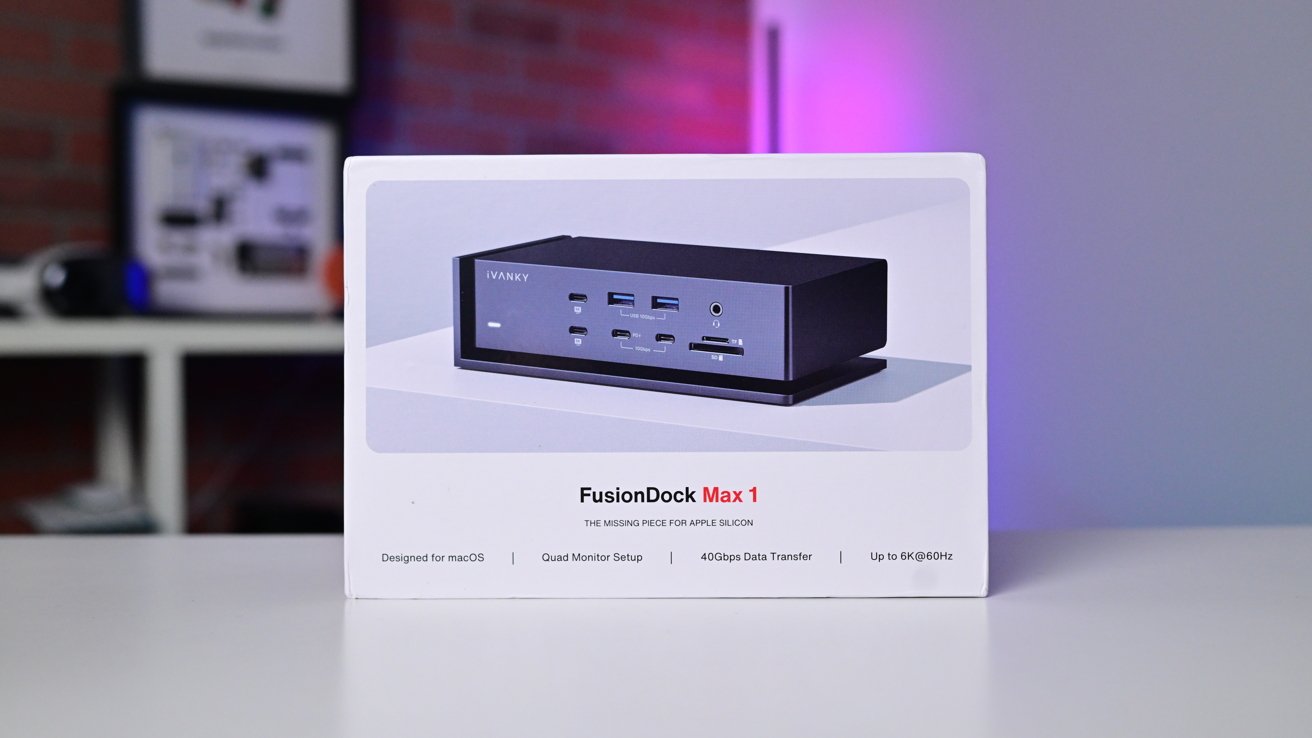
가장 많고 가장 빠른 포트를 놓고 벌이는 Mac 도킹 스테이션 경쟁에서 새로운 승자가 탄생했습니다. iVanky FusionDock Max 1은 21개의 상단 포트와 최대 4개의 6K 외부 디스플레이를 지원하는 기능을 자랑합니다.
이러한 기능은 대부분의 사람들에게 최고 수준일 수 있지만 이 도크는 시장의 전문적인 목적을 겨냥하고 있습니다. 이제 Mac Intel 및 Windows 사용자는 눈을 돌리세요. M 시리즈 MacBook만 가능합니다.
FusionDock Max 1에는 비디오 포트 2개와 다운스트림 Thunderbolt 4 포트 4개가 있습니다. 다른 도크는 단 4개의 Thunderbolt 포트로 작동합니다. 호스트(일반적으로 MacBook)에 연결되는 업스트림 Thunderbolt 포트 1개와 다운스트림 TB4 포트 3개 또는 다운스트림 TB4 2개와 비디오 포트 1개입니다.
FusionDock Max 1에는 다른 도크에는 없는 듀얼 내장 Thunderbolt 4 칩이 포함되어 있기 때문에 수많은 Thunderbolt 포트가 있습니다. 우리가 테스트한 다른 모든 Thunderbolt 도크에는 그러한 칩이 하나만 있습니다. 최고의 Mac용 도킹 스테이션 모음을 참조하세요 . 두 개의 Thunderbolt 칩을 포장하면 FusionDock Max 1에 비디오 지원 포트를 두 배로 늘릴 수 있는 기능이 제공됩니다. 특수한 iVanky 듀얼 케이블을 통해 MacBook에서 더블 칩 도크까지 2개의 Thunderbolt 연결이 제공되므로 Thunderbolt 연결당 비디오 포트 1개와 TB4 포트 2개를 선택할 수 있어 두 배의 옵션이 제공됩니다.
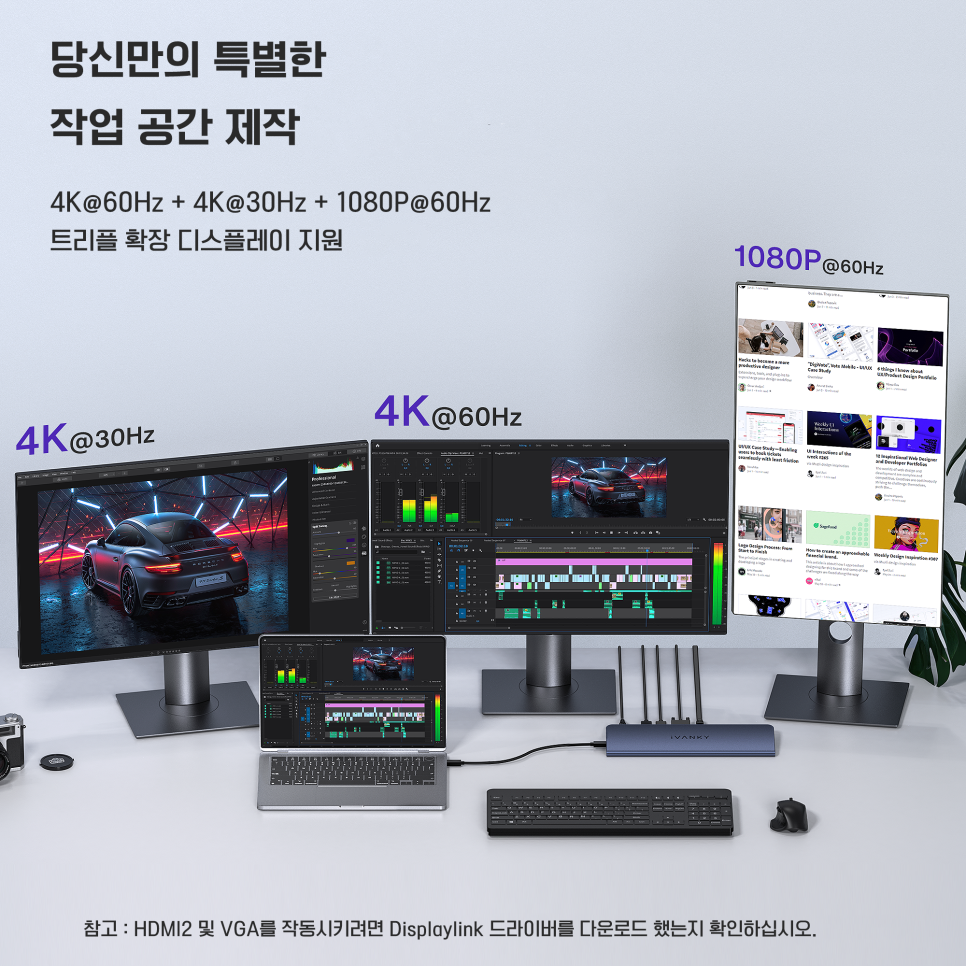
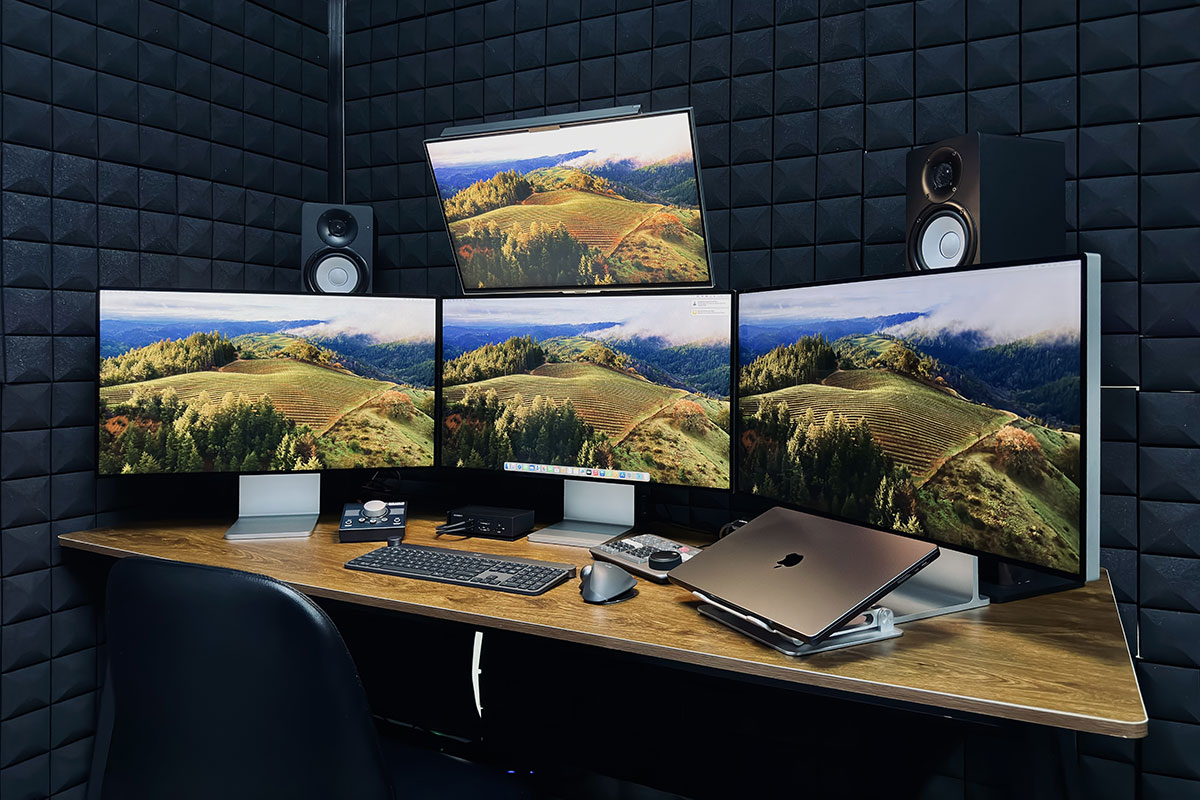
이러한 연결 기능의 가장 확실한 용도는 여러 외부 디스플레이를 지원하는 기능입니다. 올바른 MacBook을 사용하면 최대 4개의 고해상도 모니터를 연결할 수 있습니다.
사양 및 기능
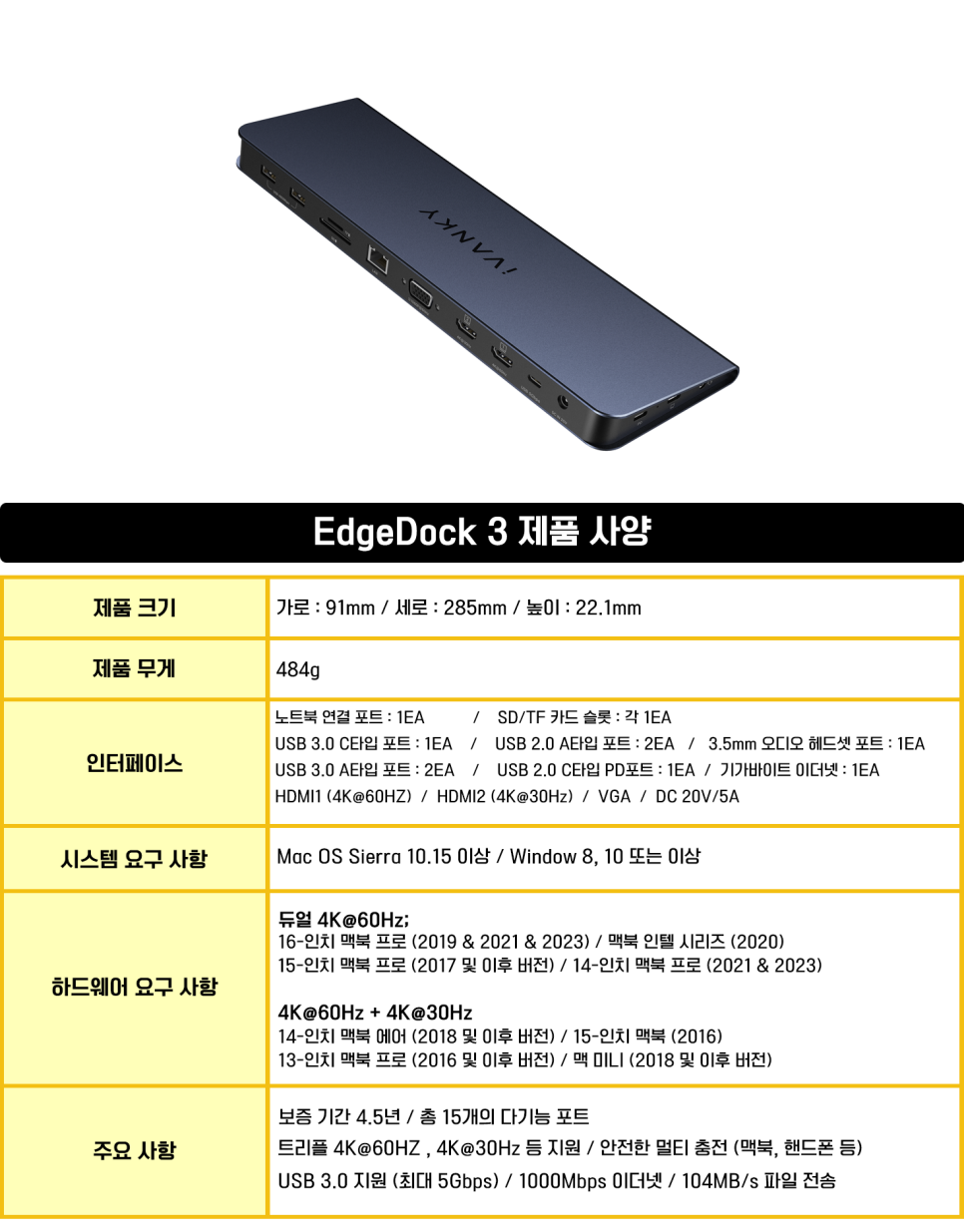
iVanky FusionDock Max 1에는 Thunderbolt 도킹 스테이션에서 본 것 중 가장 많은 21개의 포트가 있습니다.
업스트림 Thunderbolt 4 포트 2개(40Gbps, 96W)
다운스트림 Thunderbolt 4 포트 4개(40Gbps, 15W)
HDMI 2.0 비디오 포트 2개
USB-A 포트 6개(10Gbps, 7.5W)
USB-C 포트 2개(10Gbps, 30W 1개, 7.5W 1개)
2.5기가비트 이더넷
UHS-II SD 카드 리더기(312MBps)
UHS-II MicroSD 카드 리더기(312MBps)
3.5mm 콤보 오디오 잭(전면)
3.5mm 오디오 출력 잭(후면)
광 오디오
180W 전원 공급 장치
나중에 사용 가능한 디스플레이 옵션에 대해 자세히 설명하겠지만 제공되는 다른 포트도 인상적입니다. 도크에서 4개의 디스플레이에 연결하더라도 여분의 Thunderbolt 4 포트를 갖게 됩니다. 단, 도크에서 모두 4개의 6K 모니터를 사용하려는 경우가 아니면 MacBook에 예비 다운스트림 TB4 포트가 하나만 남게 됩니다.
듀얼 Thunderbolt 4 칩을 활용하려면 Mac의 TB4 포트 2개와 도크의 업스트림 포트 2개를 사용해야 합니다.
비디오 포트는 HDMI 2.0으로 표시되어 있지만 실제로는 훨씬 더 높은 사양의 HDMI 2.1입니다. iVanky는 Apple 자체의 디스플레이 제한으로 인해 HDMI 2.1의 이점이 도킹 스테이션에서 제한된다는 것을 의미하기 때문에 이를 겸허하게 숨깁니다. 다중 스트림 전송을 지원하는 Windows의 경우는 그렇지 않습니다. Apple은 Thunderbolt 4 칩을 통해 듀얼 스크린 MST를 지원하며, 이 도크의 원리는 2개의 Thunderbolt 4 칩을 통해 듀얼 스크린 MST와 듀얼 스크린 MST를 구현하여 4화면 독립 디스플레이를 구현하는 것입니다.
도크의 업스트림 Thunderbolt 4 포트 2개는 메인 호스트 MacBook에 최대 96W의 전력을 공급할 수 있습니다. 이는 16인치 MacBook Pro를 연결한 상태로 계속 실행하기에 충분합니다.
비디오 포트 외에도 다른 도크에서는 더 많은 다운스트림 Thunderbolt 포트를 찾을 수 없습니다. 각각의 정격은 40Gbps이며 연결된 장치에 15W의 전력을 공급할 수 있습니다.
10Gbps USB-C 포트 2개도 있으며, 하나는 30W를 출력할 수 있어 iPhone을 빠르게 충전할 수 있을 뿐만 아니라 별도의 13인치 MacBook Air도 충전할 수 있습니다. 다른 USB-C 포트는 7.5W로 충전됩니다.
6개의 10Gbps USB-A 포트가 포함된 도크를 사용하면 이전 장치를 잊을 수 없습니다. 이는 확실히 대부분의 사용자에게 이 레거시 포트보다 더 많은 포트입니다. 각 장치는 7.5W로 장치를 충전할 수 있습니다.
완전히 로드된 견고한 180W 전원 공급 장치는 이론적으로 모든 포트를 완전 충전 시 96W + 30W + 7x 7.5W = 178.5W로 처리할 수 있습니다. 우리는 도크 자체에 약간의 충전이 필요할 것으로 예상하지만 이 도크가 적절한 출력으로 연결된 여러 장치에 전원을 공급할 수 있다는 것은 확실히 사실입니다.
MacBook을 유선 네트워크에 연결하려는 경우 이 도크에는 표준 1Gb 대역폭이 아닌 2.5Gb를 제공할 수 있는 이더넷 포트가 있습니다. 이점을 얻으려면 지원되는 빠른 네트워크에 연결해야 하지만 이전 버전과 호환되며 최대 2.5Gb의 더 빠른 네트워크에서 작동할 수 있습니다. 아직 그렇게 빠른 유선 네트워크가 없더라도 이 최신 네트워크 포트가 있으면 나중에 업그레이드할 때 어느 정도 미래에도 대비할 수 있습니다.
오디오 관점에서 보면 두 가지 관심 포트가 있습니다. 도크 전면에는 표준 3.5mm 콤보 입/출력 잭이 있습니다. 뒷면에는 또 다른 오디오 출력 전용 3.5mm 잭과 광학 오디오 Toslink 포트가 있습니다. 광섬유 기술을 사용하여 디지털 오디오 신호를 전송하는 광학 링크는 기존 사운드 시스템을 연결하거나 사운드바와 같은 장치를 TV에 연결하는 데 유용할 수 있습니다.
Mac에 최대 4개의 외부 디스플레이 연결
4개의 외부 디스플레이에 연결하려면 M1, M2 또는 M3 Max 프로세서가 탑재된 MacBook Pro를 사용해야 합니다. 여기서 핵심 단어는 “Max”입니다. M1/M2/M3 Pro가 장착된 MacBook은 두 개의 모니터만 지원할 수 있습니다. Mac을 최대한 활용하려면 Max가 필요합니다.
iVanky는 “동일한 레벨에서” 두 개 이상의 비디오 포트를 사용하지 않을 것을 권장합니다. 즉, 도크의 각 Thunderbolt 칩을 통해 두 개를 연결해야 한다는 의미입니다. 이는 가능한 대역폭 제한 때문입니다. 동일한 수준의 포트는 동일한 Thunderbolt 4 대역폭을 공유하므로 4개의 고해상도 디스플레이를 동시에 사용하면 이를 압도할 수 있습니다. 각 Thunderbolt 4 칩은 하나의 HDMI 인터페이스를 호스팅하므로 이 인터페이스와 후면에 장착된 TB4 포트 중 두 개를 모두 사용할 수 있습니다.
Apple의 제한 사항은 도크의 HDMI 포트가 최대 4K로 제한됨을 의미합니다. 따라서 4개의 6K 디스플레이를 얻으려면 4개의 다운스트림 TB4 포트(도크 후면에 2개, 전면에 2개)를 모두 사용해야 합니다.
MacBook에서 4개의 디스플레이를 사용하기 위해 Fusion Dock을 소유할 필요는 없습니다. M1/M2/M3 Max를 탑재한 모든 Pro는 도크 없이도 60Hz에서 최대 4개의 외부 4K 디스플레이를 지원할 수 있습니다. 즉, Thunderbolt를 통해 60Hz에서 6K 해상도를 지원하는 디스플레이 3개와 HDMI를 통해 144Hz에서 최대 4K 해상도를 지원하는 디스플레이 1개입니다. 하지만 이렇게 하면 MacBook의 포트가 모두 소모되므로 도킹 스테이션을 사용하는 것이 합리적입니다. 4개의 디스플레이가 필요한 경우 더 많은 장치를 연결하고 고속 유선 네트워크에 연결할 가능성이 높습니다.
또는 2개의 디스플레이에 더 저렴한 Thunderbolt 4 도킹 스테이션을 사용하고 MacBook Pro의 Thunderbolt 4 및 HDMI 포트를 통한 2개의 직접 연결을 사용할 수도 있습니다. 그러나 FusionDock을 사용해야만 60Hz에서 4개의 6K 디스플레이를 얻을 수 있으며 MacBook에 예비 TB4 포트도 갖게 됩니다.
여기서는 ivanky FusionDock Max 1을 통해 2개의 4K 디스플레이를 연결했지만 올바른 Mac을 사용하면 최대 4개까지 연결할 수 있습니다.
설계
포트가 너무 많아서 FusionDock Max 1이 두툼할 것으로 예상할 수 있지만 경쟁 도킹 스테이션만큼 컴팩트합니다. 열 방출을 핵심 목표로 삼아 알루미늄 쉘 안에 거의 떠 있습니다. 확실히 견고한 느낌이지만 벽돌은 아니지만 180W 전원 공급 장치는 확실히 그렇습니다. 도크 자체는 시원해 보이고, 상자에서 꺼내자마자 만졌을 때도 시원한 느낌이 듭니다.
제공된 0.7m 듀얼 USB-C 케이블을 사용하여 MacBook에 연결합니다. 듀얼 케이블은 MacBook의 Thunderbolt 포트 두 개를 차지하며, 특히 두 개는 MagSafe 충전 포트 옆에 나란히 위치합니다. 도크의 듀얼 Thunderbolt 칩을 활용하려면 이를 사용해야 합니다. 표준 Thunderbolt 케이블을 사용할 수 있지만 추가 Thunderbolt 포트의 이점을 잃게 됩니다.
MagSafe를 사용하면 도크에서 전원을 끌어오지 않고도 MacBook을 충전 상태로 유지할 수 있습니다. 예를 들어 140W를 사용하여 16인치 MacBook Pro를 고속 충전하려는 경우입니다.
이 듀얼 USB-C 설정에 대한 한 가지 우려 사항은 Apple이 향후 MacBook에서 포트 레이아웃을 수정하기로 결정했는지 여부입니다. Apple은 많은 새로운 MacBook 반복에 대해 이러한 포지셔닝에 대해 매우 균일했기 때문에 이는 실제로 문제가 되지 않습니다.
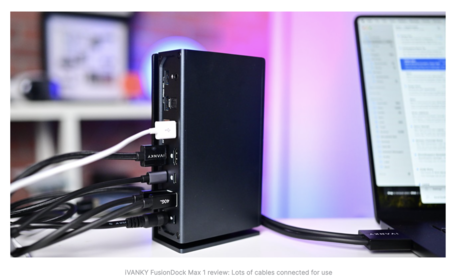
이 도크를 사용하면 상당한 양의 케이블이 생성되지만 케이블 정리 도구가 아닌 기술적 슈퍼 도크에 대한 비용을 지불하게 됩니다.
가격
iVanky FusionDock Max 1은 저렴하지 않습니다. 귀하의 요구 사항에 맞는 사양에 따라 가격이 책정된다면 제품은 비싸지 않지만, 도킹 스테이션의 가격이 500달러라면 아마도 우리 중 많은 사람들이 손이 닿지 않는 금액일 것입니다. 요구 사항이 매우 높을 경우 특히 4개의 고해상도 외부 디스플레이 중 하나를 선택하게 되므로 괜찮습니다. 이를 위해 귀하는 이미 M1/M2/M3 Max 프로세서를 탑재한 3,000달러짜리 MacBook Pro의 소유자가 되신 것입니다.
MacBook이라는 강력한 성능을 최대한 활용하려면 강력한 도킹 스테이션이 필요합니다.
평결
동급 도킹 스테이션보다 더 많은 포트를 탑재한 FusionDock Max 1의 듀얼 Thunderbolt 4 칩은 더 많을 뿐만 아니라 더 빠른 연결로 경쟁 제품과 차별화됩니다.
3~4개의 고해상도 외부 디스플레이가 필요한 사용자가 MacBook(아마 M3 Max)에 예비 포트를 유지하려는 경우 이것이 최고의 도크입니다.
iVANKY FusionDock Max1; 아이뱅키 썬더볼트4 독 2024년 최고의 맥북 토킹스테이션
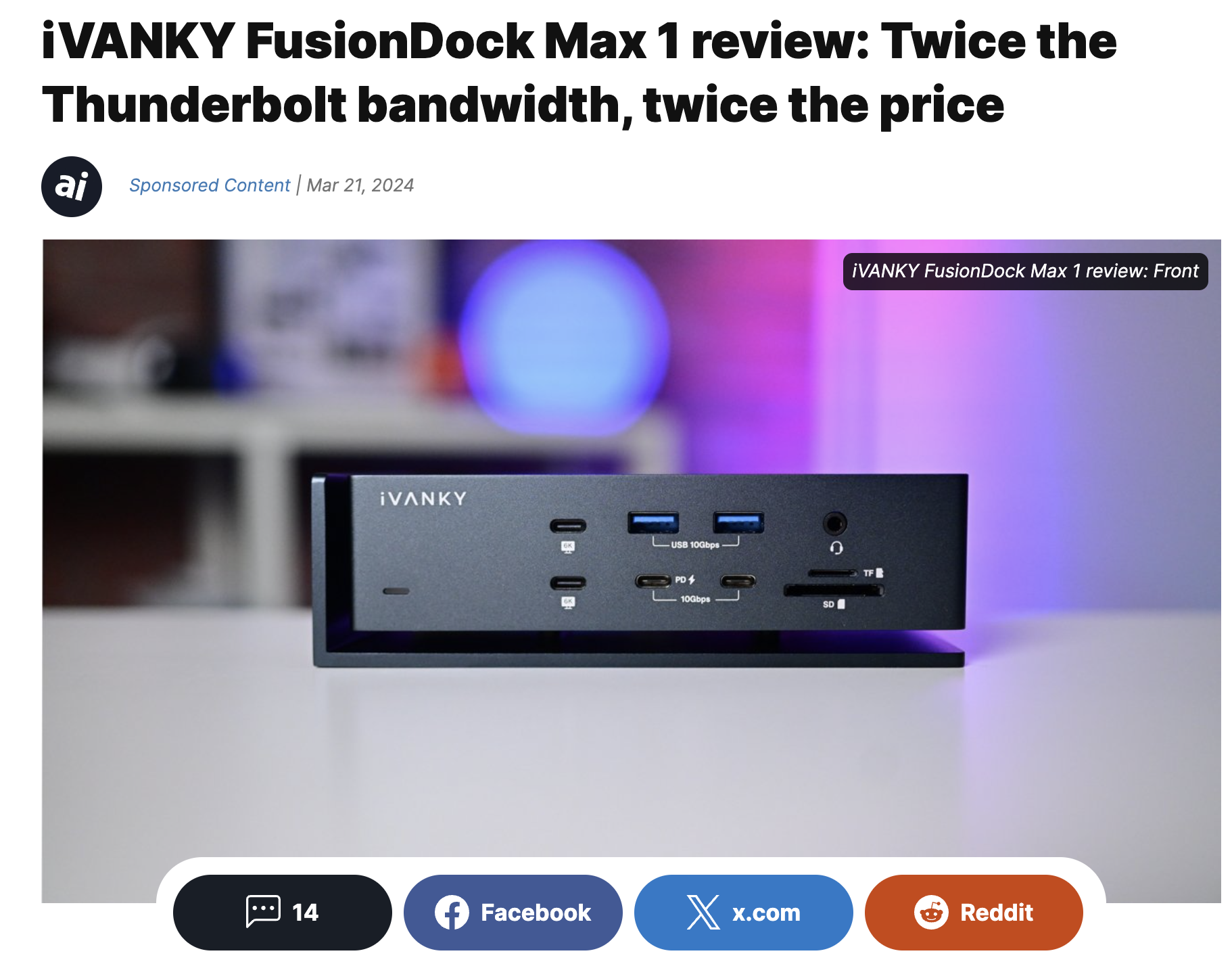
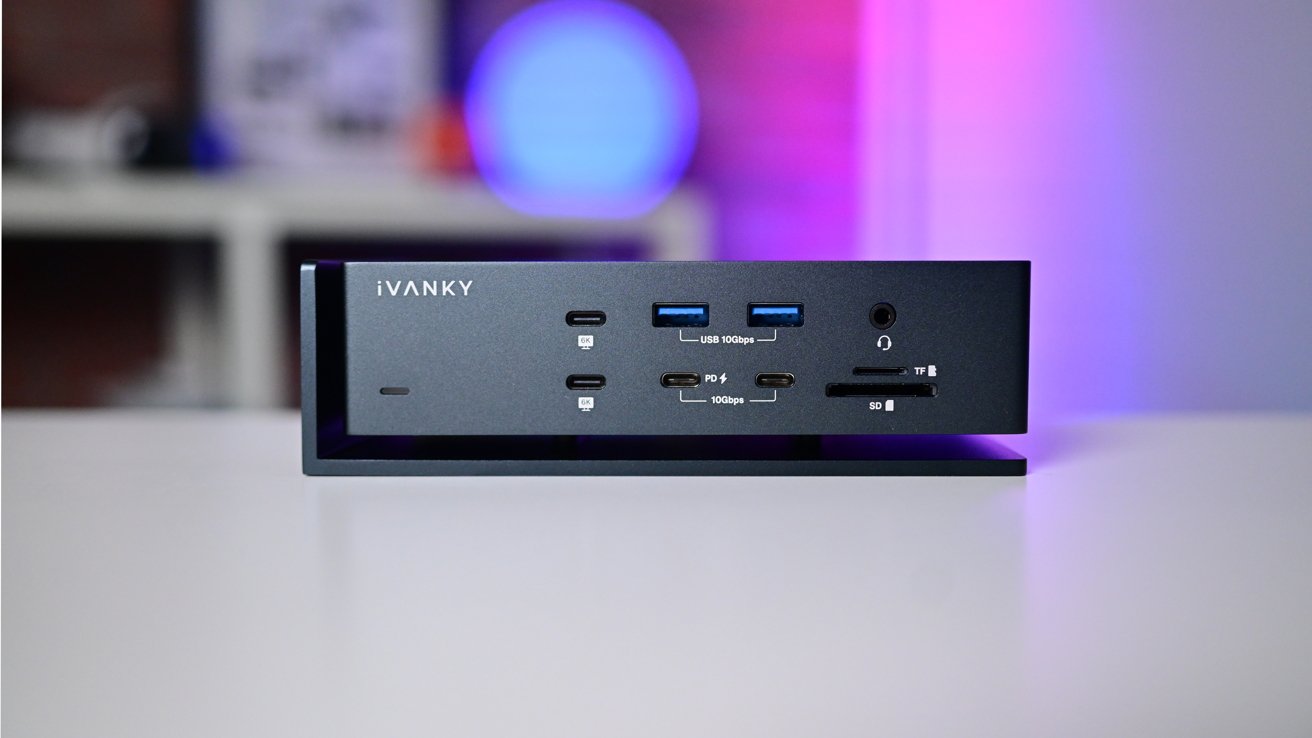
iVANKY FusionDock Max 1 리뷰: 전면
iVANKY FusionDock Max 1 썬더볼트 독
iVANKY의 FusionDock Max 1은 현재 판매되는 다른 도크보다 대역폭이 두 배인 새로운 Thunderbolt 도크이지만 가격이 책정됩니다.
AppleInsider는 수많은 Thunderbolt 도크를 검토했습니다. 우리는 다른 누구보다 더 많은 일을 해냈다고 생각합니다.
우리는 지난 8년 동안 수십 건의 리뷰를 통해 전체 범위의 기능, 가격, 스토리지 및 포트 추가를 확인했습니다. iVANKY FusionDock Max 1은 호스트 장치에서 두 개의 Thunderbolt 포트를 사용하는 최초의 제품이며 이것이 얼마나 중요한지 잘 모르겠습니다.
iVANKY의 FusionDock Max 1은 Apple Silicon을 실행하는 Apple 전문가를 대상으로 하는 Thunderbolt 4 도크입니다. 호스트의 포트 2개와 도크 내부의 Thunderbolt 컨트롤러 칩 2개는 지금까지 도크에서 본 것보다 더 많은 외부 모니터 지원을 제공합니다.
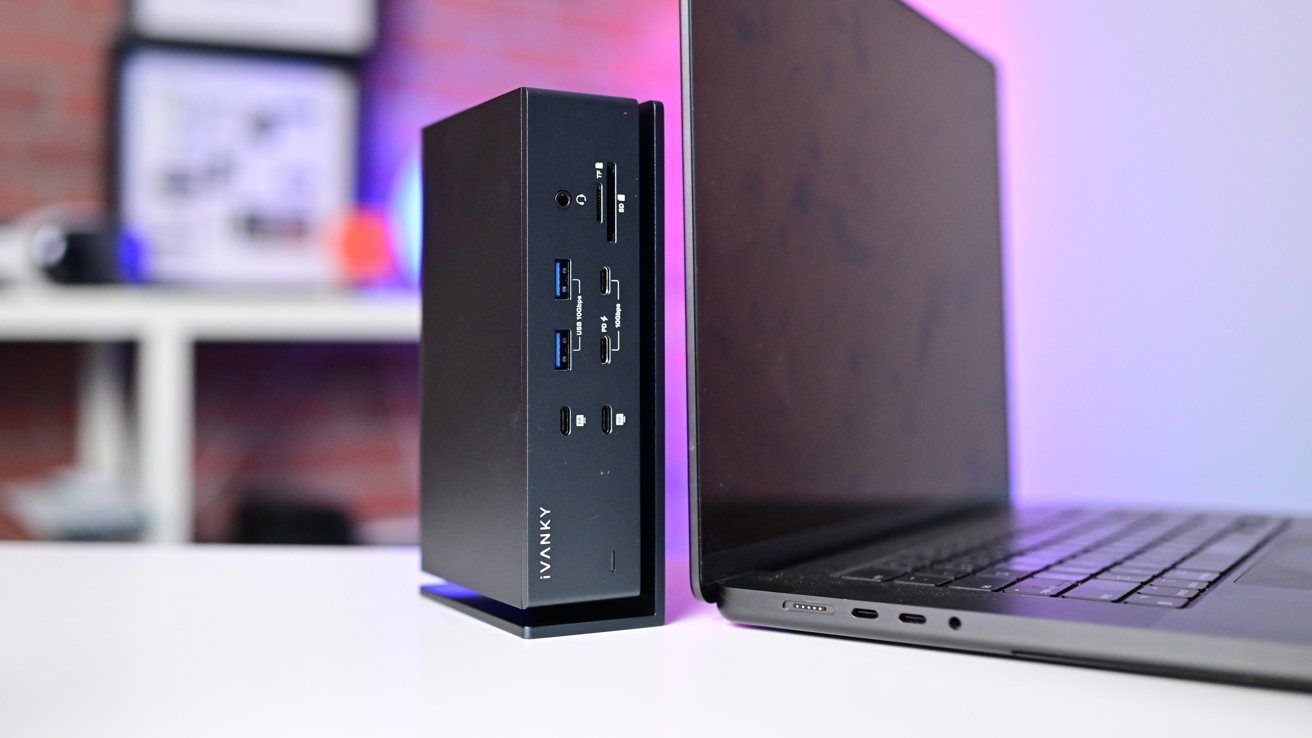
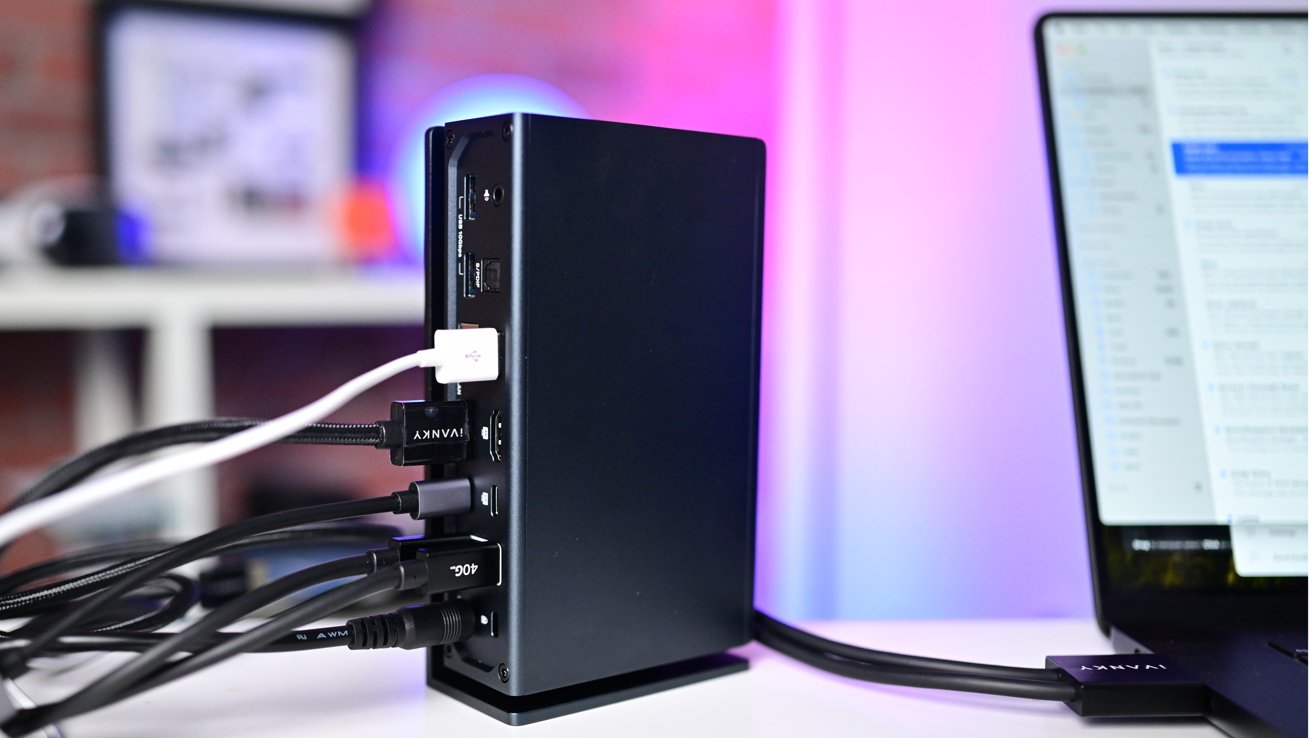
iVANKY FusionDock Max 1 리뷰: MacBook Pro 옆에 서 있는 iVANKY 도크
하지만 이 모든 것에는 말 그대로 엄청난 비용이 듭니다.
FusionDock Max 1 Thunderbolt Dock 검토 – 디자인
“떠 있는” 외관의 인클로저에 장착된 FusionDock Max 1은 고급 Thunderbolt 4 도크처럼 보입니다. 확실히 현재 작물 중 가장 특이한 디자인을 가지고 있지만 그럼에도 불구하고 여전히 평평하게 또는 수직으로 설치할 수 있으며 전면과 후면에 많은 양의 포트가 있습니다.
회사에서는 플로팅 디자인이 열 방출에 도움이 된다고 말하지만 우리는 이에 대해 회의적입니다. 고무로 된 발이 있는 것에 비해 도크 표면이 더 이상 공기에 노출되지 않습니다.
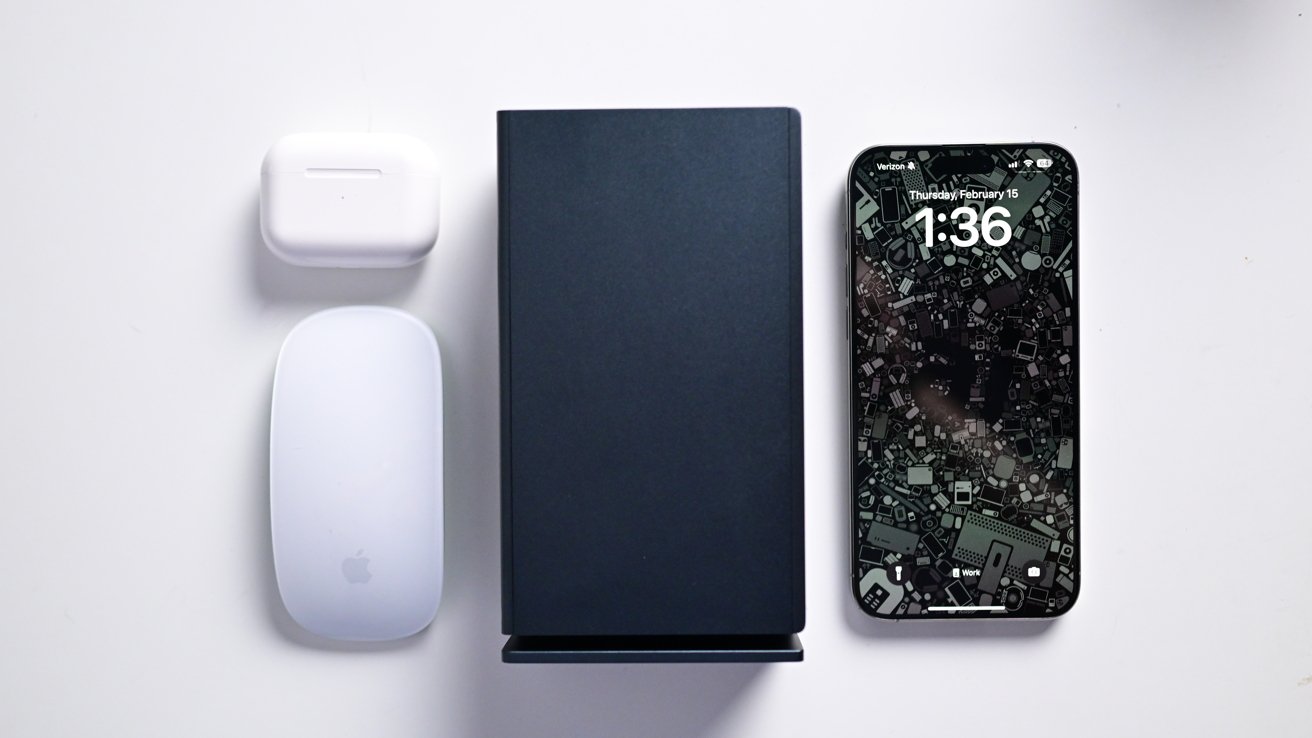
iVANKY FusionDock Max 1 리뷰: AirPods Pro, Magic Mouse 및 iPhone 15 Pro Max의 확장성
상자에는 0.7m 듀얼 USB-C 케이블과 전원 코드, 180W 전원 어댑터가 포함되어 있습니다.
FusionDock Max 1 Thunderbolt Dock 검토 – 포트 및 연결
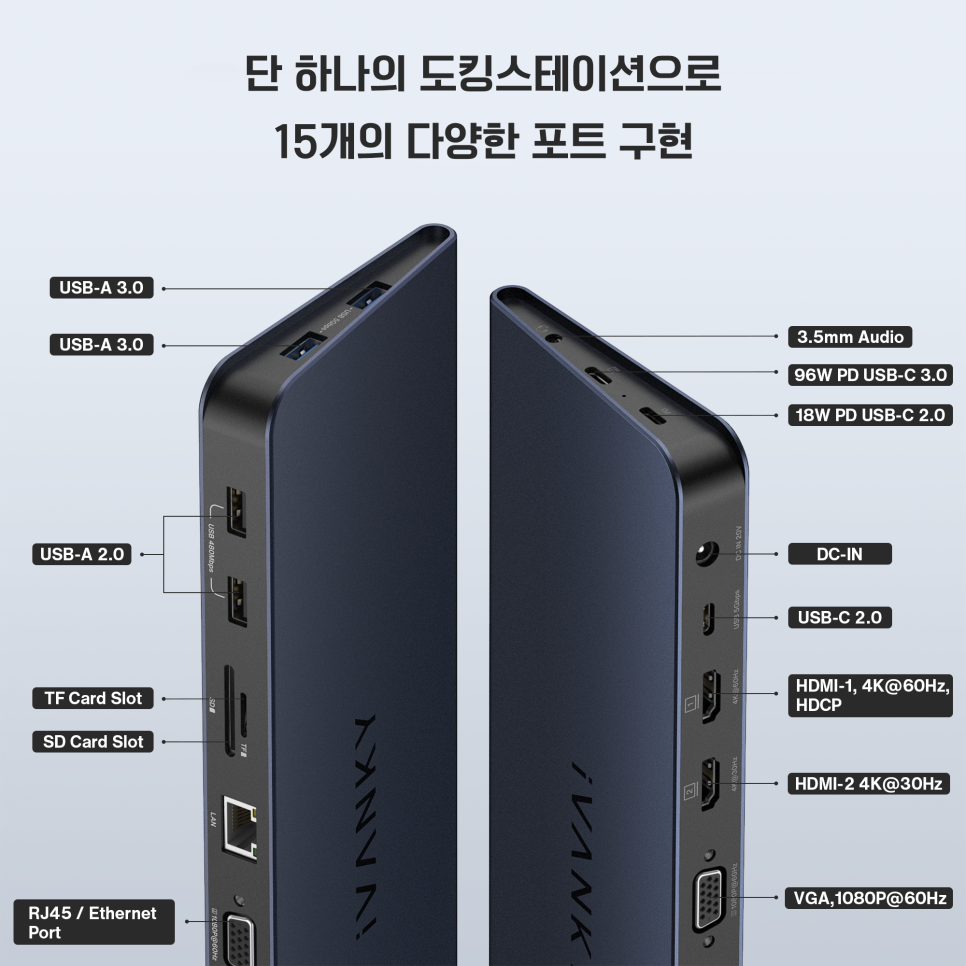
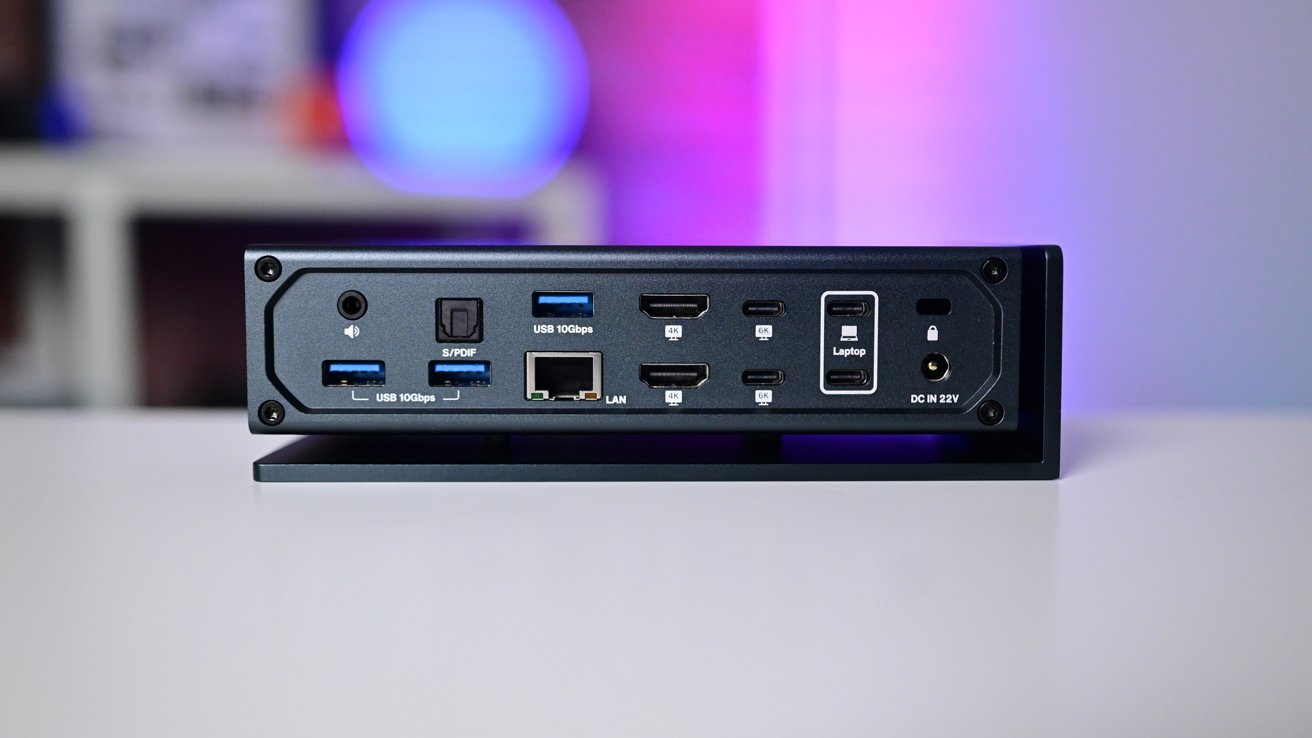
도크에는 총 20개의 포트가 있어 사용자가 원하는 일반적인 연결 유형 배열을 포괄합니다.
전면에는 15W 전력을 제공하고 최대 40Gbps의 대역폭을 지원하는 한 쌍의 다운스트림 USB-C 포트와 2개의 USB-C 10Gbps 포트(1개는 20W 전력 공급 지원), 한 쌍의 USB-A 10Gbps 연결, 그리고 3.5mm 헤드폰 잭. SD 및 TFT UHS-II 카드 슬롯도 있습니다.
뒷면에는 연결 옵션이 훨씬 더 광범위합니다. 목록은 100W의 전력 공급을 제공하는 한 쌍의 업스트림 USB-C 40Gbps 연결과 40Gbps의 대역폭 및 15W의 전력을 제공하는 한 쌍의 다운스트림 USB-C 포트로 시작됩니다.
iVANKY FusionDock Max 1 리뷰
그 다음에는 또 다른 USB-A 10Gbps 포트 3개, 2.5기가비트 이더넷 연결, 광학 Toslink 오디오 포트 및 3.5mm 라인 출력 잭이 있습니다. HDMI 2.0 포트 2개와 보안 슬롯, 전원 입력 포트도 있습니다.
이는 전면에서 액세스할 수 있는 포트와 후면에서 항상 적극적으로 액세스할 필요가 없는 포트 사이의 적절한 분할처럼 느껴집니다. 선택 자체는 모든 주요 기반을 포괄하며 광학 오디오를 추가하는 경우는 드물고 편리합니다.
모든 포트는 예상대로 작동하며 광고된 속도를 제공합니다. 여태까지는 그런대로 잘됐다.
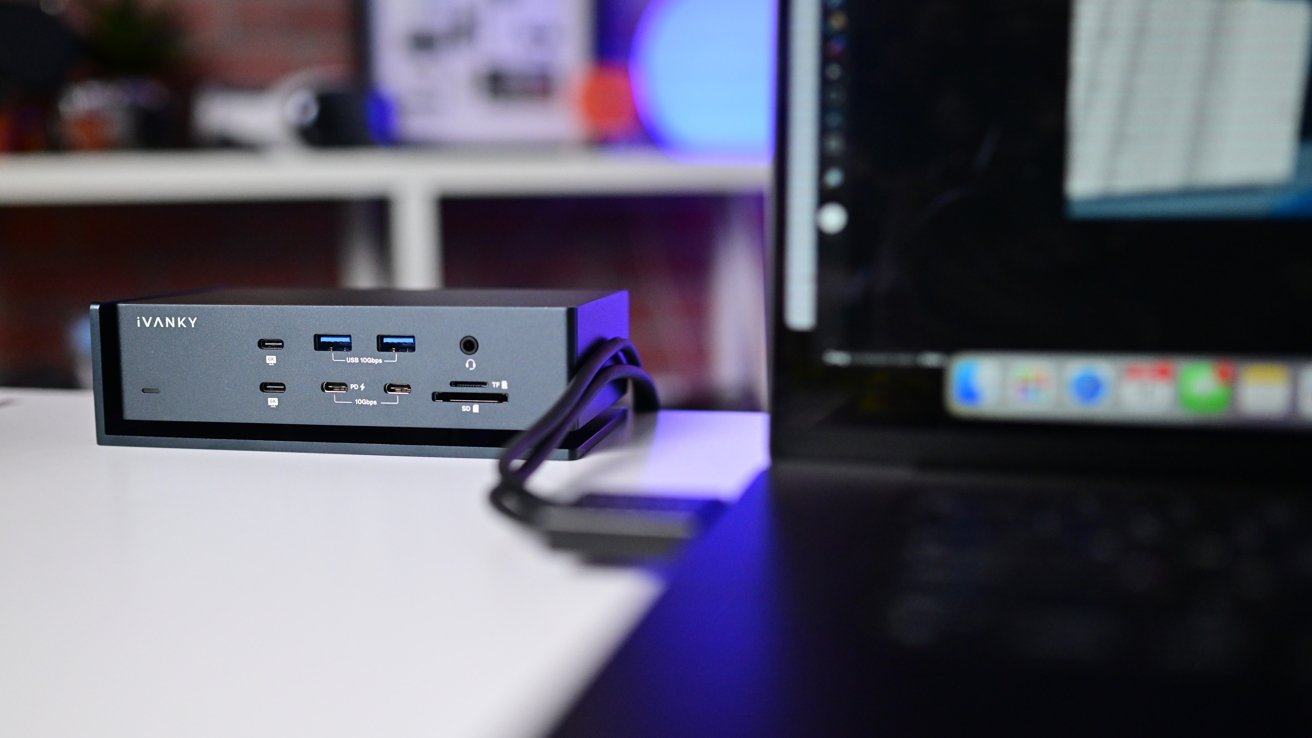
iVANKY FusionDock Max 1 리뷰: 후면
도크에는 Apple Silicon 포트의 간격에 맞게 미리 간격이 조정된 독특한 듀얼 Thunderbolt 4 케이블이 함께 제공됩니다. 대부분의 도크가 Apple 노트북과 함께 사용된다는 점을 고려하면 좋은 포함입니다.
도크를 데스크탑에 연결해야 한다면 가능합니다. Thunderbolt 4 케이블 2개를 사용하면 문제가 없지만 이러한 용도로 도크를 사용하는 것은 권장되지 않습니다. Mac mini 외에 Mac Studio에는 대부분의 사용자가 수행해야 하는 작업을 수행할 수 있는 충분한 포트가 있으므로 해당 시나리오에서는 이 도크가 필요하지 않을 것입니다.
FusionDock Max 1 Thunderbolt Dock 검토 – 환상적인 Mac 모니터 지원
회사의 광고 자료에는 일리가 있습니다. 이 Thunderbolt 도크를 구입하는 주된 이유는 외부 모니터 지원입니다.
iVANKY FusionDock Max 1 리뷰: 사용하기 위해 연결된 많은 케이블
USB-C 40Gbps 포트 4개 모두 60Hz에서 6K 디스플레이를 서비스할 수 있으며 호스트 하드웨어가 이를 지원한다고 가정하면 최대 4개의 화면을 사용할 수 있습니다. 또한 다른 애플리케이션을 위해 USB-C 포트를 깨끗하게 유지하면서 더 많은 연결 옵션을 위해 2개의 HDMI 포트를 혼합하고 일치시킬 수도 있습니다.
물론, 이 중 일부는 실제로 도크에 연결하는 하드웨어 종류에 따라 달라집니다.
우선 도크와 모든 연결을 처리하는 듀얼 Thunderbolt 4 칩을 활용하려면 Apple Silicon Mac만 사용할 수 있습니다. Intel 칩을 사용하는 Mac이나 PC와는 호환되지 않습니다. 조금도.
Mac을 연결하는 경우 사용되는 Apple Silicon 칩 유형에 따라 지원되는 디스플레이 종류도 영향을 받습니다.
Pro가 아닌 M1, M2, M3, Max 또는 Ultra의 경우 도크는 최대 6K60Hz의 단일 디스플레이만 처리합니다.
도크는 각 칩의 Pro 버전에 대해 2개의 6K60Hz 디스플레이를 처리합니다. Max 또는 Ultra 변형을 사용하는 경우 도크는 4개의 6K60Hz 화면을 동시에 구동할 수 있습니다.
우리는 한 쌍의 Studio 디스플레이와 다른 제조업체의 다른 2개의 4K60 모니터를 동시에 테스트한 결과 예상대로 작동했습니다. 아쉽게도 우리는 돈을 벌지 못하기 때문에 4개의 Pro Display XDR로 테스트하는 것은 불가능했습니다. 따라서 이 점에 대해서는 그들의 말을 그대로 받아들일 것입니다.
FusionDock Max 1 Thunderbolt Dock 검토 – 전원
도킹 시스템으로서 FusionDock Max 1은 연결된 하드웨어에 충분한 전력을 제공해야 합니다. 180W 전원 어댑터가 장착되어 주변 장치 및 기타 장치에 많은 에너지를 공급할 수 있습니다.
업스트림 USB-C 연결은 최대 96W의 전력 공급을 제공하여 Apple의 모든 MacBook Pro 라인업을 재충전할 수 있습니다. Apple Silicon의 MagSafe 포트와 동일하지는 않지만 작업을 완료할 수 있다는 것을 알았습니다.
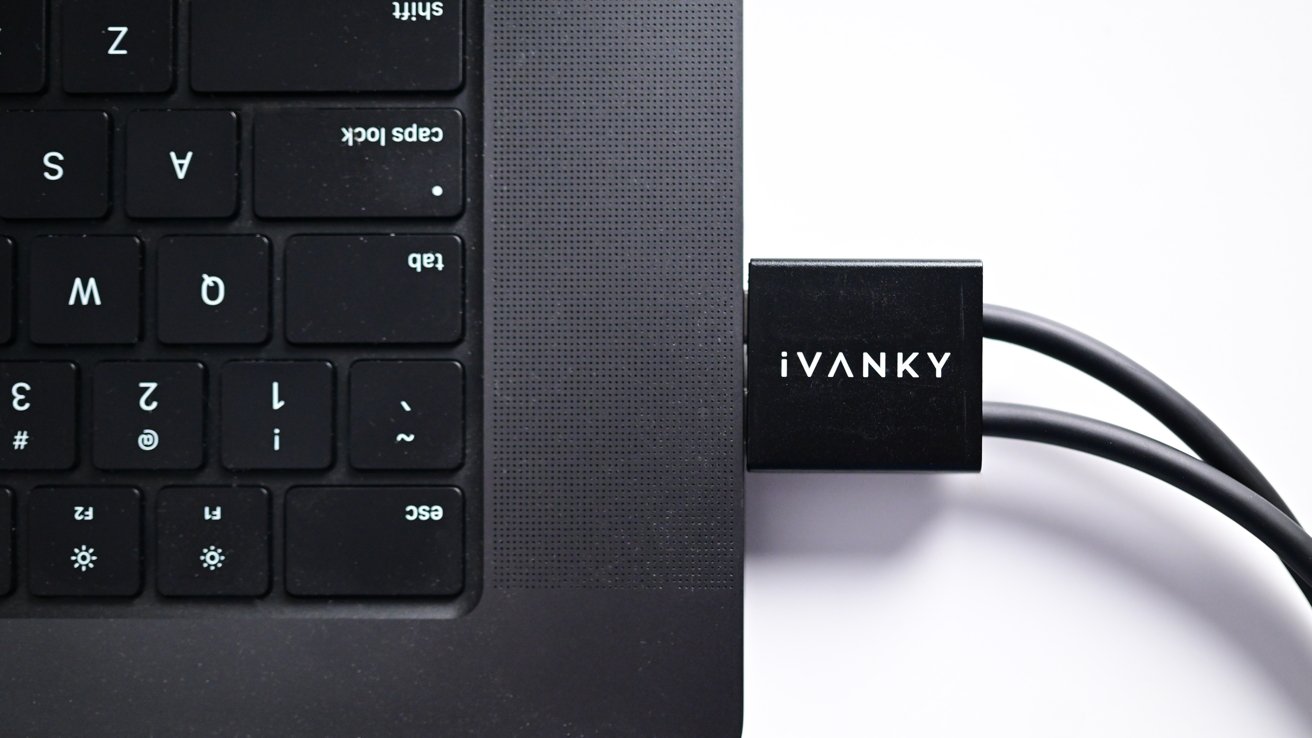
iVANKY FusionDock Max 1 리뷰: USB Type-C 커넥터 결합
전면 20W USB-C 포트는 나머지 연결 중 가장 전력이 가장 높은 포트이며, 다른 다운스트림 40Gbps USB-C 포트는 15W를 관리하고 다른 USB-A 및 USB-C 포트는 7.5W를 제공합니다.
20W USB-C 연결은 특히 iPhone이 도크 전면에 장착되어 있기 때문에 iPhone을 충전하는 데 편리합니다. 그러나 USB-C 포트가 20W, 15W 또는 7.5W로 전원을 공급받을 수 있다는 사실은 PD 라벨에 표시된 20W 포트를 제외하고 도크 전면을 보는 사용자에게 혼란을 줄 수 있습니다.
FusionDock Max 1 Thunderbolt Dock 리뷰 — 가격 대비 충분하지 않음
iVANKY FusionDock Max 1은 진공 상태의 훌륭한 도크입니다. 우리는 연결 옵션을 매우 좋아하며 다양한 포트가 지원하겠다고 약속한 성능으로 약속한 대로 작동합니다.
이 도크의 가장 큰 문제점은 바로 가격입니다. 549달러의 소매 가격은 정말 잔인합니다. Amazon에서는 일반적으로 할인 혜택을 받을 수 있지만, 보도 시점에 이 리뷰 하단에 제공된 코드를 사용하여 도크를 구입할 수 있는 399달러도 거의 모든 Thunderbolt 도크 제조업체가 지속적으로 운영되고 있다는 점을 고려하면 얻을 수 있는 금액에 비해 가파르습니다.
그리고 M1 Max부터 M3 Max MacBook Pro까지만 해당됩니다. 다른 모델은 4모니터 지원을 신청할 필요가 없습니다. 기술적으로는 Mac Studio 및 Mac Pro에서 작동하지만, 케이블을 직접 가져와야 하는 상황이므로 이미 높은 가격이 추가됩니다.
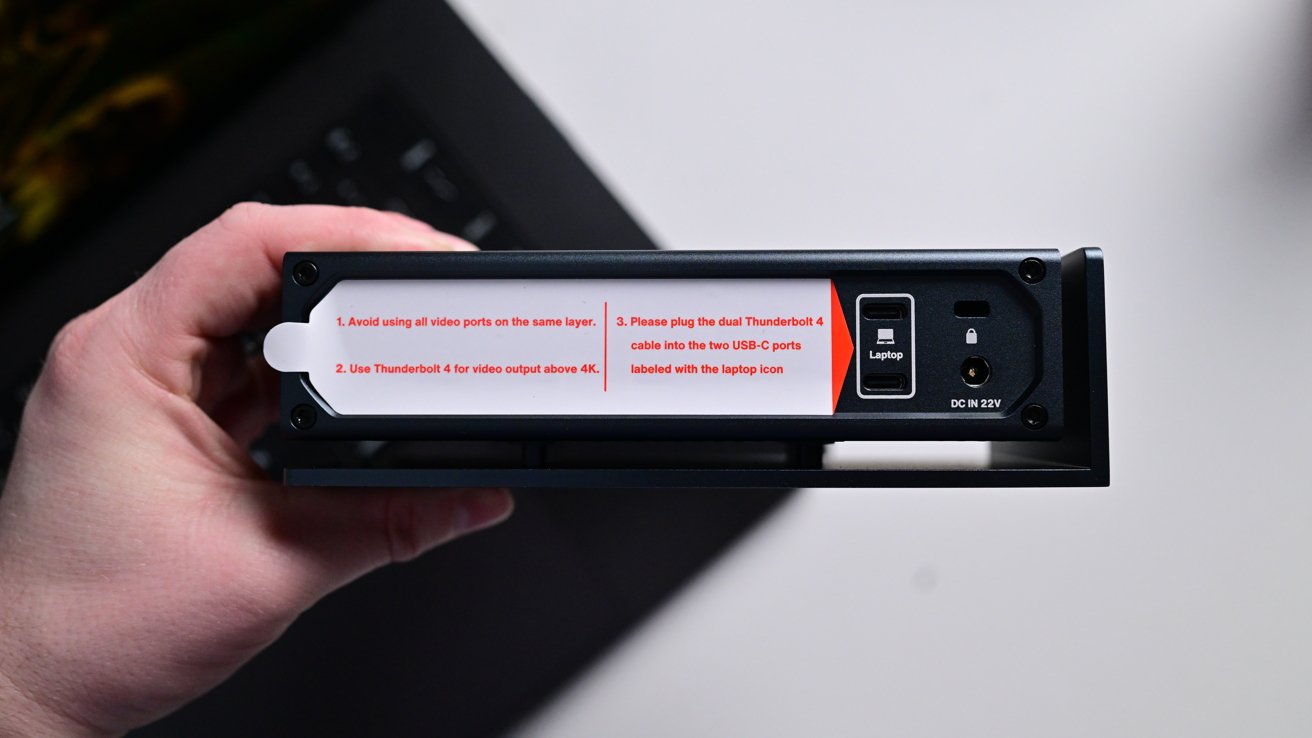
iVANKY FusionDock Max 1 검토: 사용할 비디오 포트에 대한 지침, 시기
그래서 이것은 수수께끼입니다. 우리는 이 도크를 좋아하고, 보기에도 좋고, 성능도 매우 좋습니다. 대역폭에 대해 전혀 걱정하지 않고 가능한 최대량의 모니터를 연결하는 것이 좋습니다.
훨씬 더 적은 비용으로 거의 동등한 Thunderbolt 도크 옵션이 있으며, 어떤 경우에는 다른 옵션 중 두 개를 구입해도 나중에 작은 SSD를 위해 충분히 남을 수 있습니다.
FusionDock Max 1 Thunderbolt Dock의 하드웨어와 엔지니어링에 깊은 인상을 받았습니다. 우리는 특정 MacBook Pro 모델의 가격과 특이성에 놀라워했습니다.
iVANKY FusionDock Max 1 리뷰: 상자에 담긴 FusionDock Max 1