크리얼리티 K2 PLUS 고속출력 3D프린터 사용자 매뉴얼 — 설치부터 첫 출력, 관리까지 한 번에
“박스를 열고 첫 출력까지, 순서대로 따라 하세요.”
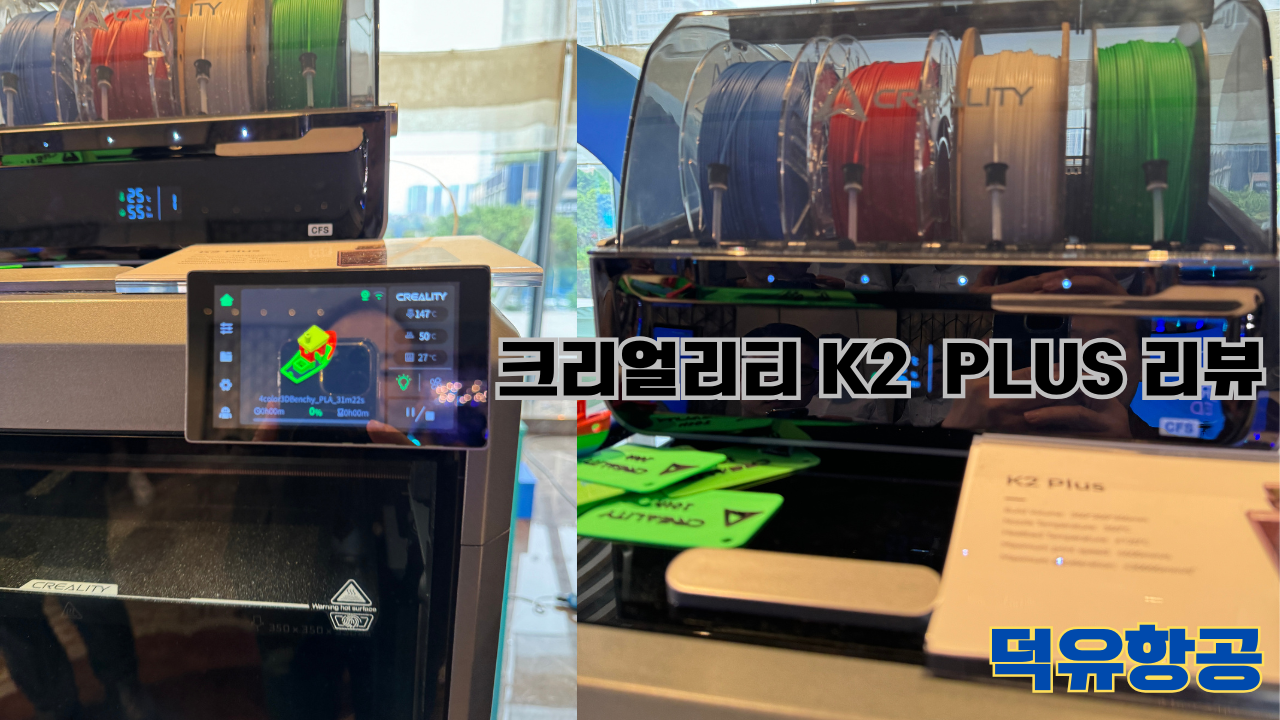
크리얼리티(Creality) K2 PLUS는 350mm급 대형 출력 공간, 60℃ 능동 가열 챔버, 최대 16색 멀티컬러를 갖춘 크리얼리티의 플래그십 3D프린터입니다. 성능이 뛰어난 만큼 처음 설치와 세팅을 제대로 해 두는 것이 중요합니다.
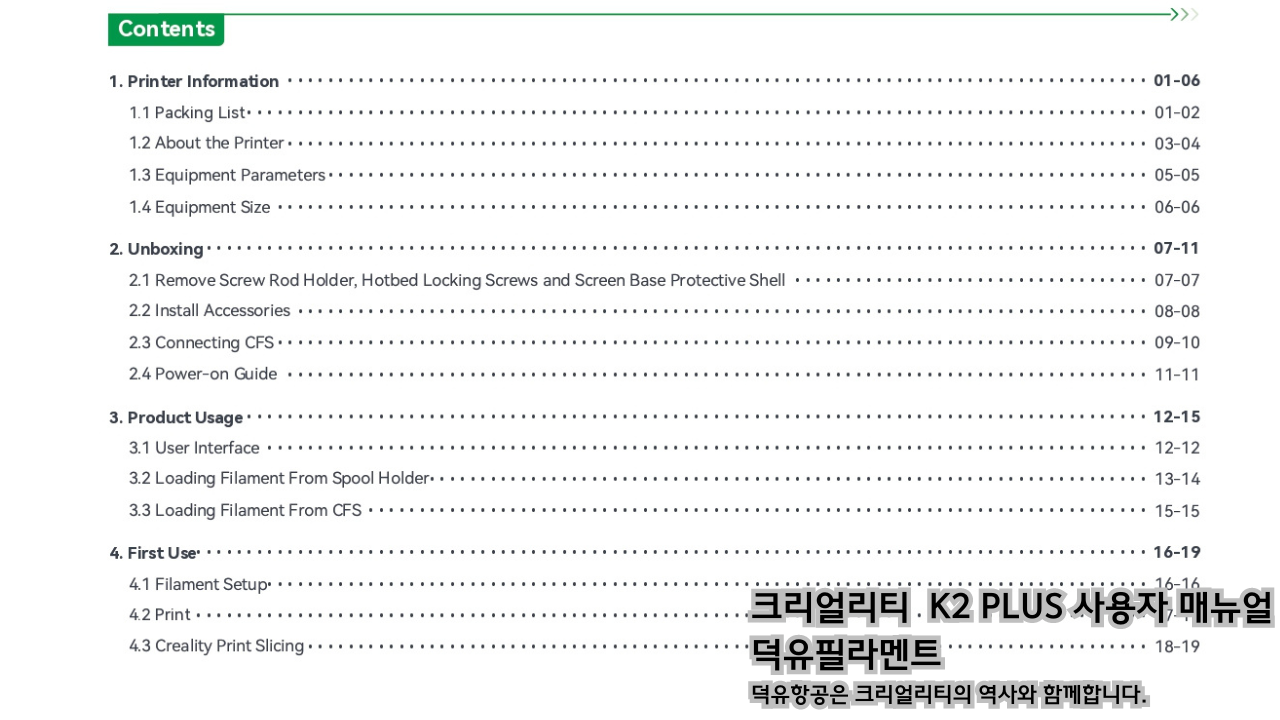
이 글은 K2 PLUS를 처음 받으신 분들을 위해 언박싱 → 설치 → 초기 설정 → 필라멘트 장착 → 첫 출력 → 일상 관리 순서로 핵심 내용을 정리한 사용자 가이드입니다. 크리얼리티 제품을 한국에서 가장 많이 판매해 온 덕유항공이, 현장 설치 경험을 바탕으로 꼭 알아야 할 팁까지 함께 담았습니다.
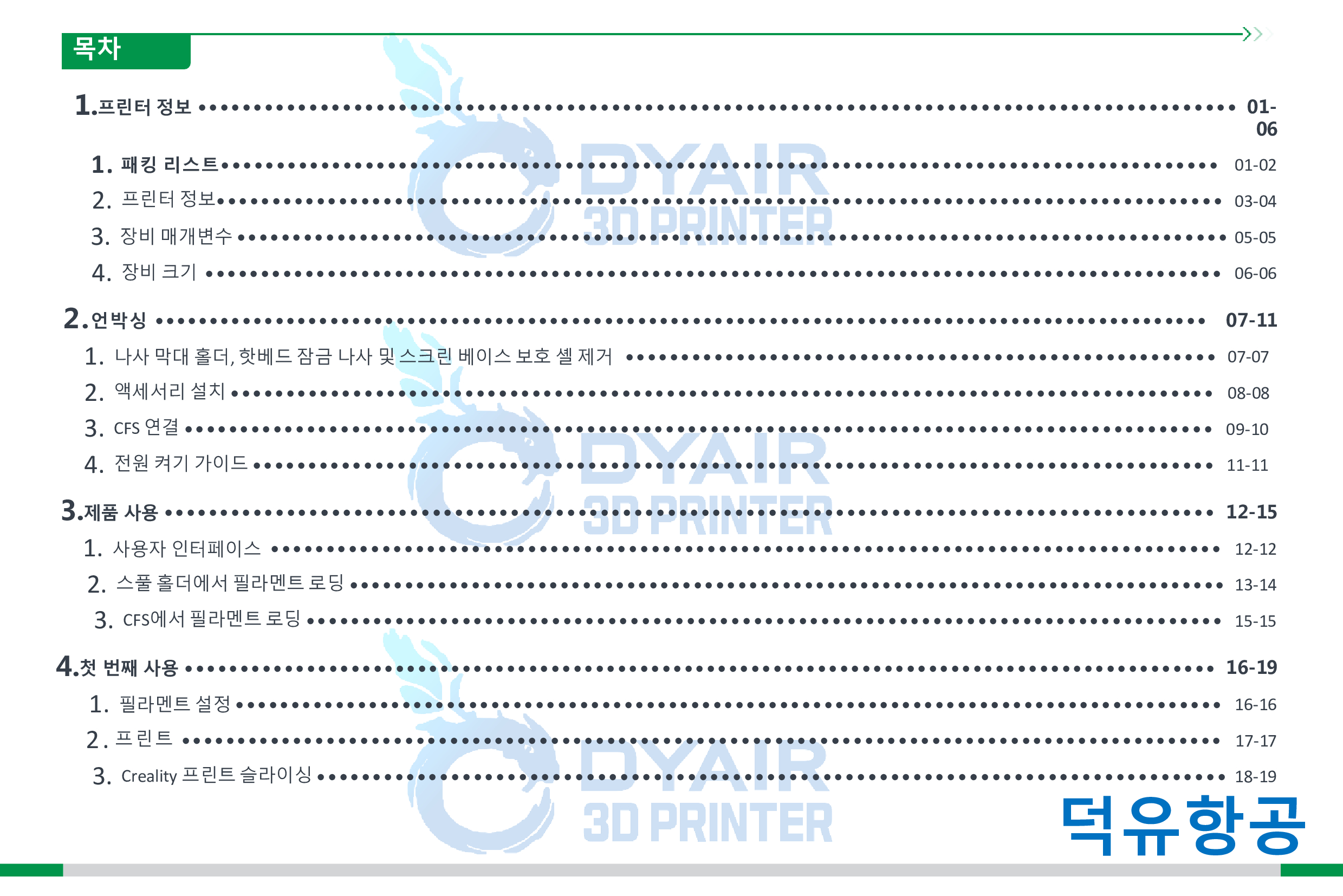
이 글에서 다루는 내용
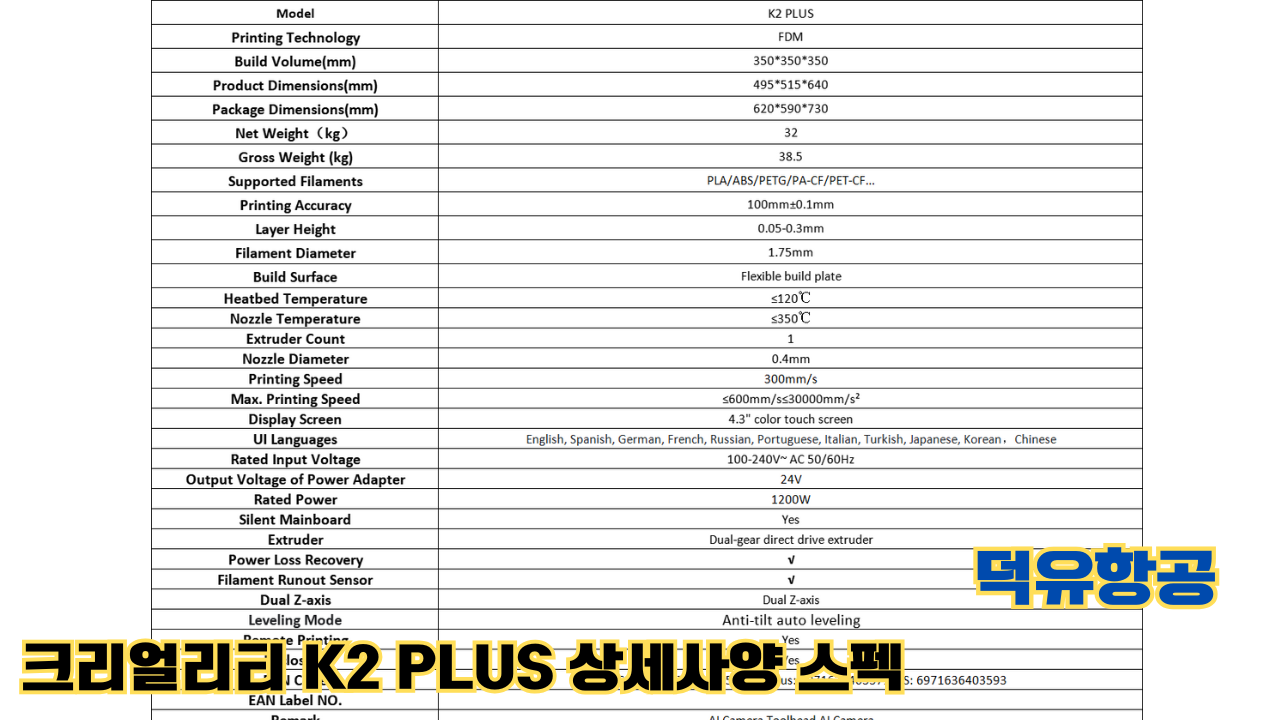
- K2 PLUS 주요 스펙과 구성
- 설치 전 준비 사항
- 설치 및 초기 설정 순서
- CFS 멀티컬러 필라멘트 장착
- 첫 출력하기 (Creality Print)
- 일상 관리와 정기 점검
- 자주 겪는 문제와 해결 팁
- 추천 필라멘트 — 국산 DY PLA++
1. K2 PLUS 주요 스펙과 구성
|
항목
|
크리얼리티 K2 PLUS
|
|
출력 크기
|
350 × 350 × 350mm
|
|
최대 속도
|
600mm/s
|
|
최대 가속도
|
30,000mm/s²
|
|
적층 높이
|
0.05~0.3mm
|
|
압출기
|
듀얼 기어 다이렉트 드라이브
|
|
노즐 최고 온도
|
350℃
|
|
베드 최고 온도
|
120℃
|
|
챔버 최고 온도
|
60℃ (능동 가열)
|
|
레벨링
|
완전 자동 레벨링 및 보정
|
|
화면
|
4.3인치
|
|
연결
|
USB 메모리 / 이더넷 / Wi-Fi
|
|
AI 카메라
|
2대 (챔버 측면 + 툴헤드)
|
|
멀티컬러
|
CFS 최대 4대 연결 (최대 16색)
|
|
사용 가능 소재
|
PLA, ABS, PETG, PA-CF, PLA-CF, PET, ASA, PPA-CF
|
|
슬라이서
|
Creality Print 5.0 이상
|
|
콤보 크기 / 무게
|
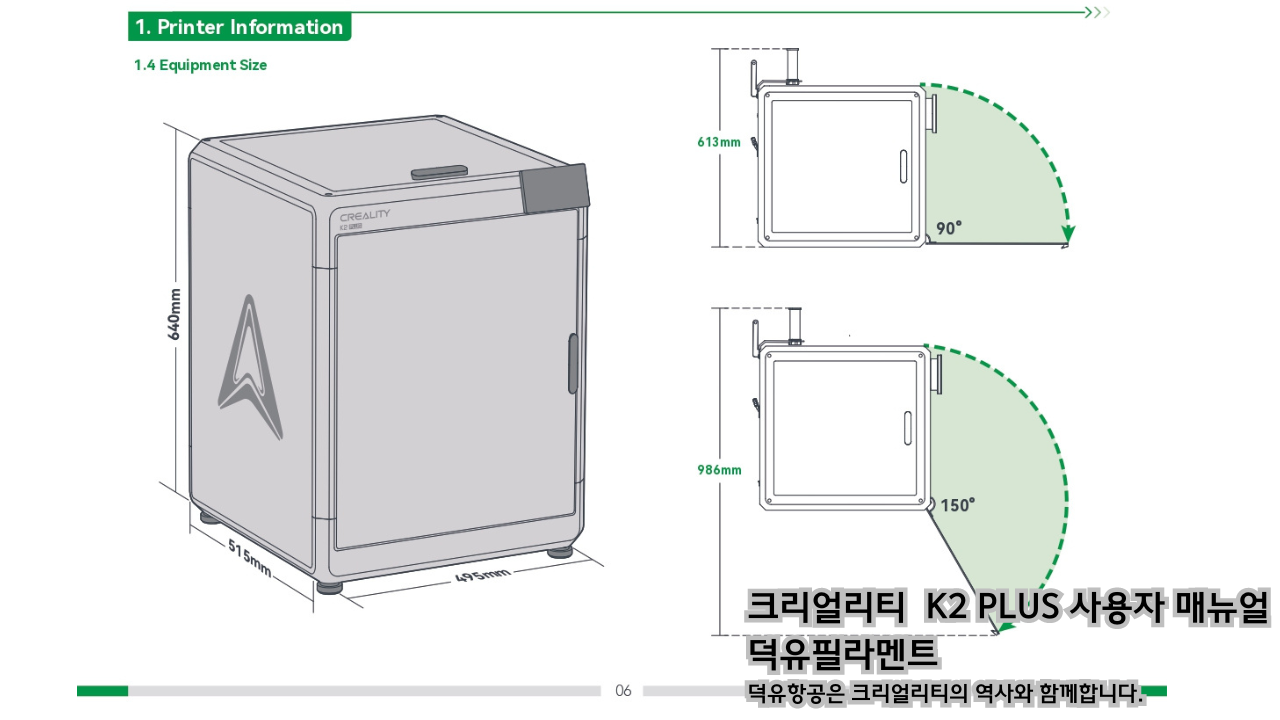
495 × 515 × 916mm / 35kg
|
스펙 근거:
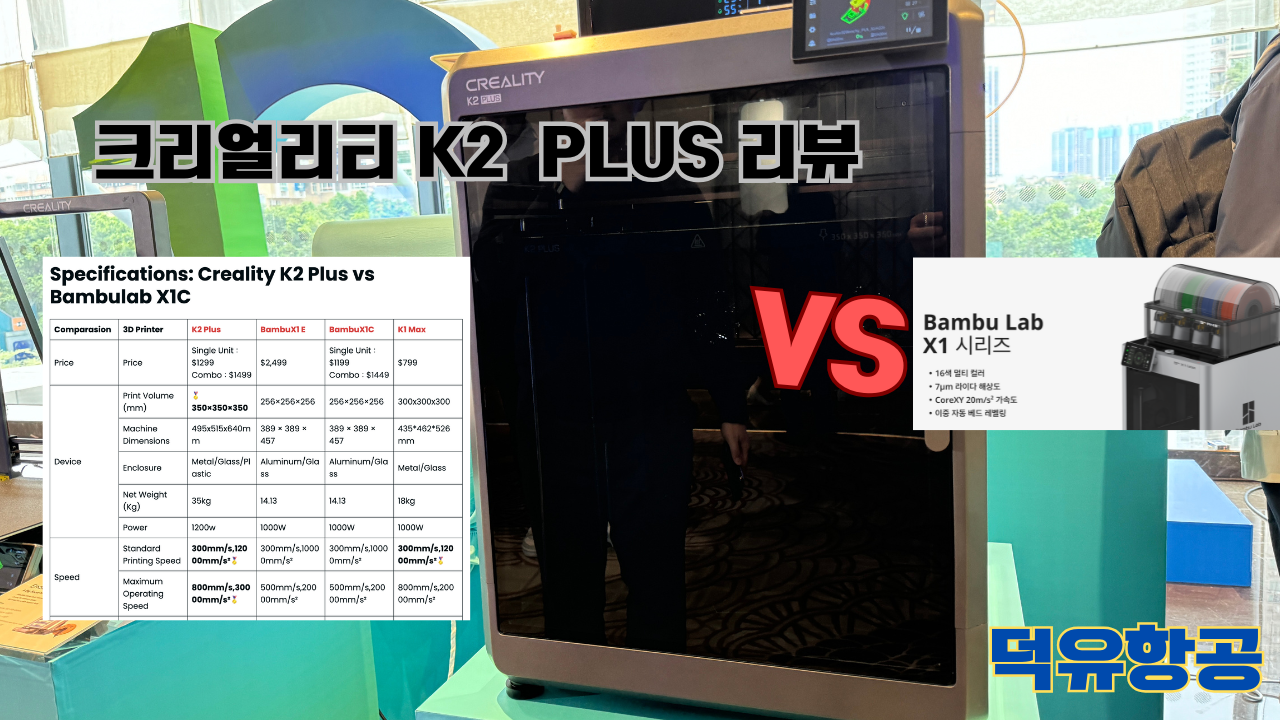
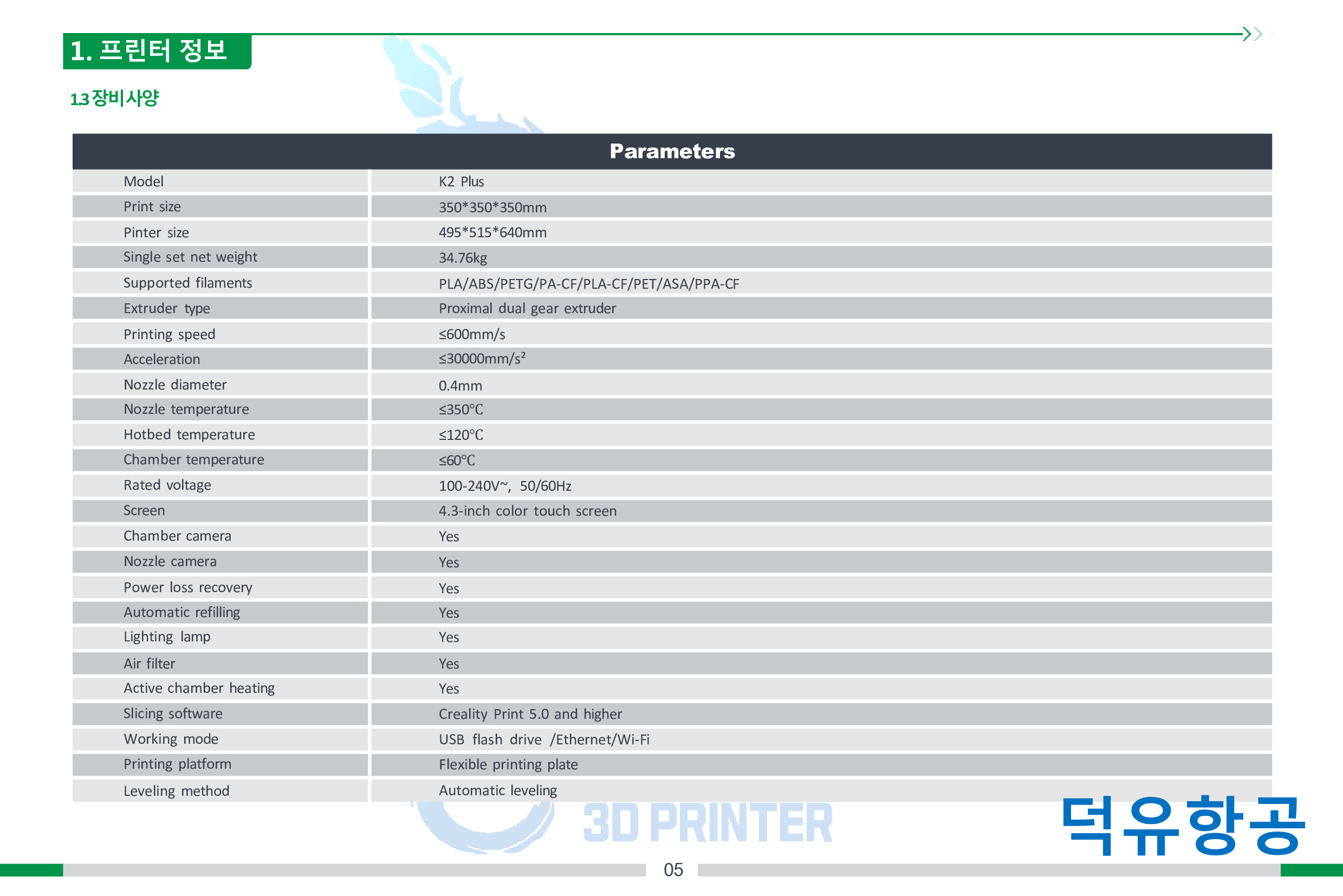
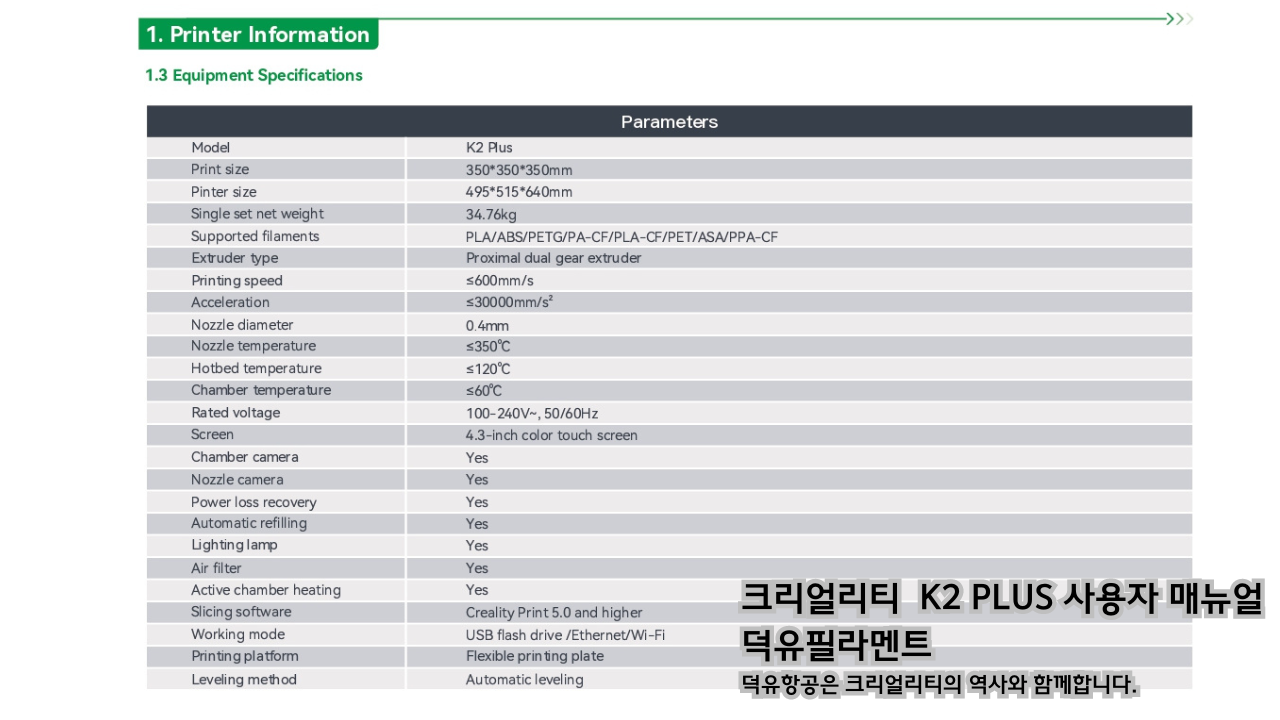
- 출력·동작 성능 — 출력 크기 350 × 350 × 350mm, 최대 속도 600mm/s, 가속도 30,000mm/s², 적층 높이 0.05~0.3mm입니다. 압출기는 듀얼 기어 다이렉트 드라이브 방식이며, 노즐 350℃, 베드 120℃, 챔버 60℃까지 가열됩니다.
- 본체·연결·소재 — 완전 자동 레벨링과 보정, USB·이더넷·Wi-Fi 연결, RFID 센서, 4.3인치 화면을 갖췄습니다. 지원 소재는 PLA, ABS, PETG, PA-CF, PLA-CF, PET, ASA, PPA-CF이고, CFS는 최대 4대까지 연결하며 슬라이서는 Creality Print 5.0 이상을 사용합니다.
- 콤보 규격 — 콤보 기준 크기는 495 × 515 × 916mm, 무게는 35kg입니다.
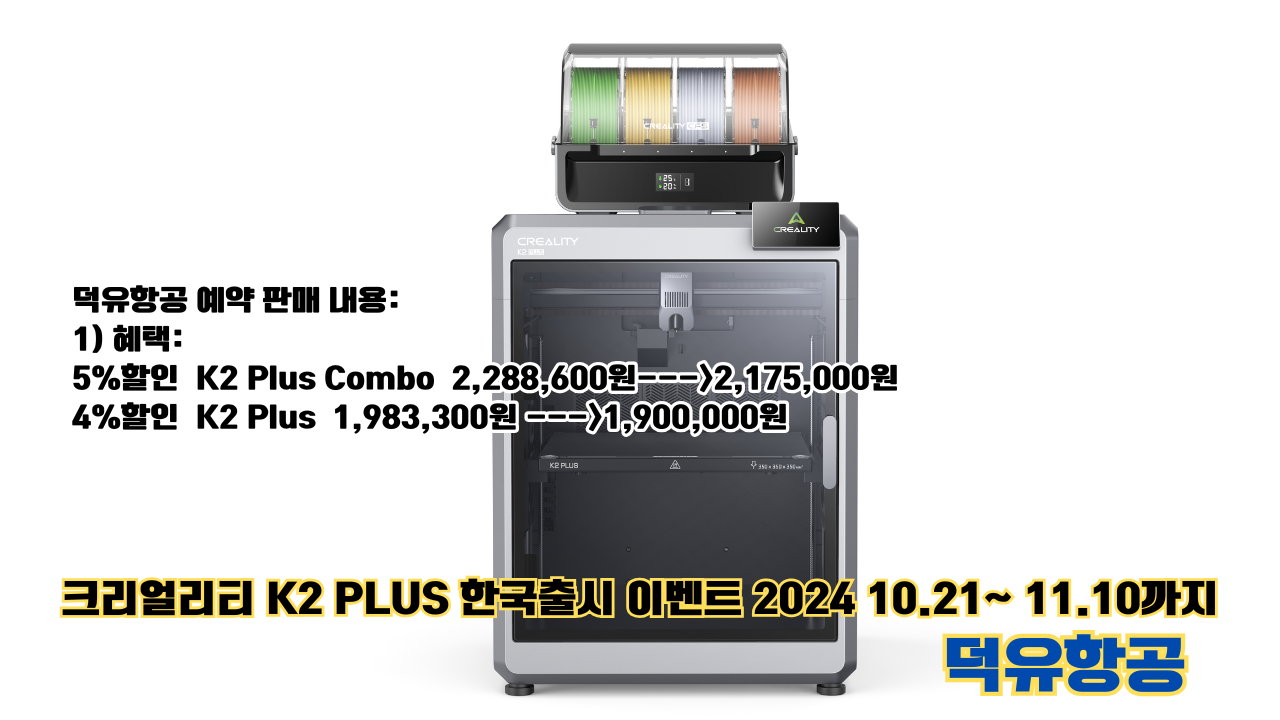
- 콤보 구성 — K2 PLUS 콤보에는 CFS가 1대만 포함됩니다.
K2 PLUS의 핵심 특징
- 스텝-서보 모터 — X·Y·Z축과 압출기에 산업용 FOC 스텝-서보 모터를 적용했고, 40mm³/s의 고유량으로 조용하게 출력합니다.
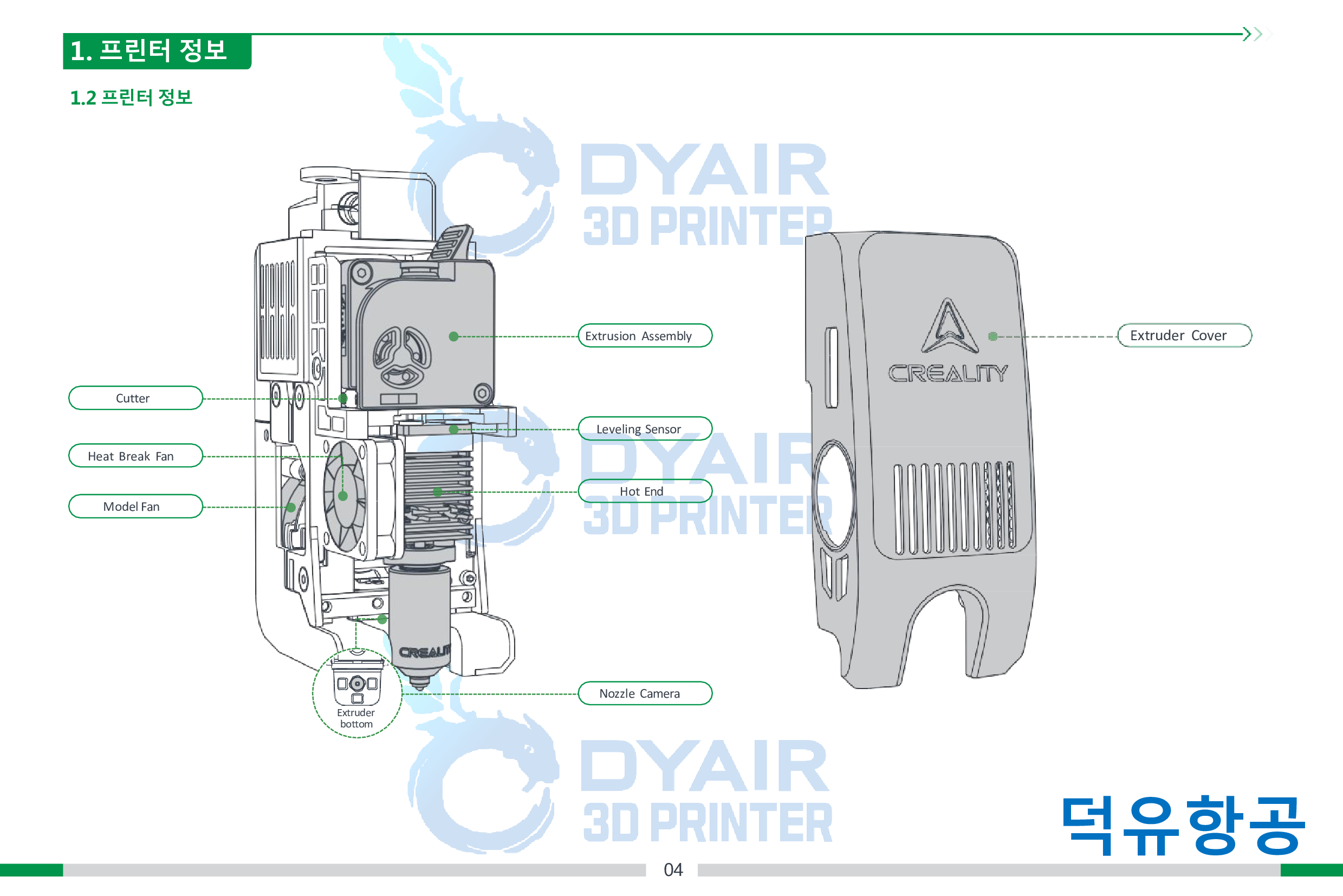
- AI 카메라 2대와 센서 18개 — 챔버 측면 카메라는 스파게티 실패와 헛돌기 등을 감시하고, 툴헤드 카메라는 유량 최적화를 담당해 압출 부족·과다를 막습니다.
- 스트레인 게이지 레벨링과 기울기 자동 보정 — 스트레인 게이지 레벨링과 독립 듀얼 Z축 모터의 기울기 자동 보정으로 첫 레이어 품질을 높입니다.
2. 설치 전 준비 사항
K2 PLUS는 대형 프린터입니다. 박스를 열기 전에 아래 사항을 먼저 확인해 주세요.
✔ 설치 공간 확보
콤보 기준 높이가 916mm에 달합니다. CFS가 본체 위에 올라가므로 천장이나 선반까지의 높이를 꼭 확인하세요. 본체 뒤쪽과 양옆에도 환기와 케이블 연결을 위한 여유 공간을 두는 것이 좋습니다.
✔ 튼튼한 작업대
콤보 무게가 35kg입니다. 고속 출력 시 진동도 생기므로 흔들리지 않는 튼튼한 작업대에 설치하세요. 약한 책상이나 바퀴 달린 카트는 피하는 것이 좋습니다.
✔ 운반은 2인 이상
무게가 상당하므로 박스에서 꺼내고 옮길 때는 반드시 두 명 이상이 함께 들어 주세요.
✔ 전원과 네트워크
전용 콘센트를 사용하고, 멀티탭을 쓸 경우 용량이 충분한 제품을 사용하세요. Wi-Fi 또는 유선 이더넷 연결을 미리 준비해 두면 초기 설정이 빠릅니다.
3. 설치 및 초기 설정 순서
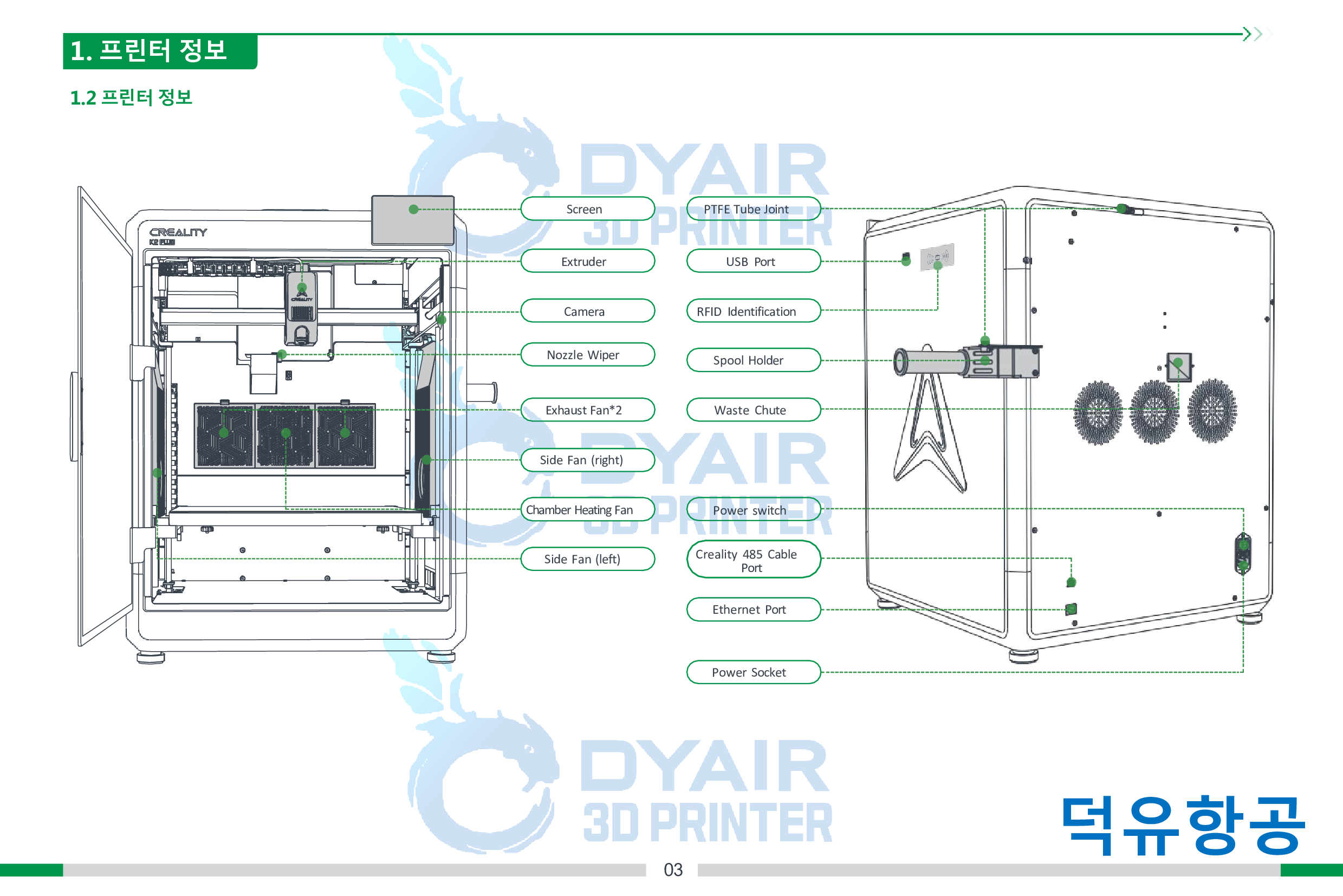
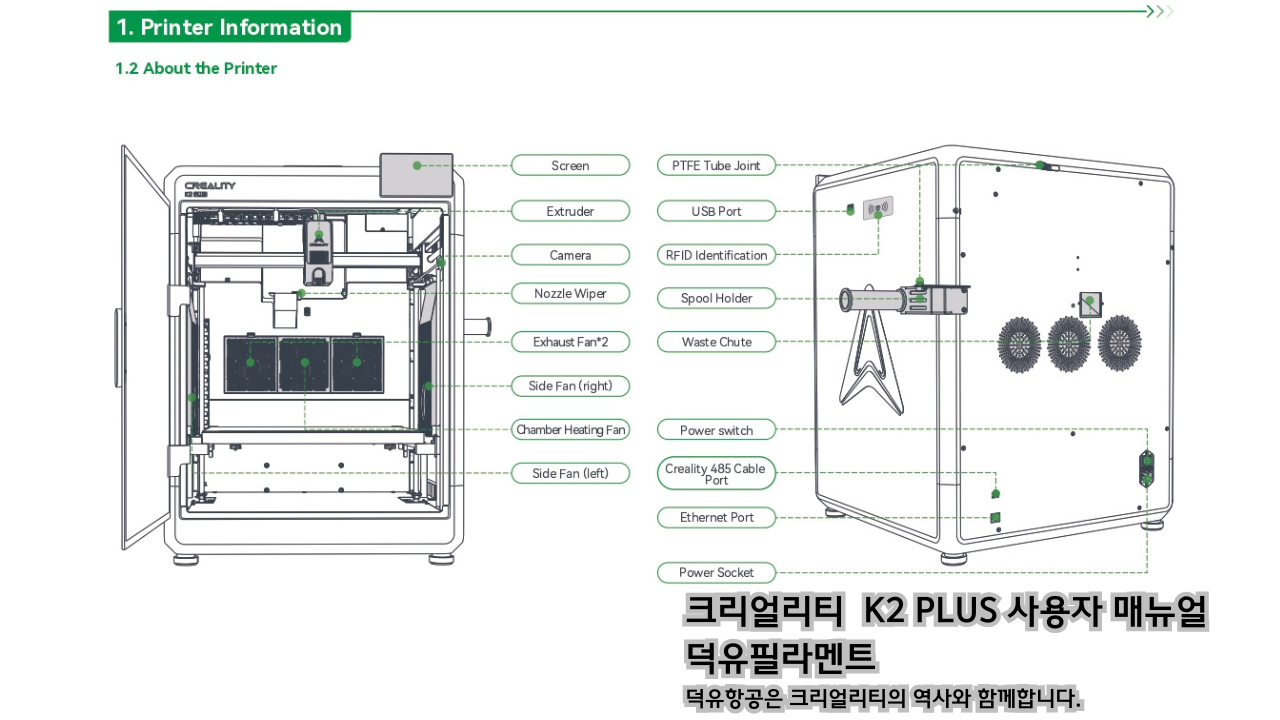
K2 PLUS는 거의 조립된 상태로 출고되어, 간단한 빠른 시작 가이드만 따라 하면 설치할 수 있습니다. 아래는 핵심 순서입니다. 세부 위치와 부품 번호는 동봉된 빠른 시작 가이드(Quick Start Guide)의 그림을 함께 확인해 주세요.
STEP 1. 언박싱과 구성품 확인
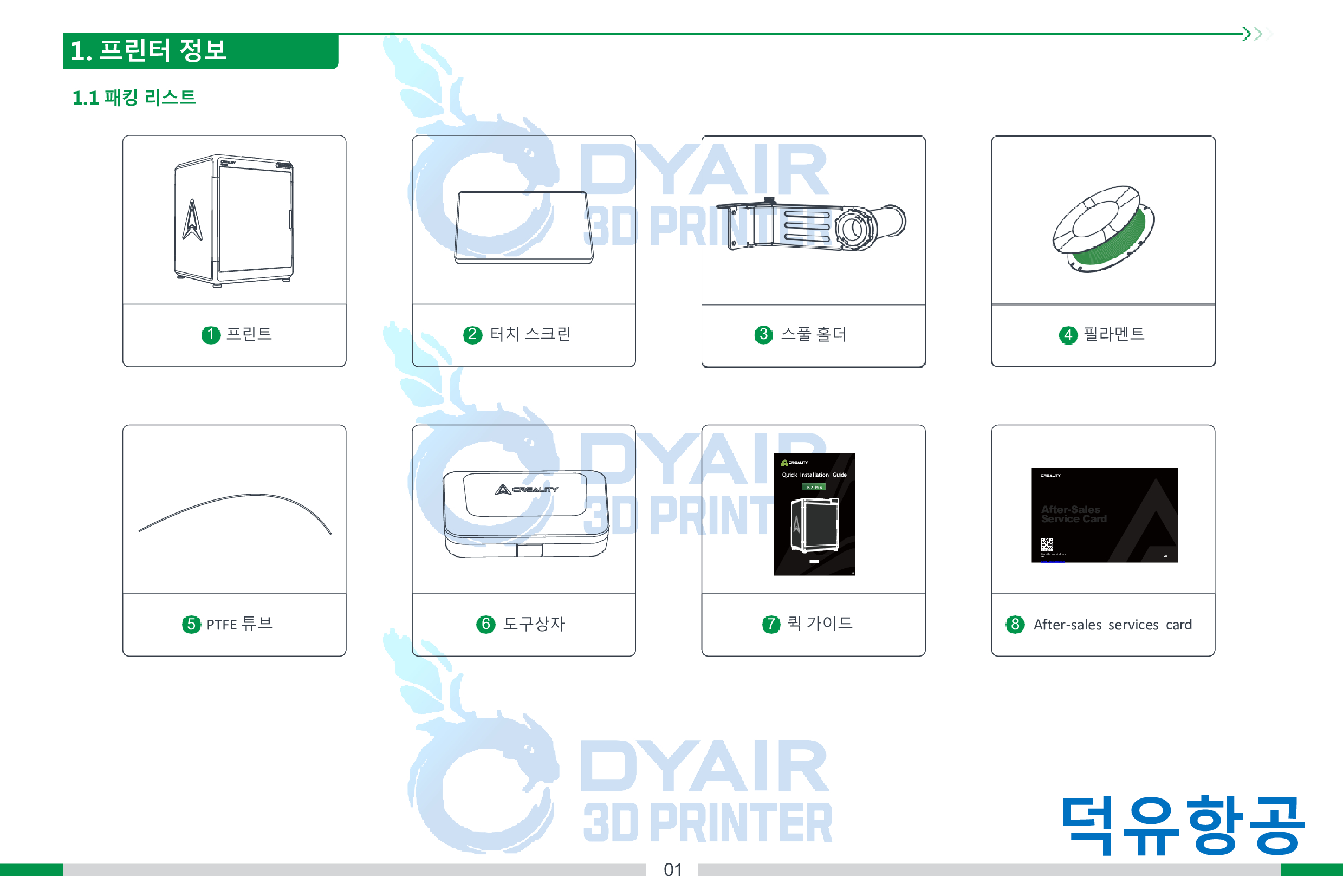
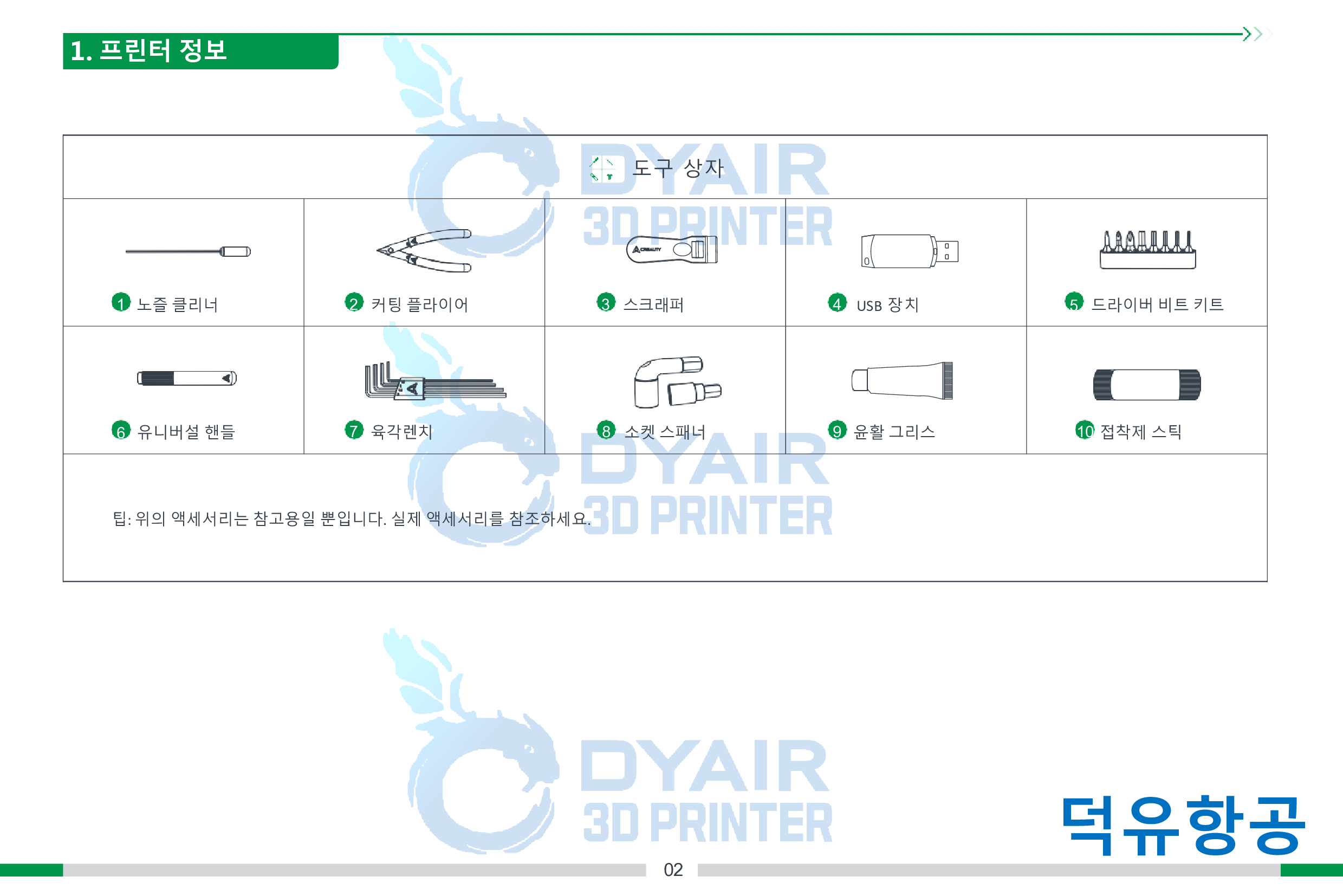
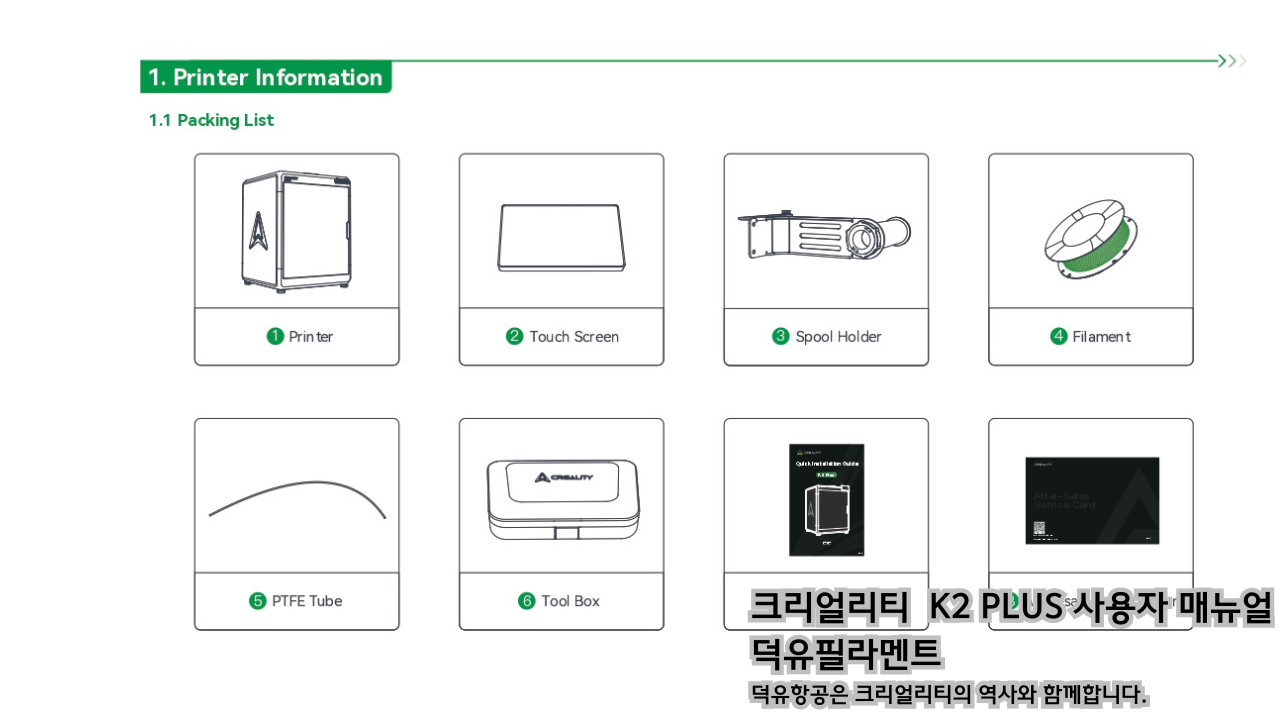
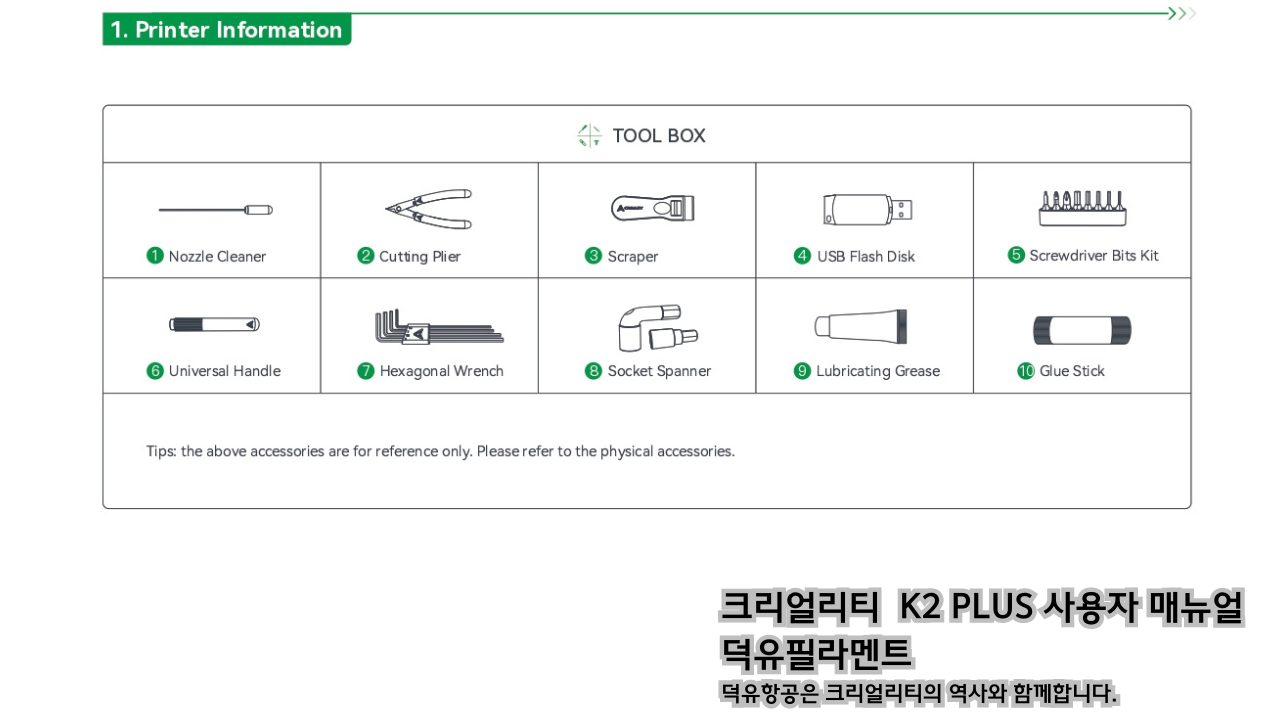
박스를 열고 본체, CFS, 전원 케이블, 공구, 필라멘트 등 구성품을 확인합니다. 빠진 부품이 있으면 설치 전에 판매처에 먼저 문의하세요.
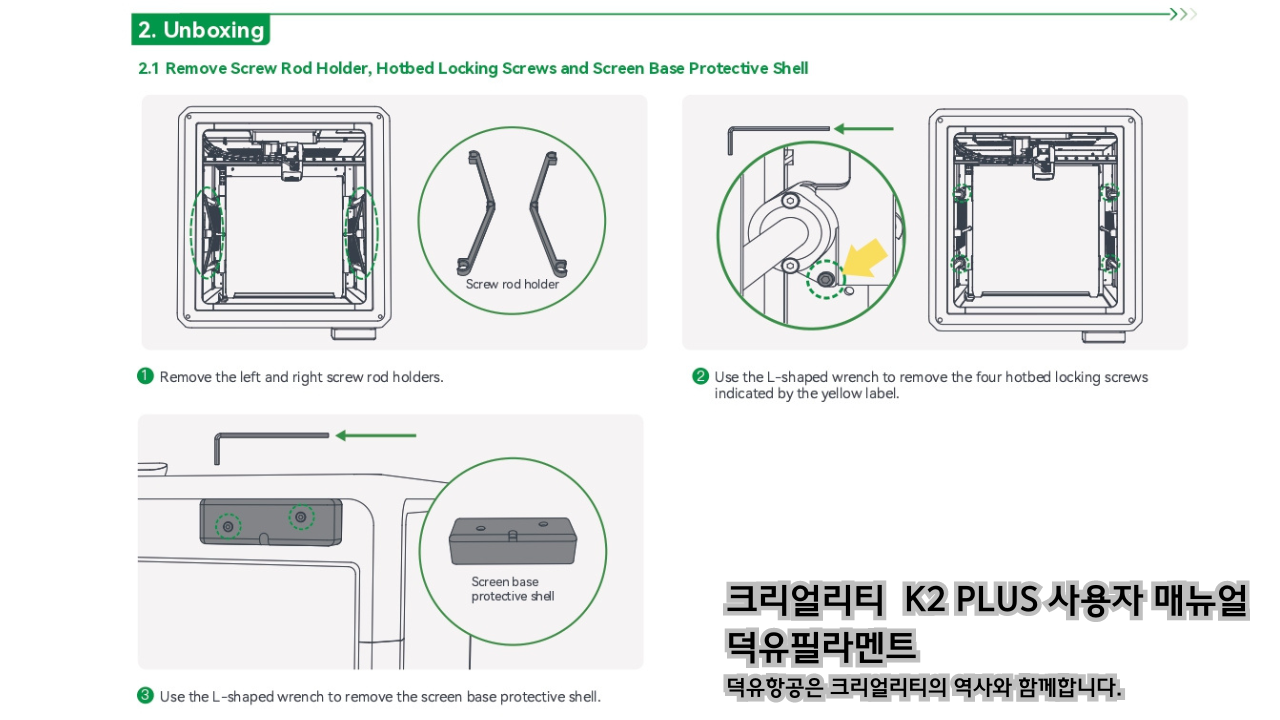
STEP 2. 운송용 고정 부품 제거
운송 중 헤드와 베드가 움직이지 않도록 **고정 나사, 케이블 타이, 완충재(폼)**가 끼워져 있습니다. 빠른 시작 가이드에 표시된 위치를 확인하며 모두 빠짐없이 제거하세요.
⚠ 가장 흔한 실수 — 고정 부품을 하나라도 남긴 채 전원을 켜면, 자가 점검 중 헤드나 베드가 걸려 소음이 나거나 부품이 손상될 수 있습니다. 전원을 켜기 전에 헤드와 베드가 손으로 부드럽게 움직이는지 꼭 확인하세요.
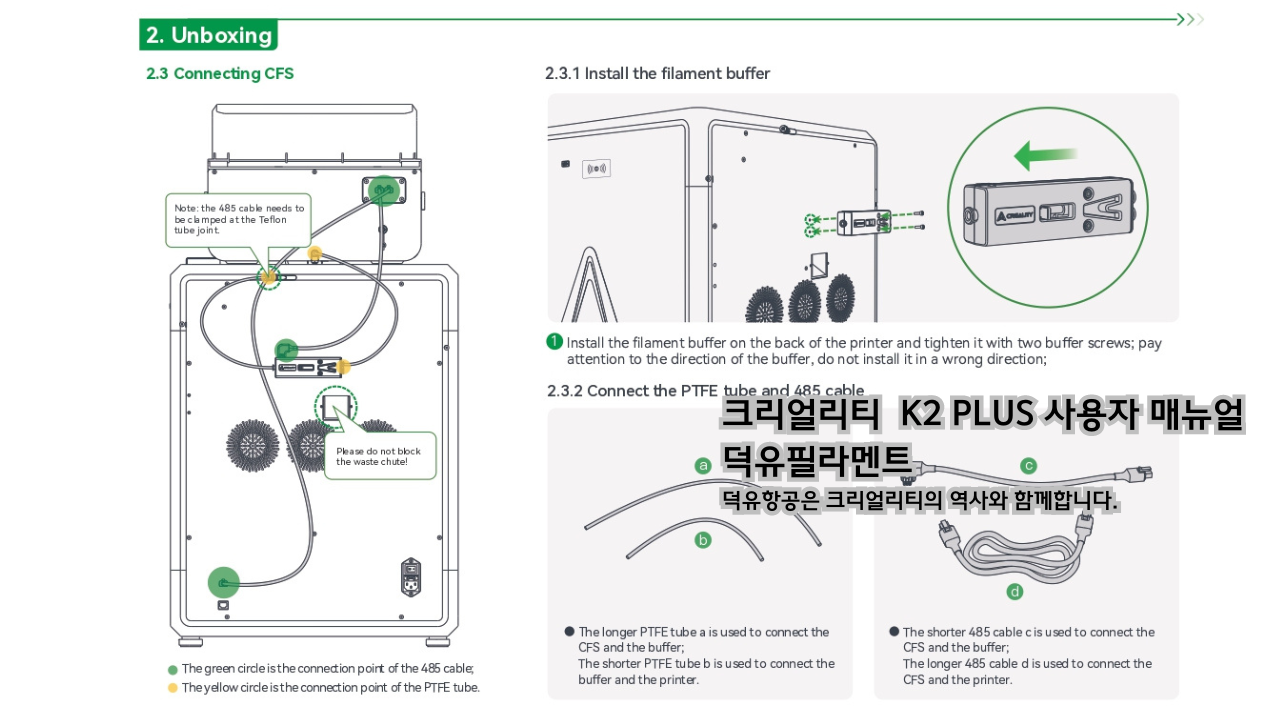
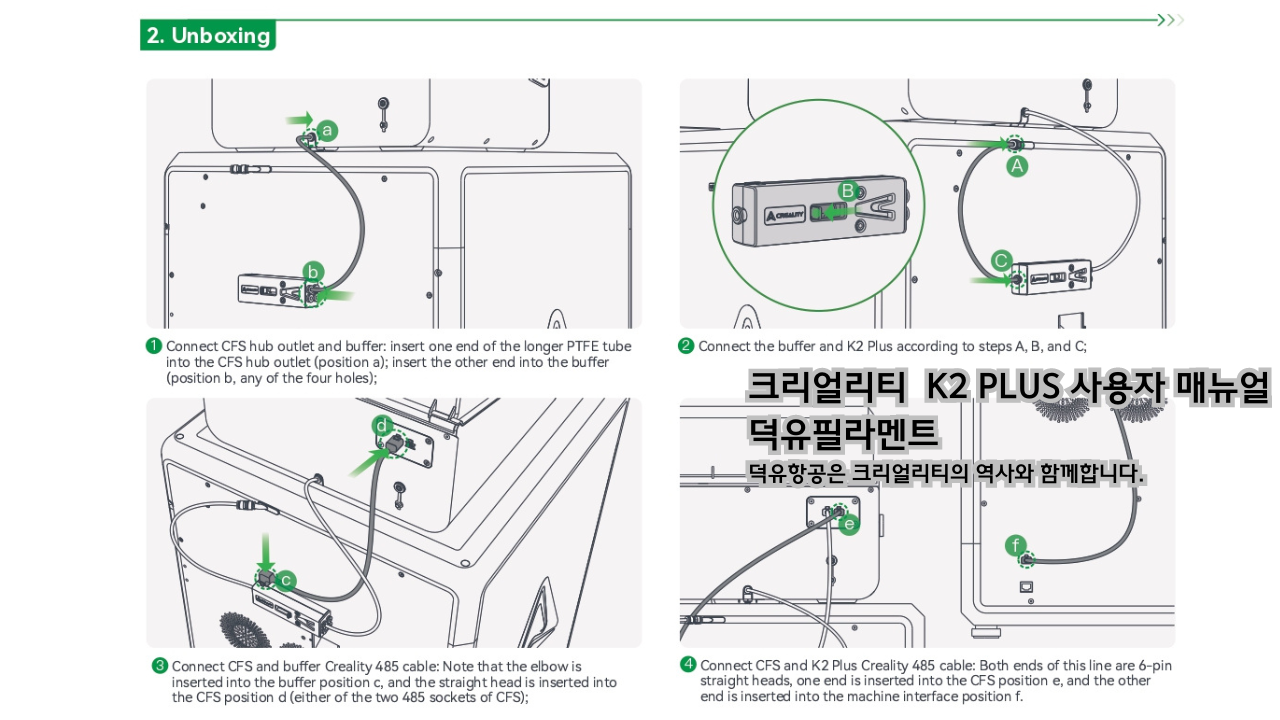
STEP 3. CFS 설치 및 연결
CFS를 본체 상단에 올리고, 가이드에 따라 PTFE 튜브(필라멘트 공급 튜브)와 통신 케이블을 연결합니다. 튜브는 끝까지 확실히 끼우고, 꺾이거나 눌린 곳이 없는지 확인하세요.
STEP 4. 빌드 플레이트 확인
유연한 빌드 플레이트가 베드 위에 제자리에 정확히 놓였는지 확인합니다. 플레이트 아래에 이물질이 있으면 레벨링 오차의 원인이 되므로 깨끗이 닦아 주세요.
STEP 5. 전원 켜기와 초기 설정 마법사
전원을 켜면 화면에 초기 설정 마법사가 나타납니다. 화면 안내에 따라 언어, 네트워크(Wi-Fi 또는 이더넷), 시간대를 설정합니다.
STEP 6. 자가 점검 및 자동 보정
초기 설정 과정에서 프린터가 자동 레벨링, 진동 보정, 기울기 보정 등 자가 점검을 진행합니다. 시간이 다소 걸리니 중간에 전원을 끄거나 문을 열지 말고 끝날 때까지 기다려 주세요.
STEP 7. 펌웨어 업데이트
네트워크 연결 후 새 펌웨어가 있으면 업데이트를 진행합니다. 최신 펌웨어는 출력 안정성과 기능 개선에 도움이 됩니다.
4. CFS 멀티컬러 필라멘트 장착
CFS(Creality Filament System)는 필라멘트 4개를 넣어 자동으로 바꿔 가며 출력하는 멀티컬러 장치입니다. 최대 4대를 연결하면 16색까지 출력할 수 있습니다.
필라멘트 넣는 방법
- CFS 뚜껑을 열고 필라멘트 스풀을 슬롯에 올립니다.
- 필라멘트 끝을 비스듬히 잘라 뾰족하게 만든 뒤, 공급구에 밀어 넣습니다.
- CFS가 필라멘트를 인식하면 자동으로 일정 길이를 끌어당깁니다.
- 화면에서 해당 슬롯의 소재 종류와 색상을 확인하거나 입력합니다.
RFID 필라멘트와 일반 필라멘트
RFID 태그가 붙은 필라멘트를 넣으면 CFS가 종류와 색상 등을 읽어 K2 PLUS에 자동으로 전달하고, 출력 파일마다 알맞은 필라멘트를 자동 선택하거나 지정합니다. 일반 필라멘트는 소재와 색상 정보를 직접 입력하면 됩니다.
💡 덕유항공 팁 — RFID가 없는 필라멘트를 쓸 때는 소재 종류(PLA, PETG 등)를 정확히 입력하세요. 소재 정보가 틀리면 노즐 온도와 출력 설정이 맞지 않아 출력 품질이 떨어질 수 있습니다.
CFS 습기 관리
CFS는 방습 보관 기능을 갖추고 있지만, 건조제는 주기적으로 확인하고 교체해 주세요. 특히 PETG, 나일론(PA-CF) 같은 소재는 습기에 민감합니다.
5. 첫 출력하기
방법 1. 본체에 저장된 테스트 모델 출력
처음에는 본체나 USB에 들어 있는 테스트 모델을 먼저 출력해 보세요. 설치와 보정이 제대로 되었는지 확인하는 가장 빠른 방법입니다.
방법 2. Creality Print로 내 모델 출력
- PC에 Creality Print 5.0 이상을 설치합니다.
- 프린터 목록에서 K2 PLUS를 선택하고, 사용할 노즐 크기를 지정합니다.
- STL·3MF 파일을 불러와 베드 위에 배치합니다.
- 필라멘트 종류와 출력 품질(적층 높이 등)을 선택합니다.
- 슬라이스(Slice) 를 눌러 출력 파일을 만듭니다.
- Wi-Fi·이더넷으로 바로 전송하거나, USB 메모리에 저장해 본체에서 실행합니다.
멀티컬러 출력을 할 때는 슬라이서에서 모델의 각 부분에 색을 칠한 뒤, CFS 슬롯의 필라멘트와 색상 매핑을 확인하고 출력하면 됩니다.
원격 모니터링
Creality Cloud를 이용하면 3D 모델 라이브러리에 접근하고, 커뮤니티와 소통하며, 원격으로 출력을 제어할 수 있습니다. 카메라로 출력 상황을 확인하고 타임랩스 영상도 남길 수 있습니다.
6. 일상 관리와 정기 점검
K2 PLUS를 오래 좋은 상태로 쓰려면 간단한 관리 습관이 중요합니다.
매 출력 전후
- 빌드 플레이트 청소 — 손자국과 기름기는 첫 레이어 접착을 방해합니다. 중성세제나 이소프로필 알코올로 가볍게 닦아 주세요.
- 베드 위 이물질 확인 — 이전 출력물 찌꺼기가 남아 있지 않은지 확인합니다.
주 1회 정도
- 노즐 주변 확인 — 노즐에 필라멘트 찌꺼기가 뭉쳐 있으면 제거합니다.
- CFS 건조제 상태 확인 — 색이 변했거나 습기를 먹었다면 교체합니다.
월 1회 정도
- 축 레일과 벨트 점검 — 먼지를 닦고 벨트 장력이 느슨하지 않은지 확인합니다.
- PTFE 튜브 점검 — 꺾임이나 마모가 없는지 확인합니다.
- 펌웨어 업데이트 확인
엔지니어링 소재 사용 후
- PA-CF, PPA-CF 같은 탄소섬유 소재는 노즐 마모를 빠르게 합니다. 이런 소재를 자주 쓴다면 노즐 상태를 더 자주 점검하세요.
7. 자주 겪는 문제와 해결 팁
Q. 첫 레이어가 베드에 잘 붙지 않아요.
A. 빌드 플레이트를 깨끗이 닦고, 자동 레벨링을 다시 실행해 보세요. 필라멘트가 습기를 먹었을 가능성도 있으니 건조 상태도 확인하세요.
Q. CFS가 필라멘트를 인식하지 못해요.
A. 필라멘트 끝을 비스듬히 다시 잘라 끝까지 밀어 넣어 보세요. 필라멘트가 스풀에서 엉키거나 꼬여 있지 않은지도 확인하세요.
Q. 출력 중 필라멘트가 끊기거나 압출이 약해요.
A. PTFE 튜브가 꺾였거나 필라멘트가 엉켰을 수 있습니다. 습기를 먹은 필라멘트는 쉽게 끊어지므로 건조 후 사용하세요.
Q. 출력물이 휘어요 (ABS, ASA 등).
A. 챔버 가열 기능을 사용하고, 출력 중에는 문을 닫아 두세요. 출력 시작 전 챔버를 충분히 예열하면 휨이 줄어듭니다.
Q. 오류 코드가 떠요.
A. 화면의 오류 코드를 확인한 뒤 덕유항공에 문의해 주세요. 덕유항공에서는 K2 PLUS 콤보 오류 코드 목록도 정리해 안내하고 있습니다.
8. 추천 필라멘트 — 국산 DY PLA++ 필라멘트
K2 PLUS처럼 600mm/s 고속 출력이 가능한 프린터에서는 필라멘트 품질이 출력 결과를 크게 좌우합니다. 직경이 일정하지 않거나 습기를 먹은 필라멘트는 고속에서 압출 불량, 표면 불량, 필라멘트 끊김으로 이어집니다.
덕유항공은 국산 DY PLA++ 프리미엄 필라멘트를 직접 생산하고 있습니다.
- 국내 직접 생산 — 국내에서 직접 생산하는 국산품으로, 안정적인 품질과 빠른 공급이 가능합니다.
- 고속 출력 기준 설계 — 고속 3D프린터 환경을 기준으로 설계해 K2 PLUS의 속도를 제대로 활용할 수 있습니다.
- 다양한 브랜드 호환 — 크리얼리티를 비롯한 주요 3D프린터 브랜드에서 사용할 수 있습니다.
K2 PLUS를 처음 사용하신다면 출력 품질이 검증된 필라멘트로 시작하시는 것을 추천드립니다.
K2 PLUS, 덕유항공에서 구매해야 하는 이유
덕유항공은 한국에서 10년 이상의 3D프린터 전문업력을 갖춘 회사로, 전국 단위로 고객을 지원하고 있습니다.
🏆 크리얼리티 최다 판매사 — 덕유항공은 한국에서 크리얼리티 제품을 가장 많이 판매하는 회사이며, 크리얼리티 최우수 판매사상을 여러 차례 수상했습니다. 크리얼리티 엔더3를 한국에 처음 소개한 회사이기도 합니다.
🔧 공식 애프터서비스 — 크리얼리티 제품의 한국 공식 애프터서비스센터 역할을 수행하고 있어, 구매 후 문제가 생겨도 전문 인력이 정확하게 대응합니다.
🚚 서울·수도권 당일주문 당일 무료 퀵배송 — 서울·수도권 지역은 당일 주문 시 당일 무료 퀵배송을 제공합니다. 3D프린터 자격증을 보유한 덕유항공 정직원이 직접 방문해 배송, 설치, 테스트 출력까지 진행하고 현장 교육도 실시합니다. 35kg에 달하는 K2 PLUS 콤보도 설치 걱정 없이 받은 당일부터 바로 출력을 시작하실 수 있습니다.
🖨 구매 전 샘플 출력 서비스 — STL·OBJ 파일을 보내 주시면 용도에 맞게 견본을 출력해 확인시켜 드립니다. (카카오톡 ID: DYAIR)
🏫 공공기관·학교 납품 지원 — 나라장터·학교장터 계약 및 납품을 지원합니다.
🛒 구매처 — 덕유항공 자사몰 온라인 스토어와 쿠팡에서 구매하실 수 있습니다.
설치나 사용 중 궁금한 점이 있으시면 언제든 덕유항공에 문의해 주세요. 설치부터 교육, 사후관리까지 끝까지 책임지겠습니다.
#크리얼리티 #Creality #K2PLUS #K2플러스 #크리얼리티K2PLUS #K2PLUS매뉴얼 #3D프린터매뉴얼 #CFS #멀티컬러3D프린터 #대형3D프린터 #덕유필라멘트 #DYPLA #국산필라멘트 #덕유항공 #3D프린터당일설치