뱀부랩 H2S, 2026년 지금 구매해도 좋을까? H2D·H3C 비교부터 더 좋은 대안 3D프린터 추천, 구매 후 MakerWorld 사용법까지 완벽 정리!A2L·P2S·X2D·H2C 구매 비교|MakerWorld·Bambu Handy·Bambu Studio 초보자 가이드
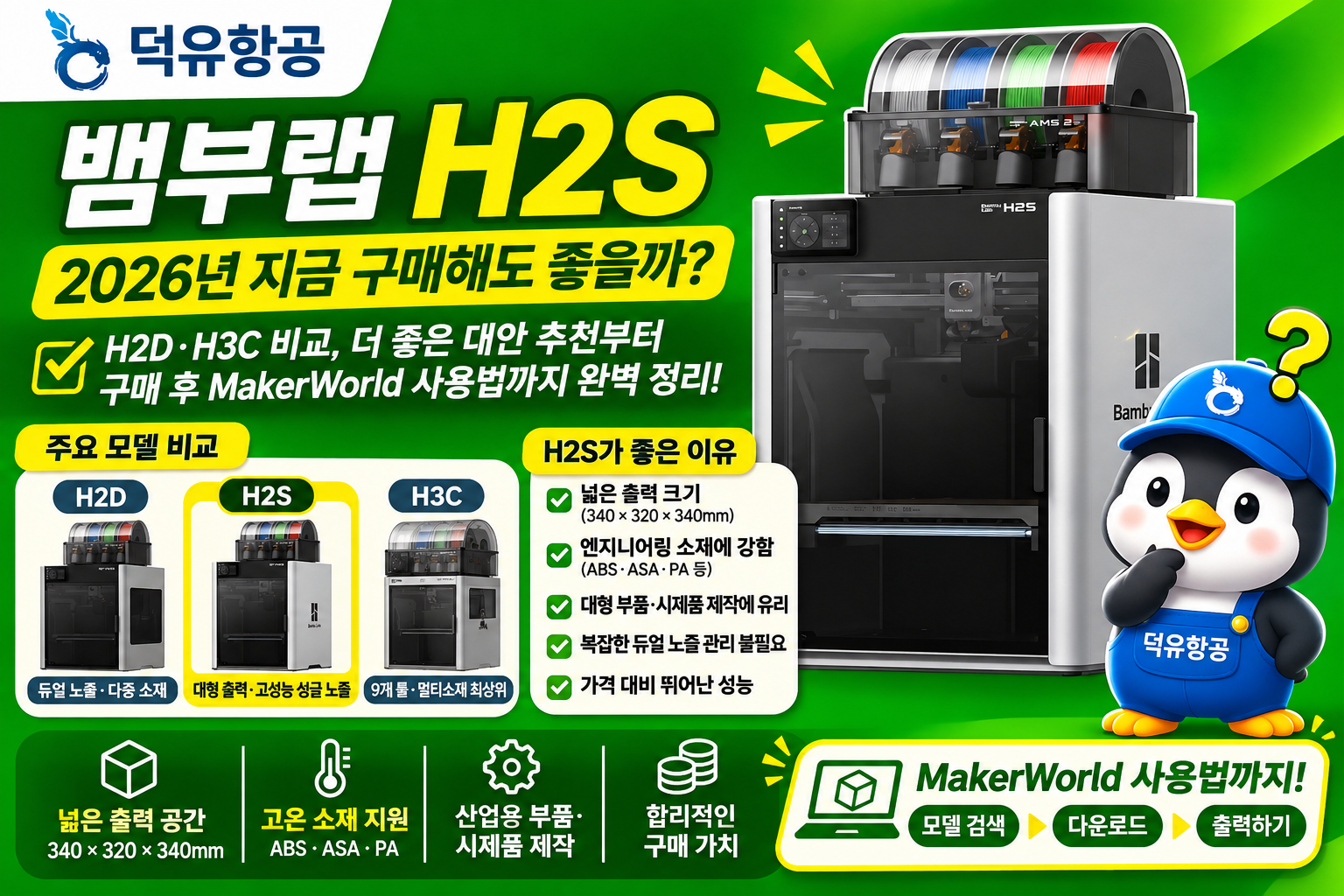
뱀부랩 H2S, 2026년 지금 구매해도 좋을까? H2D·H3C 비교부터 더 좋은 대안 3D프린터 추천, 구매 후 MakerWorld 사용법까지 완벽 정리!A2L·P2S·X2D·H2C 구매 비교|MakerWorld·Bambu Handy·Bambu Studio 초보자 가이드
뱀부랩 H2S, 2026년 지금 구매해도 좋을까? H2D·H3C 비교부터 더 좋은 대안 3D프린터 추천, 구매 후 MakerWorld 사용법까지 완벽 정리!
Bambu Lab H2S vs H2D vs H3C|A2L·P2S·X2D·H2C 구매 비교|MakerWorld·Bambu Handy·Bambu Studio 초보자 가이드
2026년 11월, 뱀부랩(Bambu Lab) 3D프린터를 구매하려는 고객들의 선택지가 더욱 다양해졌습니다.
2025년 출시된 H2D와 H2S를 시작으로 H2C, P2S, 2026년 출시된 X2D와 A2L, 그리고 최근 등장한 3세대 플래그십 H3C까지 새로운 제품들이 계속 등장하고 있습니다.
특히 2026년 11월 3일 뱀부랩이 9개의 프린트 툴을 사용하는 H3C를 발표하면서 기존 H2S 구매를 고민하던 고객들에게 새로운 질문이 생겼습니다.
“H3C까지 출시됐는데 지금 H2S를 구매해도 괜찮을까?”
“H2S보다 성능이나 가격 면에서 더 좋은 선택은 없을까?”
“H2D와 H3C는 어떤 점이 다르고, 내 작업에 정말 필요할까?”
그리고 3D프린터를 처음 구매하는 고객들은 또 다른 궁금증을 가지고 있습니다.
“H2S를 구매한 뒤 MakerWorld에서 무료 3D 모델을 찾아 바로 출력하려면 어떻게 해야 할까?”
이러한 질문에 답하려면 단순한 모델별 사양 비교보다 사용 목적을 먼저 살펴볼 필요가 있습니다.
출력 크기가 중요한지, 다양한 소재를 사용해야 하는지, 다색 출력을 자주 하는지, 예산을 얼마나 고려해야 하는지에 따라 적합한 장비가 달라지기 때문입니다.
이번 글에서는 뱀부랩 H2S의 장점과 한계를 분석하고, H2D·H3C를 비롯한 최신 모델과 비교하겠습니다.
또한 H2S를 구매한 사용자가 별도의 3D 모델링 경험 없이도 MakerWorld에서 모델을 검색하고, 스마트폰 또는 컴퓨터로 첫 출력을 진행하는 방법까지 상세하게 안내하겠습니다.
1. 뱀부랩 H2S, 2026년에도 구매 가치가 있을까?
결론부터 말씀드리면 H2S는 2026년에도 충분히 경쟁력 있는 고성능 3D프린터입니다.
특히 큰 부품을 한 가지 소재로 출력하는 고객에게는 H3C보다 합리적인 선택이 될 수 있습니다.
H2S는 2025년 8월 26일 뱀부랩이 공식 발표한 H 시리즈 싱글 노즐 3D프린터입니다.
개발 목적은 듀얼 노즐의 복잡성을 줄이면서 넓은 출력 공간과 고성능 압출 시스템, 엔지니어링 소재 활용 능력을 제공하는 것이었습니다.
H2S의 최대 출력 크기는 340 × 320 × 340mm입니다.
H2D의 단일 노즐 출력 크기인 325 × 320 × 325mm보다 크고, 최신 H3C의 330 × 320 × 325mm보다도 일부 방향에서 더 넓습니다.
즉, H3C가 출시됐다고 해서 H2S의 장점이 사라진 것은 아닙니다.
H3C의 핵심은 9개의 프린트 툴을 활용한 다중 소재 출력이고, H2S의 핵심은 넓은 출력 공간을 이용한 고성능 단일 노즐 출력입니다.
장비의 활용 목적 자체가 다릅니다.
H2S가 여전히 좋은 이유
H2S는 다음과 같은 작업을 자주 진행하는 고객에게 유리합니다.
-
대형 산업용 부품과 하우징 제작
-
ABS, ASA, PA 등의 기능성 소재 출력
-
300mm 이상의 시제품 제작
-
한 가지 소재를 이용한 장시간 출력
-
복잡한 듀얼 노즐 관리가 필요 없는 작업
-
장비 가격 대비 대형 출력 성능이 중요한 경우
특히 다색 출력보다 한 번에 큰 제품을 제작하는 일이 많은 기업이라면 H2S를 우선적으로 검토할 가치가 있습니다.
2. H2S 주요 사양|왜 엔지니어링 3D프린터로 평가받을까?
| 항목 | Bambu Lab H2S |
|---|---|
| 출시 | 2025년 8월 |
| 출력 방식 | FDM/FFF |
| 구동 구조 | CoreXY |
| 노즐 구성 | 싱글 노즐 |
| 최대 출력 크기 | 340 × 320 × 340mm |
| 최대 노즐 온도 | 350℃ |
| 최대 베드 온도 | 120℃ |
| 최대 챔버 온도 | 65℃, 능동 가열 |
| 최대 헤드 이동 속도 | 1,000mm/s |
| 최대 가속도 | 20,000mm/s² |
| 기본 노즐 | 0.4mm 경화강 |
| 압출 시스템 | PMSM 서보 압출기 |
| 센서 및 모니터링 | 23개 센서, 3개 카메라 |
| 디스플레이 | 5인치 터치스크린 |
| 외형 크기 | 492 × 514 × 626mm |
| 본체 순중량 | 약 30kg |
| 주요 소재 | PLA, PETG, TPU, ABS, ASA, PA, PC 등 |
| 다색 출력 | AMS 연결 시 지원 |
| 슬라이서 | Bambu Studio |
| 모바일 앱 | Bambu Handy |
| 3D 모델 플랫폼 | MakerWorld |
H2S가 일반적인 보급형 3D프린터와 다른 부분은 최대 노즐 온도와 능동 가열 챔버의 조합입니다.
350℃ 노즐과 120℃ 베드, 65℃ 능동 가열 챔버는 다양한 엔지니어링 소재를 활용할 수 있는 기반을 제공합니다.
다만 모든 필라멘트가 동일한 조건에서 출력되는 것은 아닙니다.
필라멘트 제조사의 권장 온도와 건조 조건, 노즐 호환성 등을 확인해야 합니다.
또한 최대 1,000mm/s는 프린트헤드 이동 속도 사양입니다. 모든 소재를 해당 속도로 안정적으로 압출할 수 있다는 의미는 아닙니다.
실제 출력 속도는 소재의 용융 특성과 노즐 지름, 최대 체적 유량 등에 따라 달라집니다.
3. H2S의 진정한 강점① 340mm급 대형 출력
H2S에서 가장 중요한 특징은 넓은 출력 영역입니다.
256 × 256 × 256mm급 3D프린터에서는 크기가 큰 모델을 분할해야 하는 경우가 있습니다.
예를 들어 길이가 300mm인 부품을 출력하려면 모델 방향을 변경하거나 두 개 이상의 부품으로 나누어야 할 수 있습니다.
반면 H2S는 340mm의 가로 길이를 제공하므로 동일한 부품을 한 번에 제작할 가능성이 높아집니다.
분할 출력을 줄이면 조립과 접착에 필요한 시간이 감소하고, 부품 사이의 연결부나 이음매를 줄이는 데 유리합니다.
H2S에 적합한 대표적인 출력물
산업용 지그와 고정구
제조 현장에서 사용하는 부품 고정 지그나 검사 보조 도구를 제작할 수 있습니다.
전자기기 하우징
대형 전자기기 커버나 각종 센서 하우징의 형상 및 조립성을 확인할 수 있습니다.
로봇과 자동화 부품
로봇 외장, 센서 브래킷, 모터 마운트 시제품 등에 활용할 수 있습니다.
코스프레 소품과 전시용 제품
상대적으로 큰 조형물이나 의상 소품의 분할 횟수를 줄일 수 있습니다.
교육용 입체 모형
복잡한 구조를 설명하기 위한 비교적 큰 3D 모형도 제작할 수 있습니다.
다만 출력 공간이 넓다고 해서 베드 크기 전체를 항상 자유롭게 사용할 수 있는 것은 아닙니다.
브림, 서포트, 모델의 방향 및 소재별 수축 등을 고려해야 합니다.
4. H2S의 강점② 65℃ 능동 가열 챔버
H2S가 보급형 대형 3D프린터와 차별화되는 중요한 요소는 능동 가열 챔버입니다.
일반적인 밀폐형 3D프린터는 히트베드에서 발생하는 열을 보존하는 방식으로 내부 온도를 높입니다.
반면 H2S는 별도의 가열 시스템을 통해 최대 65℃까지 챔버 온도를 제어할 수 있습니다.
왜 챔버 가열이 중요할까?
ABS, ASA, PA와 같은 소재는 출력 중 온도가 급격하게 떨어지면 수축 응력이 발생할 수 있습니다.
이로 인해 출력물의 바닥 모서리가 들리는 워핑(Warping)이나 층 사이가 갈라지는 크래킹(Cracking)이 발생하기 쉽습니다.
챔버 내부 온도를 적절하게 유지하면 이러한 문제를 줄이는 데 도움이 됩니다.
특히 크기가 큰 ABS·ASA 부품에서는 챔버의 열 관리가 중요한 요소가 될 수 있습니다.
단, 65℃ 가열 챔버가 모든 모델에서 뒤틀림 없는 출력을 보장하는 것은 아닙니다.
출력물 형상, 베드 접착, 필라멘트 건조, 출력 방향, 노즐 온도 등이 함께 영향을 줍니다.
그리고 고온 소재 출력 시에는 적절한 환기와 안전 관리도 필요합니다.
5. H2S의 강점③ PMSM 서보 압출기와 자동화
H2S는 PMSM(Permanent Magnet Synchronous Motor) 방식의 압출기 모터를 사용합니다.
일반적인 개방형 제어 방식과 달리 압출기 상태를 모니터링하고 정밀하게 제어하도록 설계된 시스템입니다.
뱀부랩은 20kHz 전류 피드백과 압출력 향상을 핵심 기술로 소개합니다.
이러한 구조는 고속 출력 중 필라멘트 공급 상태를 안정적으로 유지하는 데 도움을 줄 수 있습니다.
또한 H2S에는 다양한 센서와 카메라 시스템이 탑재되어 있습니다.
필라멘트 공급 상태와 프린터의 주요 동작을 모니터링하고 일부 출력 오류를 감지할 수 있습니다.
그러나 자동화 기능이 있다고 해서 필라멘트의 건조나 플레이트 청소가 불필요해지는 것은 아닙니다.
고품질 출력을 위해서는 여전히 적절한 소재 관리와 기본적인 유지보수가 필요합니다.
6. H2S vs H2D vs H3C 주요 사양 비교
2026년 기준 가장 많이 비교할 만한 세 가지 모델입니다.
| 비교 항목 | H2S | H2D | H3C |
|---|---|---|---|
| 주요 구조 | 싱글 노즐 | 듀얼 노즐 | 9툴 Swaptek |
| 주요 목적 | 대형 단일 소재 | 대형 다중 소재 | 다중 툴·다중 소재 |
| 주요 출력 영역 | 340×320×340mm | 단일 노즐 325×320×325mm | 330×320×325mm |
| 듀얼 노즐 공통 영역 | 해당 없음 | 300×320×325mm | 툴 기반 작업 영역 |
| 최대 노즐 온도 | 350℃ | 350℃ | 350℃ |
| 최대 베드 온도 | 120℃ | 120℃ | 120℃ |
| 능동 챔버 가열 | 65℃ | 65℃ | 65℃ |
| 최대 헤드 이동 속도 | 1,000mm/s | 1,000mm/s | 1,400mm/s |
| 서포트 소재 분리 | 단일 노즐 교체 방식 | 독립 노즐 활용 | 독립 툴 활용 |
| 주요 강점 | 넓은 출력 공간 | 두 소재의 분리 | 여러 소재·노즐 조합 |
| 고려할 부분 | 소재 변경 시 퍼징 | 듀얼 노즐의 비용·관리 | 가격, 무게, 시스템 복잡성 |
H2D의 제조사 발표 사양에는 두 노즐의 이동 범위를 합산한 350 × 320 × 325mm라는 값도 있습니다.
그러나 이것은 하나의 노즐이 해당 전체 영역에 접근할 수 있다는 의미가 아닙니다.
실제로 단일 노즐 또는 듀얼 노즐 출력에 사용 가능한 영역을 구분해서 판단해야 합니다.
이러한 점에서 H2S는 단일 노즐로 큰 모델을 제작하는 데 유리합니다.
7. H2S와 H2D, 어떤 모델을 구매하는 것이 좋을까?
두 모델의 가장 큰 차이는 노즐 수입니다.
H2S에는 하나의 노즐이 있고, H2D에는 두 개의 노즐이 있습니다.
H2S를 선택하면 좋은 경우
크고 단순한 구조의 부품을 주로 제작하는 고객에게 적합합니다.
예를 들어 ABS 소재를 이용해 대형 장비 하우징을 제작한다면, 두 개의 노즐이 반드시 필요한 것은 아닙니다.
한 가지 소재로 출력하고 후처리하면 되기 때문입니다.
이런 경우에는 듀얼 노즐의 추가 비용보다 H2S의 넓은 출력 공간과 상대적으로 단순한 유지관리 구조가 더 중요할 수 있습니다.
H2D를 선택하면 좋은 경우
복잡한 서포트가 필요한 제품을 자주 제작한다면 H2D가 유리할 수 있습니다.
예를 들어 한쪽 노즐에는 PA 계열 본체 소재를, 다른 노즐에는 호환되는 서포트 소재를 장착할 수 있습니다.
본체 소재와 서포트 소재를 분리해 출력하면 제거가 어려운 서포트 작업의 부담을 줄일 수 있습니다.
또한 두 가지 소재를 반복적으로 전환하는 작업에서 퍼징량을 줄일 가능성이 있습니다.
다만 세 가지 이상의 색상을 AMS를 통해 한 노즐에서 교체한다면 퍼징이 완전히 사라지는 것은 아닙니다.
선택 기준
큰 단일 소재 부품 제작이 목적이라면 H2S.
복잡한 서포트와 두 종류의 소재를 자주 사용한다면 H2D.
이렇게 판단하는 것이 합리적입니다.
8. H2S와 H3C, 최신 플래그십이 반드시 더 좋을까?
2026년 11월 3일 뱀부랩은 새로운 플래그십 H3C를 발표했습니다.
H3C는 9개의 독립적인 프린트 툴과 Swaptek 시스템을 적용한 3세대 3D프린터입니다.
각 툴은 별도의 필라멘트 경로와 가열 시스템을 갖추고 있어 소재 전환 시 기존 재료를 동일한 노즐에서 모두 제거할 필요를 줄입니다.
제조사는 툴 교환 시간을 6초 미만으로 안내합니다.
여기에 AMS 3H를 이용한 통합 필라멘트 관리와 건조 기능도 제공합니다.
H3C가 H2S보다 유리한 부분
다양한 소재의 자동 전환
H2S는 여러 소재를 교체할 때 하나의 노즐을 공유합니다.
반면 H3C는 독립적인 툴을 활용하여 다중 소재 출력의 전환 부담을 줄입니다.
적은 퍼징량
서로 다른 재료가 독립적인 툴에 유지되므로 공유 노즐 방식보다 퍼징량을 줄일 수 있습니다.
다만 프라이밍 등에서 일부 폐기물은 발생할 수 있습니다.
다양한 노즐 지름 활용
서로 다른 지름의 노즐을 조합하여 작은 디테일과 넓은 영역을 효율적으로 출력할 수 있습니다.
초연질 TPU 활용
H3C는 1.75mm뿐 아니라 2.85mm 필라멘트를 지원하며, 전용 FlexFeed 시스템으로 Shore 75A 수준의 TPU 출력 능력을 제공합니다.
하지만 H2S가 유리한 경우도 있다
H3C의 출력 크기는 330 × 320 × 325mm입니다.
반면 H2S는 340 × 320 × 340mm입니다.
대형 부품 한 개를 출력할 때는 H2S의 출력 영역이 더 유리할 수 있습니다.
또한 H3C는 9개의 툴을 사용하는 구조이므로 구매 비용과 시스템 관리 측면에서 부담이 더 클 수 있습니다.
단일 소재로 하루 종일 같은 종류의 부품을 출력하는 고객에게는 H3C의 많은 기능이 실제로 필요하지 않을 수 있습니다.
결국 H3C가 최신 플래그십이라는 이유만으로 H2S보다 모든 작업에서 우수하다고 판단해서는 안 됩니다.
9. H2S보다 더 좋은 선택이 될 수 있는 3D프린터 ① A2L
2026년에 출시된 제품 중 H2S 구매자가 반드시 비교해 볼 만한 모델이 있습니다.
바로 뱀부랩 A2L입니다.
A2L은 2026년 6월 출시된 대형 출력용 3D프린터입니다.
최대 출력 크기는 330 × 320 × 325mm입니다.
H2S와 비교해 출력 영역이 아주 크게 차이 나지 않으면서 상대적으로 저렴한 가격으로 대형 출력을 시작할 수 있습니다.
덕유항공 공개 상품페이지에는 A2L 단품 가격이 599,000원으로 안내되어 있습니다.
반면 H2S 단품은 1,690,000원으로 표시되어 있습니다.
이는 공개 페이지의 참고 가격이며 실제 판매 가격은 구매 시점에 따라 달라질 수 있습니다.
A2L과 H2S 비교
| 항목 | A2L | H2S |
|---|---|---|
| 출력 크기 | 330×320×325mm | 340×320×340mm |
| 노즐 | 싱글 | 싱글 |
| 최대 노즐 온도 | 300℃ | 350℃ |
| 최대 베드 온도 | 80℃ | 120℃ |
| 챔버 | 개방형 | 밀폐형·능동 가열 |
| 주요 권장 소재 | PLA, PETG, TPU | PLA, PETG, ABS, ASA, PA 등 |
| 본체 순중량 | 12.8kg | 약 30kg |
| 주요 강점 | 대형 출력의 가격 접근성 | 엔지니어링 소재 활용 |
어떤 사용자에게 A2L이 더 좋은가?
대형 PLA 모형이나 생활용품, 코스프레 소품 등을 제작하려는 사용자에게는 A2L이 경제적으로 유리할 수 있습니다.
특히 출력 소재가 PLA와 PETG 중심이라면 H2S의 65℃ 가열 챔버나 350℃ 노즐 성능을 충분히 활용하지 않을 가능성이 있습니다.
반대로 ABS, ASA, 나일론 등의 고온 소재를 자주 사용한다면 H2S가 적합합니다.
A2L은 개방형 구조이며 최대 베드 온도가 80℃이므로 이러한 고온 소재에는 권장되지 않습니다.
큰 PLA·PETG 출력물이 목적이라면 A2L을 먼저 비교해 보세요.
10. H2S보다 더 좋은 선택이 될 수 있는 3D프린터 ② X2D
두 번째로 추천할 만한 모델은 뱀부랩 X2D입니다.
X2D는 2026년 4월 발표된 X 시리즈의 2세대 제품입니다.
가장 큰 특징은 기계식 듀얼 노즐 시스템입니다.
출력 크기는 256 × 256 × 260mm로 H2S보다 작지만, 두 개의 노즐을 활용하여 본체와 서포트를 분리할 수 있습니다.
또한 최대 65℃ 능동 가열 챔버와 300℃ 노즐을 제공합니다.
X2D가 더 적합할 수 있는 경우
예를 들어 200mm 이하의 복잡한 기계 부품을 자주 제작한다고 가정해 보겠습니다.
이 부품에 복잡한 오버행이 많아 서포트 제거가 어렵다면 큰 출력 영역보다 듀얼 노즐의 가치가 높을 수 있습니다.
X2D는 한쪽 노즐에서 제품을 출력하고 다른 노즐에서 호환되는 서포트 소재를 출력할 수 있습니다.
이러한 구조는 후처리 시간과 표면 손상을 줄이는 데 도움을 줄 수 있습니다.
뱀부랩이 발표한 X2D의 한국 출시 가격은 단품 1,099,000원, AMS Combo 1,349,000원입니다.
H2S 단품과 비교하면 비용을 줄이면서 듀얼 노즐의 장점을 얻을 수 있는 선택지가 됩니다.
X2D의 한계
가장 큰 한계는 출력 크기입니다.
H2S의 340mm급 대형 출력이 필요한 고객에게는 X2D의 256mm급 출력 영역이 부족할 수 있습니다.
또한 듀얼 노즐이 모두 접근해야 하는 공통 영역은 235.5 × 256 × 256mm로 더 작습니다.
작지만 복잡한 부품을 제작한다면 X2D, 크고 단순한 부품을 제작한다면 H2S를 검토하는 것이 좋습니다.
11. H2S보다 더 좋은 선택이 될 수 있는 3D프린터 ③ P2S
P2S 역시 충분히 고려할 만한 모델입니다.
P2S는 256 × 256 × 256mm 출력 크기의 밀폐형 고속 3D프린터입니다.
다양한 자동화 기능과 Adaptive Airflow, AMS 2 Pro 연동 등을 제공합니다.
특히 H2S만큼 큰 출력 공간이 필요하지 않은 사용자에게 적합할 수 있습니다.
덕유항공 공개 상품페이지에는 P2S 단품이 794,000원으로 안내되어 있습니다.
P2S를 추천하는 경우
주로 PLA와 PETG로 생활용품이나 소형 시제품을 제작하거나, ABS 등 일부 기능성 소재를 제한적으로 사용하는 고객에게 적합할 수 있습니다.
또한 학교나 사무실에서 상대적으로 작은 모델을 반복적으로 출력하는 용도에도 검토할 만합니다.
하지만 H2S와 달리 P2S에는 별도의 능동식 챔버 히터가 없습니다.
챔버 내부 공기 흐름과 보온을 관리하는 구조이므로 높은 챔버 온도를 적극적으로 유지해야 하는 작업에서는 H2S가 유리할 수 있습니다.
따라서 작은 모델 중심의 사용자는 P2S를, 대형 엔지니어링 부품을 자주 출력하는 사용자는 H2S를 우선 검토하는 것이 합리적입니다.
12. H2C는 어떤 고객에게 더 좋은 선택일까?
H2C는 H2D와 H3C 사이에서 고려할 만한 다중 소재 3D프린터입니다.
핵심은 Vortek Hotend Change System입니다.
H2C는 여섯 개의 교체형 핫엔드와 주 노즐을 활용하여 최대 일곱 가지 소재를 퍼지 세척 없이 전환하는 구성을 지원합니다.
이는 한 노즐에서 색상이 바뀔 때마다 상당량의 필라멘트를 배출해야 하는 일반적인 방식과 차이가 있습니다.
특히 다음과 같은 고객에게 유리할 수 있습니다.
-
여러 색상의 모델을 자주 출력하는 사용자
-
다양한 서포트 소재를 활용하는 기업
-
재료 변경이 많은 시제품 제작 업체
-
다중 소재 출력에서 퍼징 낭비를 줄이고 싶은 사용자
다만 H2C는 H2S보다 복잡한 시스템을 사용합니다.
장비를 도입할 때 실제 사용하는 소재 종류와 작업량을 함께 고려해야 합니다.
9개 독립 툴과 통합 건조 시스템이 필요한 경우에는 최신 H3C를 비교할 수도 있습니다.
13. 2026년 뱀부랩 3D프린터 최종 구매 비교
| 모델 | 주요 출력 크기 | 핵심 장점 | 우선 추천 용도 |
|---|---|---|---|
| A2L | 330×320×325mm | 저렴한 대형 출력 | 대형 PLA·PETG |
| P2S | 256×256×256mm | 밀폐형 범용 출력 | 소형 시제품·취미 |
| X2D | 256×256×260mm, 주 노즐 | 듀얼 노즐 | 서포트 분리·정밀 부품 |
| H2S | 340×320×340mm | 대형 출력·65℃ 챔버 | 대형 엔지니어링 부품 |
| H2D | 325×320×325mm, 단일 노즐 | 대형 듀얼 노즐 | 복잡한 기계 시제품 |
| H2C | Vortek 다중 핫엔드 | 여러 소재 전환 | 다색·복합 소재 |
| H3C | 330×320×325mm | 9툴 Swaptek | 고급 멀티머티리얼 제조 |
목적별 추천 결론
가격을 가장 중요하게 생각한다면: A2L 또는 P2S
큰 ABS·ASA 부품을 한 가지 소재로 제작한다면: H2S
작고 복잡한 서포트 구조가 많다면: X2D
대형 제품에 두 종류의 소재가 필요하다면: H2D
여러 색상을 자주 교체한다면: H2C
다양한 소재와 노즐, 유연 소재까지 적극적으로 활용한다면: H3C
현재 어떤 모델이 가장 비싸고 최신인지를 따지기보다 자신의 작업에서 실제로 필요한 기능을 확인하는 것이 중요합니다.
14. H2S 구매 시 단품과 AMS Combo 중 무엇을 선택할까?
H2S를 구매할 때 고민해야 하는 또 다른 부분은 AMS입니다.
AMS는 자동 필라멘트 공급 시스템입니다.
H2S 단품
하나의 필라멘트를 주로 사용한다면 단품으로 충분할 수 있습니다.
특히 산업용 지그와 기능성 부품 등 단색 출력이 많은 고객에게는 AMS가 반드시 필요한 것은 아닙니다.
H2S AMS Combo
AMS 2 Pro가 포함된 구성에서는 여러 필라멘트를 자동으로 공급할 수 있습니다.
색상 교체와 필라멘트 관리가 편리해지고, AMS 2 Pro의 건조 기능도 활용할 수 있습니다.
다만 H2S는 싱글 노즐 프린터입니다.
AMS가 있어도 여러 소재가 동일한 노즐을 공유하므로 재료 전환 시 퍼징과 필라멘트 교체 시간이 발생할 수 있습니다.
특히 색상 변화가 많은 모델에서는 예상 출력 시간과 퍼징량을 확인하는 것이 좋습니다.
Laser Full Combo
H2S에는 10W 레이저 및 커팅 기능을 포함한 별도의 구성도 있습니다.
하지만 일반 H2S 단품에 레이저 기능이 기본으로 포함되는 것은 아닙니다.
레이저 가공이 필요하다면 관련 하드웨어와 안전장치가 포함된 정식 구성을 확인해야 합니다.
15. H2S 구매 후 가장 먼저 해야 할 일
이제 H2S를 구매했다고 가정해 보겠습니다.
장비를 배송받았다면 바로 MakerWorld에서 모델을 찾아 출력하고 싶을 것입니다.
하지만 첫 출력을 진행하기 전에 기본적인 설치와 보정이 완료되어야 합니다.
첫 번째 — 안전한 설치 공간 확보
H2S 본체 무게는 약 30kg입니다.
따라서 안정적인 작업대가 필요하고, 설치와 이동 과정에서 무리하게 혼자 들지 않도록 주의해야 합니다.
장비 주변에는 필라멘트를 교체하고 유지보수를 진행할 수 있는 공간도 필요합니다.
두 번째 — 운송용 고정재 제거
포장 내부의 보호재와 고정 장치를 설명서에 따라 제거합니다.
히트베드와 툴헤드 주변에 남아 있는 운송용 보호 부품이 없는지 확인해야 합니다.
세 번째 — 전원 연결 및 초기 설정
전원과 안전 장치를 확인한 뒤 프린터를 켭니다.
화면에 표시되는 언어와 지역, 네트워크 설정 등을 진행합니다.
네 번째 — 자동 캘리브레이션
화면 안내에 따라 초기 보정 과정을 수행합니다.
베드 레벨링과 진동 보정 등 장비에 필요한 초기 작업이 정상적으로 완료되어야 합니다.
다섯 번째 — 필라멘트 장착
처음 사용하는 고객이라면 PLA부터 시작하는 것을 추천합니다.
PLA는 상대적으로 출력 난이도가 낮아 첫 출력과 장비 학습에 적합합니다.
이후 PETG, ABS, ASA 등의 소재로 범위를 확대하면 좋습니다.
16. MakerWorld란? 3D 모델링을 몰라도 출력할 수 있는 플랫폼
MakerWorld는 뱀부랩이 운영하는 3D 모델 공유 플랫폼입니다.
전 세계 사용자와 디자이너들이 다양한 3D 모델을 공유하고, 다른 사용자가 이를 다운로드하여 출력할 수 있습니다.
MakerWorld 공식 사이트: https://makerworld.com
MakerWorld에서는 다음과 같은 모델을 찾아볼 수 있습니다.
-
생활용품과 책상 정리함
-
케이블 정리 클립
-
스마트폰 거치대
-
캐릭터와 피규어
-
로봇 및 기계 부품
-
공구 정리대
-
교육용 입체 모형
-
코스프레 소품
-
맞춤형 장식품
가장 큰 장점은 많은 모델에서 출력 프로파일(Print Profile)을 제공한다는 점입니다.
일반적인 3D 모델 파일은 형상 정보만 가지고 있는 경우가 많습니다.
따라서 사용자가 슬라이서에서 방향과 서포트, 레이어 높이, 내부 채움 등을 직접 설정해야 합니다.
그러나 MakerWorld의 출력 프로파일은 이러한 설정을 미리 포함할 수 있습니다.
그래서 초보자도 적합한 프로파일을 선택하면 출력 준비 과정을 줄일 수 있습니다.
MakerWorld는 Bambu Handy와 Bambu Studio에 연동되어 있어 스마트폰과 컴퓨터에서 모두 활용할 수 있습니다.
17. MakerWorld 사용 준비|Bambu Handy 설치와 H2S 연결
스마트폰에서 MakerWorld를 사용하려면 Bambu Handy 앱을 설치하면 됩니다.
Bambu Handy는 뱀부랩 공식 모바일 앱입니다.
모델 검색과 출력 준비뿐 아니라 프린터 상태 확인, 출력 진행 모니터링, 출력 일시정지 등의 기능을 제공합니다.
STEP 1. Bambu Handy 앱 설치
안드로이드 스마트폰은 Google Play에서, 아이폰은 App Store에서 Bambu Handy를 검색하여 설치합니다.
또는 뱀부랩 공식 다운로드 페이지를 이용할 수 있습니다.
STEP 2. 뱀부랩 계정 로그인
Bambu Handy를 실행하고 기존 뱀부랩 계정으로 로그인합니다.
계정이 없다면 화면 안내에 따라 가입을 진행합니다.
STEP 3. H2S를 네트워크에 연결
프린터 화면에서 네트워크 설정을 진행합니다.
처음 연결할 때는 스마트폰과 프린터가 연결 가능한 동일한 로컬 네트워크 환경에 있는 것이 좋습니다.
또한 프린터와 앱의 서비스 지역 설정이 일치하는지 확인합니다.
STEP 4. 프린터 연결 화면 열기
H2S 터치스크린에서 계정 로그인 또는 장비 연결 메뉴를 엽니다.
화면에 QR 코드가 표시됩니다.
STEP 5. Bambu Handy에서 QR 코드 스캔
Bambu Handy의 장치(Devices) 메뉴에서 프린터 추가 또는 연결(Bind Printer) 기능을 선택합니다.
스마트폰 카메라로 프린터 화면의 QR 코드를 스캔합니다.
STEP 6. 연결 완료
안내에 따라 연결을 승인하고 프린터 이름을 설정합니다.
연결이 정상적으로 완료되면 앱에서 H2S 장비를 확인할 수 있습니다.
실제 버튼 이름이나 위치는 앱 버전에 따라 일부 달라질 수 있습니다.
또한 클라우드 계정 연결 방식과 LAN 전용 운용 방식은 기능과 사용 절차가 다를 수 있습니다. 원격 출력 기능을 사용하려면 해당 연결 방식의 조건을 충족해야 합니다.
18. 스마트폰으로 MakerWorld 모델 출력하는 방법
이제 첫 모델을 출력해 보겠습니다.
처음에는 작은 케이블 클립이나 스마트폰 거치대처럼 비교적 단순한 모델을 선택하는 것이 좋습니다.
STEP 1. MakerWorld에서 모델 검색
Bambu Handy를 실행하고 모델(Models) 메뉴로 이동합니다.
검색창에 원하는 제품을 입력합니다.
예를 들어 다음과 같은 영어 검색어를 사용할 수 있습니다.
-
Phone Stand — 스마트폰 거치대
-
Cable Clip — 케이블 클립
-
Pen Holder — 연필꽂이
-
Desk Organizer — 책상 정리함
-
Storage Box — 수납함
-
Tool Holder — 공구 거치대
MakerWorld에서는 영어 검색어를 활용하면 다양한 모델을 찾는 데 도움이 될 수 있습니다.
STEP 2. 원하는 모델 선택
검색 결과에서 모델을 선택합니다.
모델 상세페이지에는 보통 이미지, 설명, 제작자 정보, 출력 프로파일, 사용자 평가 등이 표시됩니다.
여기서 중요한 것은 디자인만 보는 것이 아니라 실제 출력 조건을 확인하는 것입니다.
STEP 3. 출력 프로파일 선택
출력 프로파일 목록에서 H2S와 호환되는 프로파일을 선택합니다.
가능하다면 실제 설치한 0.4mm 노즐과 사용할 소재에 맞는 프로파일을 우선 선택합니다.
다른 프린터용 프로파일이 있더라도 MakerWorld의 클라우드 슬라이싱을 통해 호환되는 설정으로 조정할 수 있는 경우가 있습니다.
그러나 모든 모델이 H2S에서 동일하게 출력된다는 의미는 아니므로 모델 크기와 실제 설정을 확인해야 합니다.
STEP 4. 출력 준비(Prepare to Print)
출력 준비 버튼을 선택합니다.
프린터 모델과 출력 프로파일을 확인하고 다음 단계로 진행합니다.
STEP 5. 플레이트와 필라멘트 확인
가장 중요한 단계입니다.
현재 H2S에 장착된 플레이트와 앱에 선택된 플레이트가 일치하는지 확인해야 합니다.
또한 실제 장착된 필라멘트와 앱에서 선택한 소재가 일치하는지 확인합니다.
예를 들어 프린터에 PLA를 장착했는데 PETG로 설정하면 출력 문제가 발생할 수 있습니다.
AMS가 있다면 사용하는 필라멘트 슬롯과 색상 매핑도 확인합니다.
STEP 6. 출력 시간과 사용량 확인
예상 출력 시간과 필라멘트 사용량을 확인합니다.
여러 개의 파트나 플레이트로 구성된 모델이라면 실제 필요한 부분만 선택하여 출력할 수 있습니다.
STEP 7. 출력 시작(Start Print)
모든 설정이 올바르다면 출력 시작 버튼을 누릅니다.
프린터에서 필요한 보정과 가열 과정을 거친 후 출력이 시작됩니다.
STEP 8. 첫 레이어 확인
처음 몇 분 동안은 출력물이 플레이트에 정상적으로 부착되는지 확인하는 것이 좋습니다.
첫 레이어가 들뜨거나 필라멘트가 뭉치는 현상이 발생한다면 출력을 중지하고 원인을 확인해야 합니다.
STEP 9. 출력 상태 모니터링
Bambu Handy의 장치 메뉴에서 출력 상태를 확인할 수 있습니다.
지원되는 환경에서는 카메라 화면과 진행률, 예상 완료 시간 등을 확인하고 출력을 일시정지하거나 중지할 수 있습니다.
STEP 10. 출력물 분리
출력이 끝나면 히트베드가 안전하게 식을 때까지 기다립니다.
그다음 플레이트를 분리하거나 휘어 출력물을 떼어냅니다.
뜨거운 노즐이나 베드에 직접 손을 대지 않도록 주의해야 합니다.
이 과정까지 완료하면 MakerWorld를 이용한 첫 출력이 성공한 것입니다.
19. 컴퓨터에서 MakerWorld와 Bambu Studio 사용하는 방법
스마트폰 출력은 편리하지만, 출력 설정을 세밀하게 변경하려면 컴퓨터에서 Bambu Studio를 사용하는 것이 좋습니다.
특히 H2S의 큰 출력 공간을 활용하거나 서포트를 변경하고, 모델의 크기와 방향을 조정하려는 경우에 유용합니다.
STEP 1. Bambu Studio 설치
공식 사이트에서 소프트웨어를 다운로드합니다.
설치 과정에서 프린터 모델과 노즐 지름을 선택합니다.
H2S의 기본 노즐을 사용한다면 0.4mm 프로파일을 선택하면 됩니다.
STEP 2. MakerWorld 접속
웹브라우저에서 다음 사이트에 접속합니다.
원하는 모델을 검색하고 상세페이지로 이동합니다.
STEP 3. 출력 프로파일 선택
H2S와 호환되는 출력 프로파일을 선택합니다.
제작자 설명과 사용자 평가, 필요한 서포트, 권장 소재 등을 확인합니다.
STEP 4. Bambu Studio에서 열기
MakerWorld 상세페이지에서 Open in Bambu Studio 기능을 선택합니다.
Bambu Studio 내부에서 모델을 검색한 경우에는 Download and Open 기능을 사용할 수 있습니다.
모델이 Bambu Studio의 준비(Prepare) 화면으로 불러와집니다.
STEP 5. 프린터 모델 확인
Bambu Studio에 선택된 프린터가 H2S인지 확인합니다.
다른 장비용 프로젝트를 불러온 경우에는 H2S 프로파일로 변경해야 할 수 있습니다.
노즐 지름과 플레이트 설정도 확인합니다.
STEP 6. 모델 크기와 위치 조정
필요하다면 모델의 크기와 방향을 조절합니다.
H2S의 출력 영역 안에 모델이 들어가는지 확인합니다.
모델이 너무 크다면 크기를 줄이거나 여러 부품으로 분할할 수 있습니다.
다만 조립용 부품의 크기를 임의로 변경하면 구멍이나 결합부의 치수가 달라질 수 있으므로 주의해야 합니다.
STEP 7. 출력 품질 설정
0.4mm 노즐을 사용하는 일반적인 PLA 출력이라면 0.20mm 레이어 높이부터 시작하는 것이 좋습니다.
세부 형상이 중요한 제품은 0.16mm 또는 0.12mm 프로파일을 검토할 수 있습니다.
단, 적층 두께를 낮추면 출력 시간이 증가할 수 있습니다.
STEP 8. 서포트 확인
모델에 돌출된 부분이 있다면 서포트가 필요한지 확인합니다.
MakerWorld에서 받은 프로파일에 서포트가 포함되어 있더라도 실제 출력 방향과 모델 크기에 따라 다시 확인하는 것이 좋습니다.
STEP 9. 슬라이싱
Slice Plate 기능을 실행합니다.
슬라이싱은 3D 모델을 프린터가 실행할 수 있는 출력 경로로 변환하는 과정입니다.
STEP 10. 미리보기 확인
출력 경로를 미리보면서 다음 항목을 확인합니다.
-
출력물이 플레이트 범위를 벗어나지 않는가?
-
서포트가 적절한 위치에 있는가?
-
첫 레이어의 접촉 면적이 충분한가?
-
예상 출력 시간이 적절한가?
-
필라멘트 사용량이 예상 범위인가?
-
불필요한 퍼징이나 보조 구조물이 과도하지 않은가?
STEP 11. 프린터로 전송
장치 연결이 완료되었다면 Print Plate 기능으로 H2S에 출력 작업을 전송합니다.
출력 전 프린터와 소재, 플레이트 설정을 마지막으로 확인합니다.
STEP 12. 출력 진행
프린터가 가열과 필요한 보정을 수행한 뒤 출력을 시작합니다.
Bambu Studio와 Bambu Handy에서 출력 상태를 확인할 수 있습니다.
이것이 컴퓨터를 활용한 MakerWorld 출력의 기본 과정입니다.
20. MakerWorld에서 STL과 3MF는 무엇이 다를까?
MakerWorld를 사용하다 보면 STL과 3MF 파일 형식을 자주 볼 수 있습니다.
두 파일은 서로 다른 용도로 사용됩니다.
| 비교 항목 | STL | 3MF |
|---|---|---|
| 기본 형상 정보 | 포함 | 포함 |
| 출력 방향 | 일반적으로 미포함 | 프로젝트에 포함 가능 |
| 레이어 설정 | 미포함 | 포함 가능 |
| 서포트 설정 | 미포함 | 포함 가능 |
| 색상 및 재료 정보 | 표준 STL에서는 제한적 | 포함 가능 |
| 초보자 편의성 | 별도 슬라이싱 설정 필요 | 출력 프로파일 활용 가능 |
STL 파일은 기본적으로 모델의 3차원 형상을 표현하는 형식입니다.
반면 Bambu Studio의 3MF 프로젝트에는 모델뿐 아니라 출력 방향과 레이어 설정, 재료 배치, 색상 등의 정보가 포함될 수 있습니다.
따라서 초보자라면 MakerWorld에서 신뢰할 수 있는 출력 프로파일을 활용하는 것이 편리합니다.
다만 3MF 파일이라고 해서 무조건 설정을 수정하지 않아도 된다는 의미는 아닙니다.
실제 장비가 H2S인지, 소재가 PLA인지 PETG인지, 장착된 플레이트가 무엇인지에 따라 적합한 설정이 달라질 수 있습니다.
MakerWorld의 원클릭 출력 기능은 사용자가 선택한 프린터와 필라멘트 정보를 바탕으로 재슬라이싱하여 호환성을 높이도록 설계되어 있습니다.
그러나 실제 장비의 상태와 소재는 사용자가 확인해야 합니다.
21. 처음 MakerWorld에서 출력하기 좋은 모델 추천
H2S를 처음 사용하는 고객이라면 크고 복잡한 모델보다 간단한 출력물부터 시작하는 것이 좋습니다.
첫 번째 — 케이블 클립
작은 크기로 첫 레이어 접착과 기본 압출 상태를 확인하기에 적합합니다.
또한 짧은 시간에 실제 사용할 수 있는 생활용품을 제작하는 경험을 할 수 있습니다.
두 번째 — 스마트폰 거치대
비교적 간단한 구조지만 제품의 실제 기능을 확인할 수 있습니다.
출력 방향과 내부 채움, 표면 품질 등을 비교해 보기 좋습니다.
세 번째 — 연필꽂이
크기가 조금 큰 모델로 외벽과 내부 채움, 장시간 출력 상태를 확인할 수 있습니다.
네 번째 — 공구 정리대
H2S의 넓은 출력 영역을 활용할 수 있는 모델입니다.
여러 개의 공구를 정리하는 제품을 제작하면서 큰 평면 구조의 베드 접착과 출력 정확도를 경험할 수 있습니다.
다섯 번째 — 기능성 브래킷
PLA 출력에 익숙해졌다면 PETG 등의 소재를 사용하여 기능성 부품을 제작해 볼 수 있습니다.
이 과정에서 소재별 온도와 냉각 조건의 차이를 이해할 수 있습니다.
처음부터 복잡한 ABS 대형 부품을 출력하기보다는 작은 PLA 모델부터 시작하여 단계적으로 난이도를 높이는 것이 좋습니다.
22. MakerWorld에서 H2S 프로파일이 보이지 않으면?
사용자들이 자주 겪는 상황입니다.
마음에 드는 모델을 발견했는데 출력 프로파일 목록에 H2S가 없는 경우가 있습니다.
이때는 다음 방법을 검토할 수 있습니다.
방법 ① 다른 호환 프로파일 확인
다른 뱀부랩 장비용으로 제공된 모델도 Bambu Studio에서 열어 H2S에 맞춰 재슬라이싱할 수 있는 경우가 있습니다.
다만 프로파일이 실제 H2S의 노즐과 출력 영역에 맞는지 확인해야 합니다.
방법 ② STL 다운로드
MakerWorld에서 STL 파일을 제공한다면 해당 파일을 다운로드합니다.
Bambu Studio에서 STL을 불러오고 H2S 프린터 프로파일을 선택한 후 직접 슬라이싱하면 됩니다.
방법 ③ 3MF 프로젝트 수정
3MF를 다운로드했다면 프로젝트를 열어 프린터 모델, 필라멘트, 플레이트 등의 설정을 H2S에 맞게 변경할 수 있습니다.
이후 다시 슬라이싱해야 합니다.
방법 ④ 사용자 평가 확인
MakerWorld에서는 다른 사용자가 업로드한 출력 프로파일이 제공되기도 합니다.
H2S에서 성공적으로 출력한 사례가 있는지 확인하면 도움이 됩니다.
단, 다른 사용자의 성공 사례가 모든 필라멘트와 장비 환경에서 동일한 결과를 보장하는 것은 아닙니다.
23. H2S MakerWorld 출력 실패 해결 방법
처음에는 설정을 정확히 했다고 생각해도 출력 실패가 발생할 수 있습니다.
다음 항목을 먼저 확인하는 것이 좋습니다.
| 증상 | 의심 원인 | 해결 방향 |
|---|---|---|
| 모델이 출력 영역을 벗어남 | 모델 크기 또는 방향 | 크기·방향 조정, 분할 |
| 프린터 모델이 다르게 표시됨 | 프로파일 불일치 | H2S 선택 후 재슬라이싱 |
| 필라멘트 불일치 경고 | 소재 설정 오류 | 실제 필라멘트 확인 |
| 첫 레이어가 붙지 않음 | 플레이트 오염, 온도 | 플레이트 세척 및 설정 확인 |
| 스트링이 많음 | 수분, 노즐 온도 | 건조 및 프로파일 점검 |
| 출력 중 모서리가 들림 | 접착 부족, 수축 | 브림, 챔버 조건 확인 |
| AMS에서 필라멘트 오류 | 공급 경로 또는 소재 문제 | 슬롯·튜브·스풀 확인 |
| 다색 출력이 되지 않음 | AMS 미연결 또는 색상 매핑 | 장치 구성과 소재 배치 확인 |
| 원격 출력 연결 실패 | 계정·네트워크 문제 | 앱 연결 및 네트워크 확인 |
특히 MakerWorld에서 다른 사용자가 올린 설정을 그대로 사용해 문제가 발생했다면 프린터와 필라멘트 설정이 실제 장비와 맞는지 우선 확인해야 합니다.
또한 모델이 다른 프린터에서 성공했다고 해서 H2S에서 반드시 동일하게 출력되는 것은 아닙니다.
출력 방향과 서포트, 플레이트, 필라멘트의 특성을 확인하는 것이 중요합니다.
24. MakerWorld 모델을 상업적으로 판매해도 될까?
MakerWorld에서는 다양한 3D 모델을 무료로 다운로드할 수 있습니다.
하지만 무료 다운로드가 가능하다고 해서 모든 모델의 상업적 판매가 허용되는 것은 아닙니다.
예를 들어 개인이 직접 사용하기 위한 정리함이나 장식품을 출력하는 것과, 다운로드한 모델을 반복 제작하여 판매하는 것은 다른 문제입니다.
모델마다 제작자가 지정한 라이선스가 있을 수 있습니다.
상업적 사용이 제한된 모델을 허가 없이 판매하면 저작권 문제가 발생할 수 있습니다.
MakerWorld는 상업용 라이선스를 제공하는 제작자를 위한 Commercial License Membership 기능도 운영합니다.
따라서 출력물을 판매하려는 경우에는 반드시 해당 모델의 라이선스와 판매 허용 범위를 확인해야 합니다.
특히 캐릭터나 브랜드 로고가 포함된 모델은 별도의 상표권이나 캐릭터 권리 문제가 있을 수 있습니다.
교육 및 개인 취미 목적으로 사용하더라도 제작자의 이용 조건을 존중하는 것이 중요합니다.
25. H2S와 MakerWorld의 조합이 좋은 이유
H2S의 장점은 하드웨어 성능에만 있지 않습니다.
MakerWorld와 Bambu Studio, Bambu Handy를 함께 활용할 수 있다는 점도 중요한 요소입니다.
이러한 소프트웨어 생태계 덕분에 3D 모델링을 처음 배우는 사용자도 다양한 제품을 제작할 수 있습니다.
MakerWorld에서 다른 사용자가 만든 모델을 찾고, 적합한 프로파일을 선택한 다음 Bambu Handy로 출력할 수 있습니다.
조금 더 복잡한 작업을 하고 싶다면 Bambu Studio에서 모델을 수정하고 출력 조건을 변경할 수 있습니다.
또한 MakerLab의 다양한 제작 도구를 활용하여 간단한 맞춤형 모델을 만들어 볼 수도 있습니다.
사용자는 이러한 과정을 통해 단순히 남이 만든 모델을 출력하는 단계에서 자신이 필요한 제품을 직접 설계하는 단계로 발전할 수 있습니다.
다만 MakerWorld의 모델 품질은 제작자와 프로파일에 따라 달라질 수 있습니다.
따라서 출력 전 모델 설명과 라이선스, 사용자 평가를 확인하는 습관을 들이는 것이 좋습니다.
26. H2S 설치와 사용 교육이 중요한 이유|덕유항공의 전문 엔지니어 서비스
H2S는 약 30kg의 고중량 장비입니다.
단순한 소형 3D프린터처럼 쉽게 이동하고 설치할 수 있는 제품은 아닙니다.
특히 프린터를 처음 구매한 고객에게는 운송용 고정재 제거와 초기 설정, 자동 보정, AMS 연결 등 여러 단계가 부담이 될 수 있습니다.
이러한 상황에서는 전문 엔지니어의 설치 및 사용자 교육이 도움이 됩니다.
뱀부랩 공식 판매사이자 한국 공식 애프터서비스센터를 운영하는 **덕유항공(DYAIR)**은 3D프린터 배송과 설치, 초기 사용 교육, 기술지원 및 수리 서비스를 제공하고 있습니다.
특히 서울·경기·인천 지역에서는 제품 재고와 방문 일정에 따라 당일 퀵배송과 전문 엔지니어의 방문 설치를 상담할 수 있습니다.
현장 교육에서 확인하면 좋은 항목
H2S 초기 설치
안정적인 설치 위치와 전원, 장비 주변 공간 등을 확인합니다.
초기 캘리브레이션
장비의 기본 보정 기능과 테스트 출력 방법을 배웁니다.
Bambu Handy 연결
스마트폰 앱을 설치하고 프린터 계정을 연결합니다.
MakerWorld 사용법
모델 검색부터 출력 프로파일 선택, 원클릭 출력까지 익힙니다.
Bambu Studio 사용법
모델의 크기와 방향, 서포트, 출력 품질 등을 설정하는 기본적인 방법을 배웁니다.
필라멘트 및 AMS 관리
PLA, PETG, ABS 등 소재 교체와 보관 방법을 확인합니다.
유지보수와 A/S
노즐 관리, 플레이트 청소, 필라멘트 공급 오류 등 자주 발생하는 문제의 기본적인 점검 방법을 안내받습니다.
실제 교육 범위와 방문 조건은 구매 전 상담을 통해 확인하는 것이 좋습니다.
27. H2S 구매 전 반드시 확인해야 할 7가지
① 실제 필요한 출력 크기
340mm급 출력이 꼭 필요한지 확인해야 합니다.
대부분의 모델이 200mm 이하라면 P2S나 X2D 같은 장비도 충분할 수 있습니다.
② 사용하는 필라멘트 종류
PLA와 PETG 중심이라면 A2L과 P2S의 경제성이 높을 수 있습니다.
ABS, ASA, PA 등 고온 소재를 자주 사용한다면 H2S의 가열 챔버가 유리합니다.
③ 듀얼 노즐 필요 여부
본체와 서포트 소재를 자주 분리해야 한다면 H2D 또는 X2D를 검토하는 것이 좋습니다.
④ 다색 출력 횟수
색상 교체가 매우 많은 모델을 자주 제작한다면 H2C나 H3C의 다중 툴 구조가 도움이 될 수 있습니다.
⑤ 실제 설치 공간
H2S는 본체 크기뿐 아니라 상단의 필라멘트 공급 장치와 도어 개방, 유지보수 공간까지 고려해야 합니다.
⑥ 장기적인 운영 비용
필라멘트 사용량, 노즐 마모, 플레이트, 필터, 유지보수 및 출력 실패에 따른 비용도 검토해야 합니다.
⑦ 구매 이후 A/S와 부품 공급
고성능 3D프린터는 구매 이후 정품 부품과 수리 기술지원이 중요합니다.
따라서 국내 공식 A/S 접수 경로와 보증 조건을 확인하는 것이 좋습니다.
28. 뱀부랩 H2S 구매 및 MakerWorld 관련 FAQ
Q1. H3C가 출시됐는데 H2S를 지금 구매해도 되나요?
네. H2S는 대형 단일 소재 출력에 특화된 장비입니다. 최신 H3C보다 출력 영역이 일부 방향에서 더 크며, 65℃ 가열 챔버와 350℃ 노즐을 제공합니다.
Q2. H2S와 H2D 중 어떤 모델이 더 좋나요?
큰 부품을 한 가지 소재로 출력한다면 H2S가 유리할 수 있습니다. 복잡한 서포트와 두 가지 소재를 자주 사용한다면 H2D를 검토하는 것이 좋습니다.
Q3. H2S보다 저렴하면서 출력 크기가 비슷한 제품이 있나요?
A2L이 대표적인 대안입니다. 330 × 320 × 325mm 출력 크기를 제공하지만 개방형 구조이며 H2S와 같은 능동 가열 챔버는 없습니다.
Q4. H2S에서 MakerWorld를 무료로 사용할 수 있나요?
네. MakerWorld에서는 많은 3D 모델을 무료로 이용할 수 있습니다. 다만 모델별 라이선스와 상업적 사용 조건은 확인해야 합니다.
Q5. H2S에서 MakerWorld 모델을 스마트폰으로 바로 출력할 수 있나요?
네. Bambu Handy 앱에 H2S를 연결하고 적합한 출력 프로파일을 선택하면 스마트폰에서 출력 작업을 시작할 수 있습니다. 계정과 네트워크 등 필요한 조건을 충족해야 합니다.
Q6. MakerWorld를 사용하려면 3D 모델링을 배워야 하나요?
반드시 그렇지는 않습니다. 다른 사용자가 공유한 모델과 출력 프로파일을 활용하면 별도의 모델링 작업 없이 출력할 수 있습니다.
Q7. MakerWorld 모델에 H2S가 없으면 출력이 불가능한가요?
아닙니다. 모델 파일을 Bambu Studio로 불러오고 H2S에 적합한 설정을 적용한 뒤 재슬라이싱할 수 있습니다. 단, 모델 크기와 노즐·소재 조건을 확인해야 합니다.
Q8. H2S 단품으로도 다색 출력이 가능한가요?
AMS가 없으면 여러 필라멘트를 자동으로 교체하는 다색 출력 기능이 제한됩니다. 다색 출력을 자주 사용한다면 AMS Combo를 검토하는 것이 좋습니다.
Q9. H2S는 ABS와 ASA를 출력할 수 있나요?
네. 최대 65℃ 능동 가열 챔버와 350℃ 노즐을 제공합니다. 다만 실제 출력 품질은 소재와 모델, 건조 및 냉각 조건에 따라 달라집니다.
Q10. H2S를 구매하면 별도의 PC 없이 사용할 수 있나요?
호환되는 MakerWorld 출력 프로파일을 이용한 모바일 원클릭 출력과 장비의 기본 조작 등은 PC 없이 진행할 수 있습니다.
그러나 세밀한 슬라이싱 설정이나 모델 수정, 복잡한 작업에는 Bambu Studio가 설치된 컴퓨터를 사용하는 것이 편리합니다.
29. 결론|2026년에도 H2S가 좋은 선택인 이유
2026년 11월 현재 뱀부랩은 이전보다 훨씬 다양한 제품을 제공하고 있습니다.
H2D는 듀얼 노즐, H2C는 Vortek 다중 핫엔드, H3C는 9개의 독립 프린트 툴을 활용합니다.
한편 2026년 새롭게 출시된 A2L과 X2D는 상대적으로 낮은 가격대에서 큰 출력 영역 또는 듀얼 노즐이라는 장점을 제공합니다.
이러한 상황에서 H2S의 위치는 더욱 명확해졌습니다.
H2S는 모든 기술을 가장 많이 탑재한 프린터가 아니라, 넓은 출력 공간과 고온 소재 출력 능력을 합리적인 구성으로 제공하는 고성능 싱글 노즐 프린터입니다.
큰 제품을 한 가지 소재로 출력하는 고객에게는 듀얼 노즐이나 9개 툴이 반드시 필요한 것은 아닙니다.
반대로 서포트 제거가 어려운 부품을 자주 제작하거나 다색·다중 소재 출력이 핵심이라면 H2D, H2C, H3C 또는 X2D가 더 적합할 수 있습니다.
가장 중요한 것은 자신의 작업에 필요한 기능을 기준으로 제품을 선택하는 것입니다.
그리고 3D프린터를 구매한 이후에는 MakerWorld와 Bambu Handy, Bambu Studio를 활용하여 장비의 활용 범위를 넓힐 수 있습니다.
MakerWorld에서 모델을 검색하고, 적합한 프로파일을 선택하고, 스마트폰이나 컴퓨터에서 출력 작업을 시작하는 과정을 익히면 다양한 제품을 손쉽게 제작할 수 있습니다.
처음에는 케이블 클립이나 스마트폰 거치대처럼 간단한 제품부터 시작하고, 점차 큰 부품이나 엔지니어링 소재로 확대하는 것이 좋습니다.
H2S의 구매 가치는 출시 시점보다 사용 목적에 따라 결정됩니다.
2026년에도 대형 기능성 부품을 주로 제작한다면 H2S는 충분히 검토할 만한 3D프린터입니다.
더 많은 기능이 필요하다면 상위 모델을, 더 낮은 비용으로 목적을 달성할 수 있다면 A2L과 P2S, X2D 같은 대안을 비교해 보세요.
뱀부랩의 다양한 하드웨어와 MakerWorld 생태계를 적절하게 활용한다면 3D프린팅의 편의성과 활용도를 높일 수 있을 것입니다.
덕유항공(DYAIR) 뱀부랩 공식 판매 및 A/S 안내
덕유항공은 뱀부랩 공식 판매 및 한국 공식 애프터서비스센터를 운영하는 3D프린터 전문기업입니다.
제품 구매 상담과 배송, 설치, 사용자 교육, 정품 스페어파츠 공급 및 기술지원을 제공합니다.
특히 H2S와 같은 고중량 3D프린터는 설치와 초기 사용법 교육이 중요합니다.
서울·경기·인천 지역의 당일 퀵배송 및 현장 설치 서비스는 제품 재고와 방문 일정에 따라 사전 상담이 가능합니다.
덕유항공 공식 쇼핑몰: https://dyairkorea.com
대표전화: 063-451-0121
안양지점: 031-360-0025
안양 쇼룸: 경기도 안양시 만안구 안양로 599, 3층
제품별 판매 가격과 재고, 배송 및 설치 조건, 보증 범위는 구매 전에 확인하시기 바랍니다.
공식 참고 자료
본 글은 2026년 11월 23일 기준 제조사 공식 발표와 공개 제품정보를 참고하여 작성했습니다. 제품 가격과 판매 구성, 지원 기능 및 실제 성능은 변경될 수 있습니다. MakerWorld 및 Bambu Handy의 화면과 메뉴는 소프트웨어 업데이트에 따라 달라질 수 있습니다.
#뱀부랩 #BambuLab #뱀부랩H2S #H2S #H2D #H2C #H3C #뱀부랩H2D #뱀부랩H3C #H2S구매가이드 #H2S비교 #뱀부랩3D프린터추천 #A2L #P2S #X2D #MakerWorld #메이커월드 #메이커월드사용법 #BambuHandy #BambuStudio #뱀부랩초보자 #뱀부랩출력방법 #3D프린터사용법 #3D프린터출력 #3D프린터비교 #65도가열챔버 #엔지니어링3D프린터 #덕유항공 #뱀부랩공식판매사 #뱀부랩공식AS센터