썬더볼트4 독 끝판왕을 앞서버린 가장 강력한 성능 썬더볼트4독 추천
썬더볼트4 독 끝판왕을 앞서버린 가장 강력한 성능 썬더볼트4독 추천
시중에 판매중인 다수의 썬더볼트 4독들은 모두 고성능을 지향하고 있습니다. 하지만 수년전부터 다양한 제품들을 출시하면서 준비해온 아이뱅키 회사의 썬더볼트 4독 퓨전독 맥스1 모델은 끝판왕중의 끝판왕이라고 평가받고 있습니다. 그 이유는 다음과 같습니다.
1. 4개의 모니터 동시지원
2. 듀얼 썬더볼트 칩
3. 20개의 포트(시중에 판매중인 썬더볼트 4독중에서 최다포트입니다)
4. 40Gbps 의 데이터 전송속도
5.2.5 기가비트 이더넷 속도
6. 96W 노트북 충전
아이뱅키의 썬더볼트4 독 모델중에서 퓨전독맥스1(VCD10)모델은 전략적으로 시장에서 가장 강력한 성능의 모델을 판매하고자 기획된 모델입니다.
따라서 2024년 하반기 스펙으로 비교상 iVANKY FusionDock Max1을 앞선 모델은 보이지가 않습니다.
시중에 판매중인 다양한 썬더볼트4독 모델및 브랜드 중에서 칼디짓이 먼저 시장에 ts4모델을 출시한 것은 맞습니다.
하지만 아이뱅키의 퓨전독 맥스1은 이러한 시장에서 잘 알려진 모델과 경쟁하고자 절차부심 전략적으로 기획하여 vcd10(퓨전독 맥스1)
모델을 출시하였습니다. 그러하기에 스팩상으로 비교하면 당연히 아이뱅키 브랜드의 썬더볼트4독이 앞서다고 말씀드릴수 있습니다.
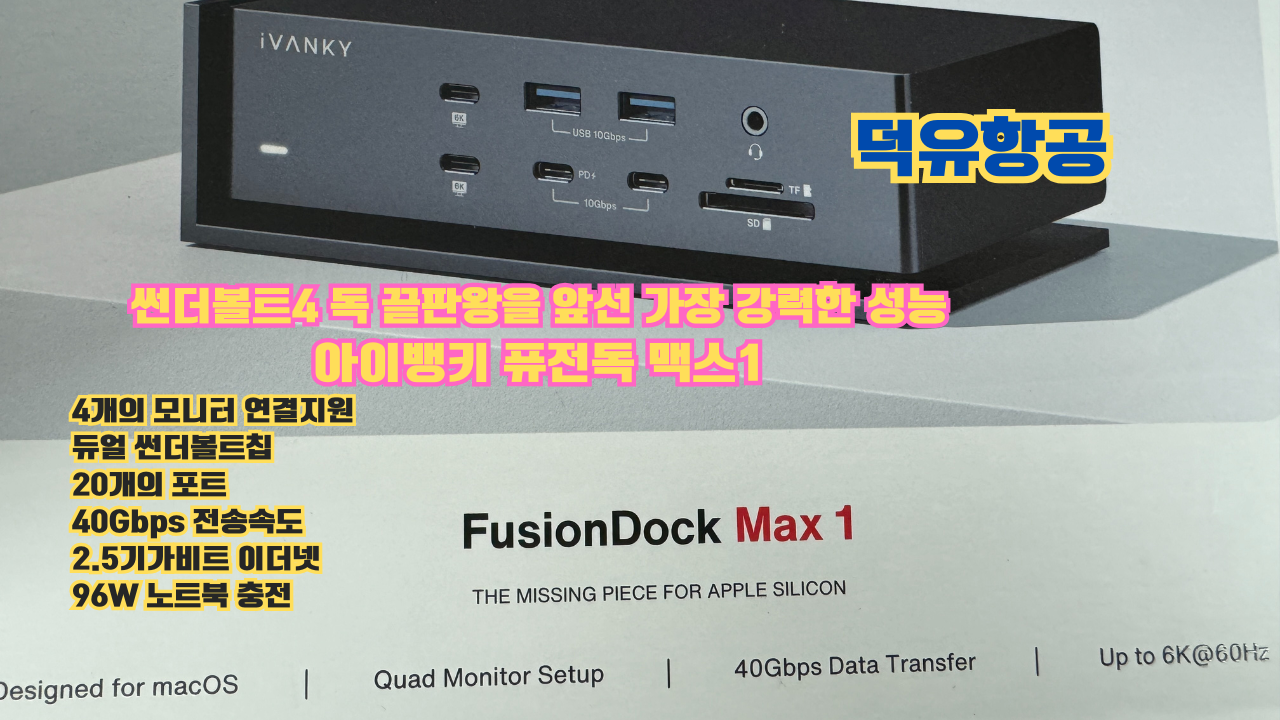
아이뱅키 회사의 썬더볼트4독 모델 퓨전독 맥스1을 살펴봅니다.
혁신적인 쿼드 디스플레이.
앞서가는 크리에이티브를 위한 첫 번째 선택 옵션이 되어드리는 썬더볼트4독
쿼드 디스플레이 MacBook 설정을 지원하는 최초이자 유일한 도킹 스테이션.
이것은 단순한 기술의 경이로움뿐만 아니라 확장된 캔버스입니다.
4개의 화면, 무한한 가능성을 보여드립니다.
진정한 창작자는 자신의 지평을 제한하지 않기 때문에 비교할 수 없는 깊이와 폭으로 프로젝트에 뛰어드세요.
*FusionDock Max 1은 Intel 칩이 장착된 PC 또는 MacBook과 호환되지 않습니다.
iVANKY
 썬더볼트4 독 끝판왕을 앞서버린 가장 강력한 성능 썬더볼트4독 추천 아이뱅키 퓨전독 맥스1
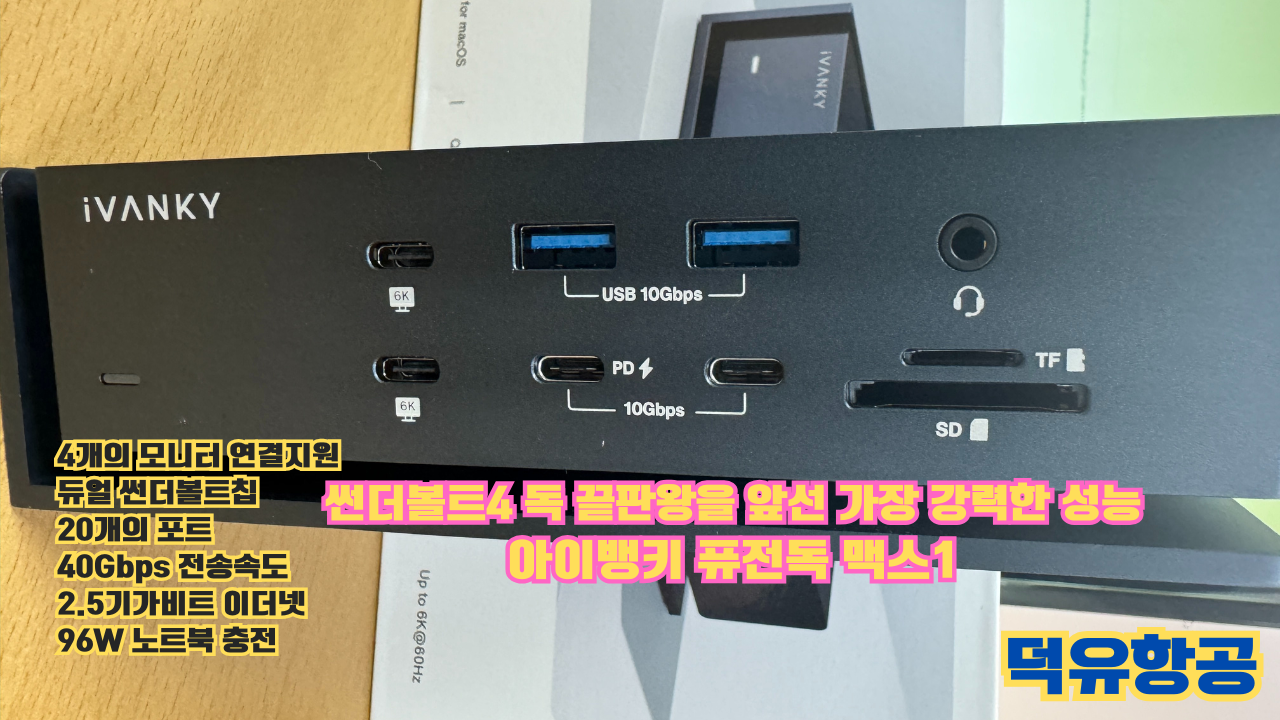
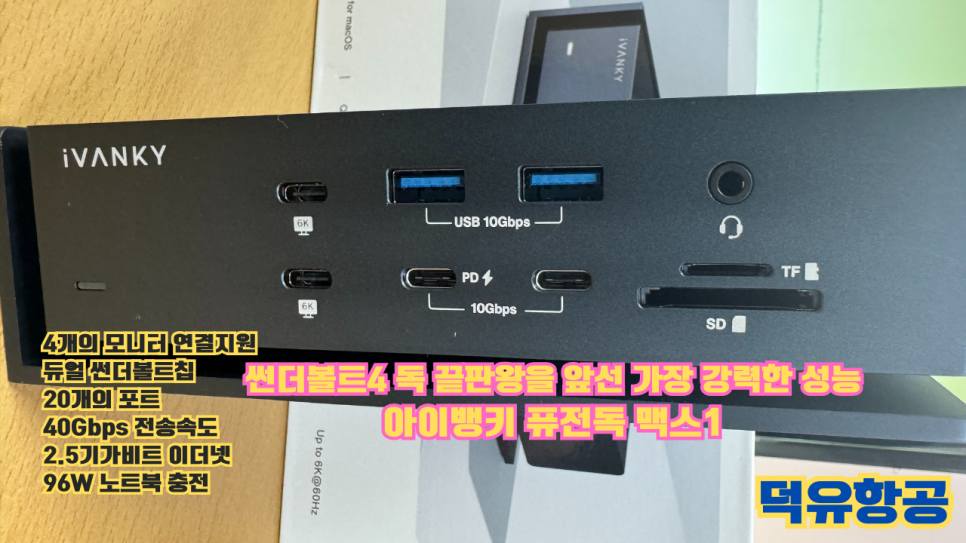
전면부 인터페이스에 20W PD충전이 가능한 USB-C와 10Gbps 속도의 USB-C가 있습니다.
2 x Upstream USB-C
4 x Downstream USB-C (40Gbps)
1 x USB-C (10Gbps, 20W PD)
1 x USB-C (10Gbps)
6 x USB-A (10Gbps)
2 x HDMI 2.0
1 x SD 4.0 (UHS-II)
1 x microSD 4.0 (UHS-II)
1 x 2.5 Gigabit Ethernet
1 x Front Audio In/Out (3.5mm)
1 x Rear Audio Out (3.5mm)
1 x Optical Audio
1 x DC In
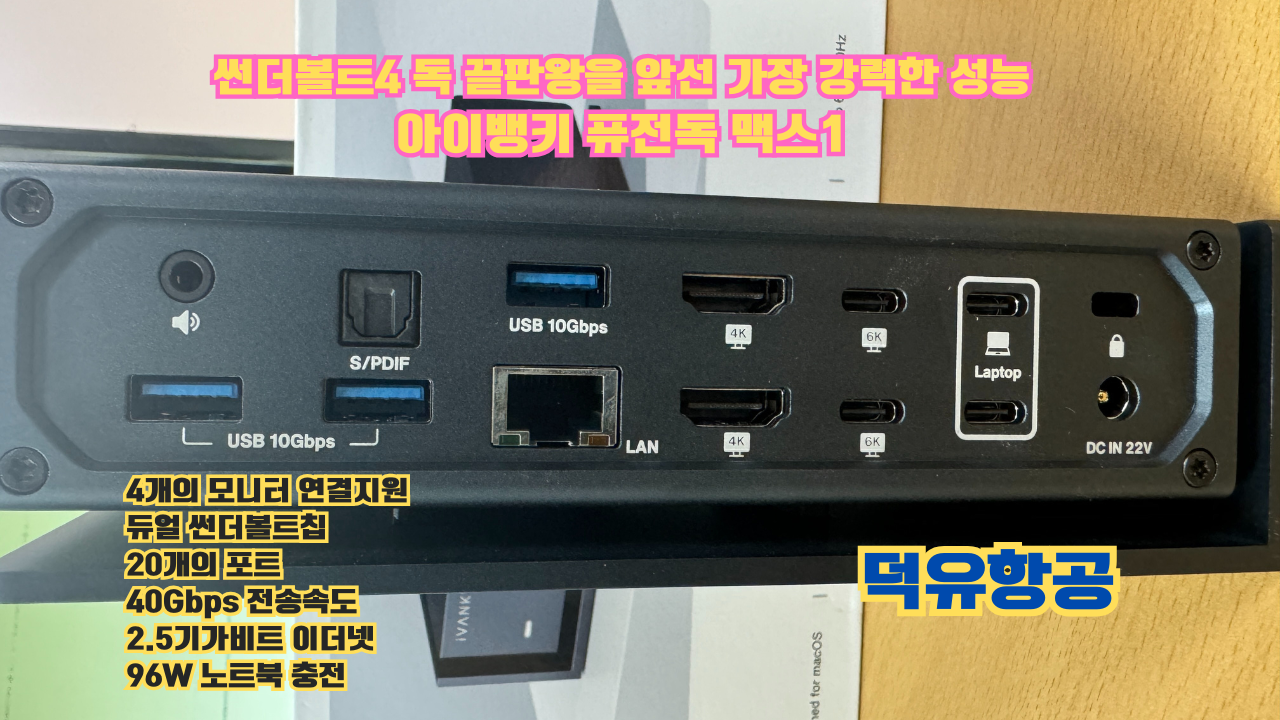
아이뱅키 퓨전독 맥스1의 전면부 인터페이스와 후면부 인터페이스를 살펴보시면 위와 같은 스펙이 확인됩니다.
3 x Thunderbolt 4 (40Gb/s)
3 x USB-C (10Gb/s)
5 x USB-A (10Gb/s)
1 x DisplayPort 1.4
1 x SD 4.0 (UHS-II)
1 x microSD 4.0 (UHS-II)
1 x 2.5 Gigabit Ethernet
1 x Front Combo Audio In/Out (3.5mm)
1 x Rear Audio Out (3.5mm)
1 x Rear Audio In (3.5mm)
1 x DC In (19.5V 11.80A)
위의 회색음영 표시의 스펙은 칼디짓의 TS4 장치의 스펙입니다. 칼디짓의 최고급 모델인 TS4 는 18개의 포트를 제공합니다.
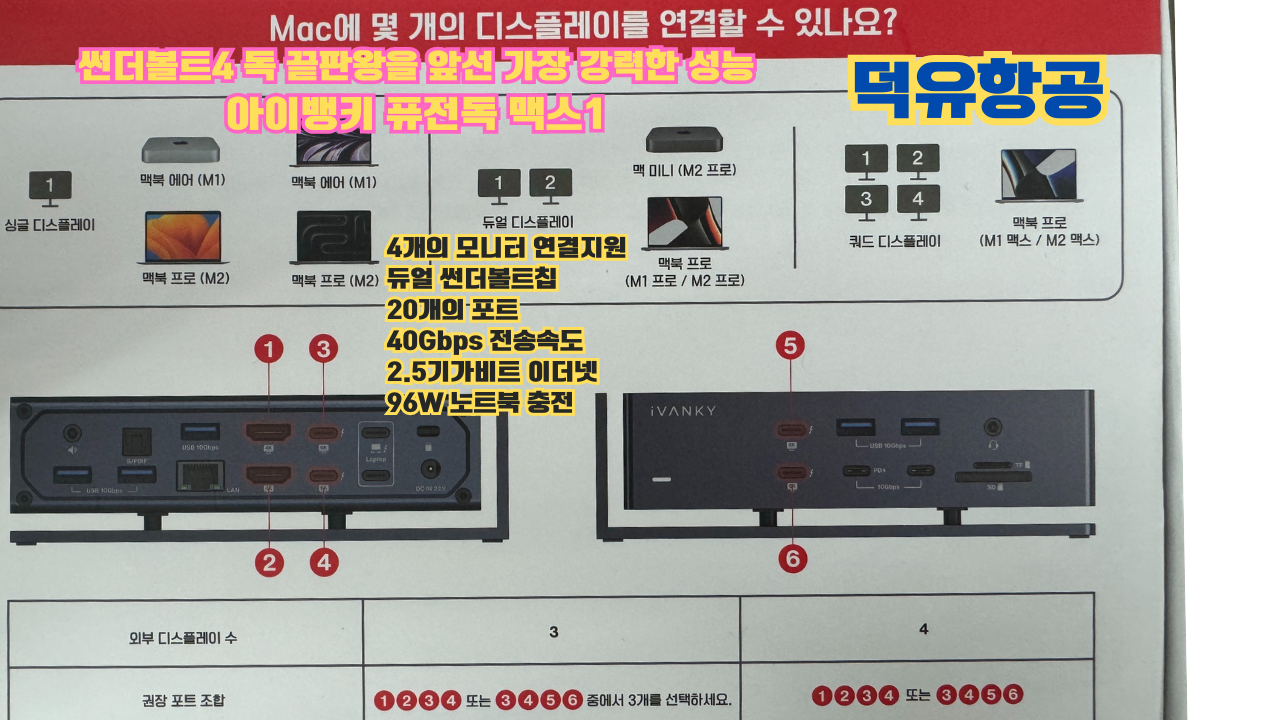
후면부에는 최대 4개까지의 모니터 연결이 가능한 포트가 있습니다.
1. iVANKY FusionDock 1은 Apple Silicon MacBook용으로 특별히 설계되었으며 Intel 기반 MacBook Pro와 호환되지 않습니다.
2. 모든 디스플레이 솔루션은 5K, 4K, 2K 등을 지원하는 등 다양한 프레임 속도와 하향 호환이 가능합니다.
3. 이 도크는 Windows 노트북 및 Chrome 노트북과 호환되지 않습니다.
애플의 맥북, 맥북에어는 최근 들어 한국에서도 많은 사용자들이 있고 그 추세는 증가하고 있습니다.
기존의 썬더볼트4독의 문제는 사용중에 발열의 정도가 심하였습니다.
시간이 지나면서 맥북 사용자, 맥 미니 사용자들은 더 많은 장치를 동시에 포트에 연결하여 사용하도록 요구하는 추세이며, 하지만 애플의 디자인 스펙은 더 많은 포트를 애플의 노트북에서 제거하고 있습니다.
애플은 왜 반드시 필요한 포트를 없애는 것인지 추측해 본다면 다음과 같습니다.
애플의 노트북에 맥북 사용자들이 임의대로 직접 다양한 포트를 사용하여 수없이 다양한 종류의 장치(엑세서리)를 연결시키면 애플 노트북의 발열문제는 애플 디자인에서 해결하기 어려운 숙제가 될수도 있습니다.
많은 수의 입출력 장치를 애플의 맥북에 직접 붙여서 사용하게 되는 경우 발열문제와 내구성 문제를 발생시킬 가능성은 충분히 예상가능합니다. 따라서 이러한 복잡한 문제를 애플은 썬더볼트4독을 별도로 사용하도록(썬더볼트4독은 추가적인 부가장치이나 이제는 반드시 필요하게된 필수품 수준의 썬더볼트4독) 유도하여, 발열문제를 해결하자고 한 것이 아닌가 추측이 가능합니다.
따라서 위에서 언급한대로, 최근의 썬더볼트4독은 사용중에 다양한 문제가 발생되어 왔고, 특히 썬더볼트4독에서 발생하는 발열문제는 걱정할 수준이었습니다.
아이뱅키 회사는 오래전부터 썬더볼트4독을 생산한 회사이며 미국 아마존에서도 이미 잘 알려진 브랜드입니다.
덕유항공에서 취급중인 아이뱅크 썬더볼트4독 퓨전독 맥스1을 구매한 고객들은 발열문제가 없으며, 매우 가성비 높은 모델로 평가하고 있습니다.
또한 아이뱅키 퓨전독 맥스1의 독특한 디자인과 가로배치, 세로배치가 가능하여 제품설계시부터 발열문제를 해결하고자 한 노력(몸통과 분리된 스탠드(?) 결합 디자인) 과 그 결과를 확인할수있습니다.
해외사용자들의 리뷰 및 사진모음
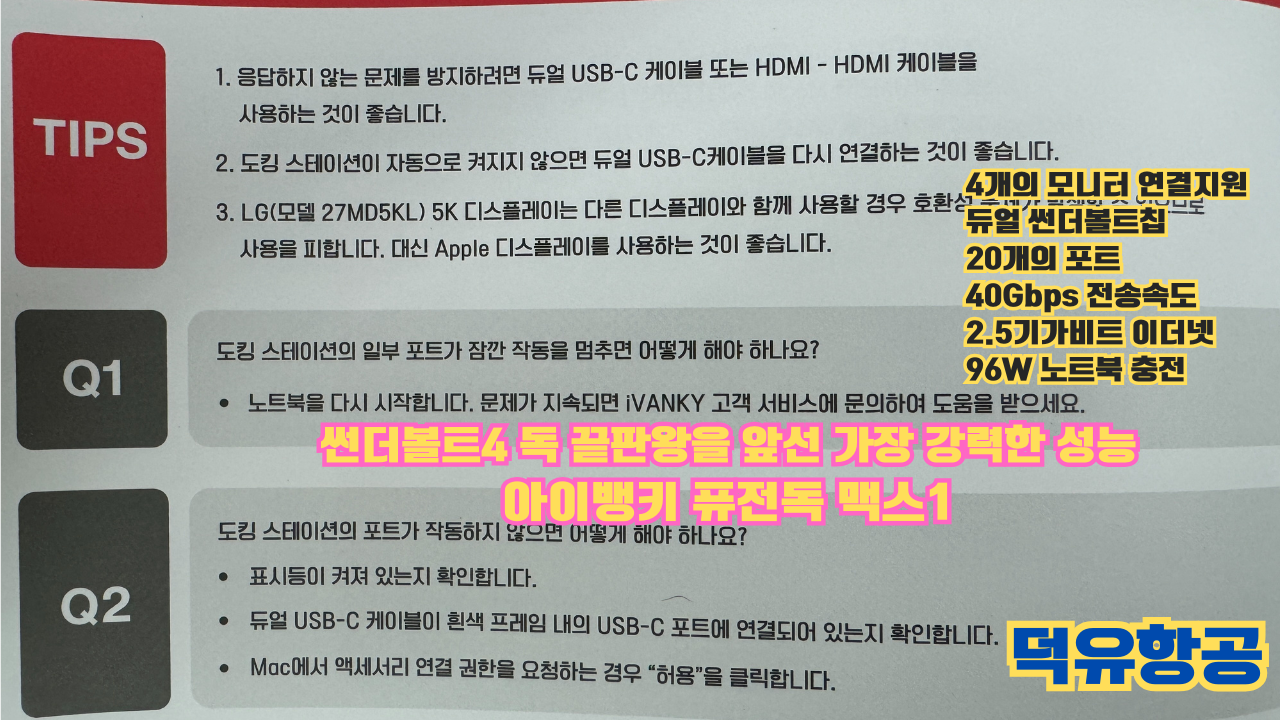
LG UltraFine 5K 모니터 소유자를 위한 주의 사항
2024년 초 현재 iVANKY FusionDock Max 1은 Thunderbolt 컨트롤러 2개와 듀얼 잭 Thunderbolt 케이블이 있는 유일한 Thunderbolt 도크인 듯합니다. $439.99의 세일 가격에서도 약간 비싸지만… MacBook Pro(M1 이상 프로세서)에서 이 정도의 연결성, 대역폭, 단일 케이블 편의성을 원한다면 아마 가치가 있을 것입니다. 하지만 먼저 연결하려는 것이 무엇인지 매우 신중하게 생각하고, 그것이 귀하의 요구 사항을 충족하는지 확인하십시오.저는 M1 Max 프로세서가 장착된 MacBook Pro “14인치 2021” 모델, LG UltraFine 5K 모니터, 구형 Dell 4K 모니터(P2415Q), 새로운 Dell UltraSharp U2724DE 모니터(120Hz 재생률을 갖춘 27인치 QHD 2K 모니터), OWC Thunderbay 4 외장 4베이 디스크 드라이브 장치를 가지고 있습니다. 저는 이 모든 것을, 이더넷과 기타 저대역폭 USB 장치와 함께, iVANKY FusionDock Max 1에 연결하여 OWC Thunderbolt Dock(훌륭한 도크지만 대역폭을 최대한 활용하고 있는 것 같습니다)을 대체하려고 했습니다.이 iVANKY 도크는 최대 4개의 외부 6K 모니터를 MacBook Pro에 연결할 수 있다고 광고되었지만(M1 Max, M2 Max 또는 M3 Max 프로세서가 있는 경우), 저는 모든 장비가 최대 재생률(모니터의 경우)과 최대(또는 거의) 데이터 처리량(외장 디스크 드라이브의 경우)에서 지원되는지 확인하고 싶었습니다.그때 저는 YouTube의 리뷰를 통해 이 도크가 LG UltraFine 5K 모니터와 관련해 지정되지 않은 문제가 있다는 것을 알게 되었습니다.구매하기 전에 iVANKY의 고객 지원팀에 문의했습니다. 그들은 하루 안에 답장을 보냈는데(고맙게도), “안타깝게도 LG UltraFine 5K 모니터는 다중 모니터 설정에서 호환성 문제가 있는 것으로 알려져 있습니다. FusionDock Max 1을 통해 다른 모니터와 함께 사용하면 최적으로 작동하지 않을 수 있습니다.”라고 말했습니다. 그들은 대신 Apple Studio Monitor를 추천합니다. LG UltraFine 5K 모니터는 제 MacBook Pro 모델이 처음 판매된 2021년 후반에 Apple에서 권장한 5K 모니터였기 때문에 실망스러운 일입니다. Apple은 2022년 3월까지 Studio Display를 출시하지 않았습니다. 하지만 더 실망스러운 점은 iVANKY 도크와 LG UltraFine 5K 디스플레이의 호환성 문제가 iVANKY 웹사이트의 도크 제품 페이지에 문서화되어 있지 않다는 것입니다. 저는 이 문제에 대해 미리 알지 못한 채 도크를 구매했을 수도 있습니다. iVANKY의 고객 지원팀도 제가 구매하기 전에 새로운 Dell UltraFine U2724DE 모니터가 두 대의 모니터가 도크의 동일한 “계층”에 연결되었을 때 최대 120Hz 재생 빈도로 표시될지 확인할 수 없었습니다. (도크의 포트의 최상층은 첫 번째 Thunderbolt 컨트롤러를 통과하고, 최하층은 두 번째 Thunderbolt 컨트롤러를 통과합니다.) 저는 어쨌든 이 iVANKY 도크를 구매하기로 했습니다. 제 두 대의 Dell 모니터는 한 계층에 연결되어 있습니다. 제 OWC Thunderbay 4와 일부 저대역폭 USB 장치는 다른 계층에 연결되어 있습니다. 제 LG UltraFine 5K 모니터는 iVANKY 도크에 연결되어 있지 않습니다. 오히려 저는 오래된(별도의) OWC 도크를 통해 제 MacBook Pro에 연결합니다. 저는 제 Dell U2724DE 모니터가 동일한 iVANKY 계층에 있는 Dell P2415Q 모니터에서도 최대 120Hz 재생 빈도를 사용한다는 것을 확인할 수 있습니다. 제 OWC Thunderbay 4는 iVANKY 도크의 다른 레이어를 통해 이전에 사용하던 것보다 더 빠른 처리량을 얻습니다. (저는 또한 OWC Thunderbay 4 장치와 OWC Thunderbolt Dock을 위해 정품 Apple Thunderbolt Pro 케이블을 구입했습니다. 비싸지만, 최대 데이터 전송 속도를 원한다면 가격만큼의 가치가 있다고 최근 Adam Savage 비디오에서 설명했습니다.) 그러니… 이 iVANKY 도크를 구매하기 전에 모든 장비를 살펴보고 각 레이어의 공유 40Gbps 처리량을 초과하지 않는지 확인하세요. (5K 모니터는 각각 약 20Gbps, 4K는 각각 약 15Gbps, 2K는 각각 약 8Gbps를 사용하는 것으로 보이지만, 저는 전문가가 아니므로 이 부분은 인용하지 마세요. 직접 조사해보세요!) 모든 장비를 이 도크 하나에만 연결할 수는 없지만, iVANKY FusionDock Max 1을 구매하면 사무실에 편의성과 기능성을 더할 수 있을 것이라고 결정했습니다. (여기서 정말 필요한 것은 Mac Studio 데스크톱 컴퓨터입니다. 하지만 그것도 제게는 몇 달 늦게 나왔습니다.) 이 글을 쓰는 시점에서 iVANKY는 저와 같은 다중 모니터 설정에서 LG UltraFine 5K 모니터(한때 Apple에서 직접 권장한 모델)와의 잠재적인 호환성 문제를 발견하기 어렵게 만들기 때문에 iVANKY 도크에 5점이 아닌 4점을 줍니다. 하지만 iVANKY의 고객 지원팀이 저의 구매 전 질문에 이틀 만에 두 번이나 답변해 준 것에 대해 찬사를 보냅니다.첨부된 사진은 왼쪽에 제 MacBook Pro(14인치 2021), LG UltraFine 5K 모니터(중앙), iVANKY 도크(왼쪽 LG 모니터 아래), OWC Thunderbolt Dock(중앙 LG 모니터 아래), Dell P2415Q 모니터(위쪽 중앙), Dell UltraSharp U2724DE 모니터(오른쪽)를 보여줍니다.
필수적이고 훌륭한 고객 지원
여러 하드 드라이브와 디스플레이를 편집하는 경우 필수적인 제품입니다. 저는 Macbook Pro M3 Max와 함께 도크를 사용합니다. 처음에는 디스플레이와 하드 드라이브가 분리되었다가 다시 연결되는 문제가 있었습니다. Ivanky 지원팀에 문의했고 그들은 거의 즉시 대응하여 문제를 해결했습니다. 문제는 결함이 있는 듀얼 썬더볼트 케이블로 인해 발생했는데, 그들은 새로운 고품질 케이블로 교체해 주었고 그 이후로는 매끄럽게 작동하고 있습니다.
저는 제품을 구매했고 Mac Mini에서 듀얼 모니터에 HDMI 포트를 사용하려고 했습니다. 신호에 문제가 있었고 간헐적으로 모니터가 끊어졌습니다. 제품을 반품하고 교체를 시도했지만 같은 문제가 발생했습니다. iVanky의 고객 지원팀에서 Mac Mini를 허브에 연결하는 업데이트된 케이블(큰 케이블 1개가 아닌 피그테일 케이블 2개)을 사용해 보라고 제안해 주어 기뻤습니다. 교체 케이블은 단 2일 만에 빠르게 도착했습니다(예상보다 훨씬 빨랐습니다). 저는 그 케이블을 일주일 조금 넘게 사용했고 그 이후로는 전혀 문제가 없었습니다. 모든 포트가 장치에서 완벽하게 작동하고 금속으로 만들어졌습니다. 잘 만들어졌고 열 발산이 뛰어나서 만져도 뜨거워지지 않습니다. 회사의 고객 서비스 그룹에 칭찬의 글을 쓴 적은 거의 없습니다. 하지만 iVanky의 고객 서비스와 세부 사항에 대한 주의와 훌륭한 후속 조치에 매우 만족합니다. 감사합니다.
훌륭한 썬더볼트4 도크!
저는 지난 1년 동안 제 맥북과 함께 다양한 도크를 사용해 보았고 이 도크가 정말 마음에 들어요. 그냥 작동하고, 제가 사용해 본 다른 도크와 같이 연결이 끊어지거나 문제가 생기는 일이 전혀 없었어요. 또한 제 M1 MacBook을 대체한 새로운 MacBook M3 옆에 놓아도 아주 잘 어울립니다.
Mac OS 전용 강력한 도크(Windows는 불가)
* 마침내 MacBook 경험을 한 단계 더 높여줄 도크를 손에 넣었습니다.* 이 도크의 포트 수는 필요 이상으로 많습니다.* 최신 M1/M2 Macbook 버전에서는 최대 4개의 디스플레이를 지원합니다.(구매하기 전에 제품 페이지에서 Macbook 호환성 목록을 확인하세요.)* 저는 삼성 4K 모니터를 가지고 있는데, 도크는 두 모니터 모두에서 4K 디스플레이를 지원합니다.* 제가 소유했던 최고의 MacBook 도크이며, 지난 몇 년 동안 몇 개를 바꿨습니다.* 멋지고 세련된 디자인.* 수직 및 수평 위치 모두에 놓을 수 있습니다.* 저는 최신 M2 Chip 16″ Macbook Pro와 함께 사용하고 있습니다.* 드라이버나 특수 소프트웨어가 필요 없으며, 처음 MacBook에 연결할 때 액세서리를 허용하기만 하면 됩니다.
애플의 다양한 제품군, 맥북, 맥북에어, 맥북 미니등 최근의 애플제품을 사용하면 포트문제로 해결하지 못하거나 매우 불편한 경우가 종종
발생됩니다.
최대 20개의 포트로 멀티미디어 작업자, 영화편집 스튜디오, 설계사무소등 고성능 작업이 필요한 사무실에서 반드시 필요한 필수템
아이뱅크 퓨전독 맥스1 을 소개드렸습니다.
제품문의 및 판매는 덕유항공에서 웹사이트에서 확인이 가능합니다.
썬더볼트4 독 끝판왕을 앞서버린 가장 강력한 성능 썬더볼트4독 추천
썬더볼트4 독 끝판왕을 앞서버린 가장 강력한 성능 썬더볼트4독 추천
썬더볼트4 독 끝판왕을 앞서버린 가장 강력한 성능 썬더볼트4독 추천
썬더볼트4 독 끝판왕을 앞서버린 가장 강력한 성능 썬더볼트4독 추천
썬더볼트4 독 끝판왕을 앞서버린 가장 강력한 성능 썬더볼트4독 추천