엘레구 센타우리 카본 사용자 매뉴얼

엘레구 센타우리 카본 3D프린터 사용자 매뉴얼
엘레구 센타우리 카본 3D프린터 사용자 매뉴얼

엘레구 센타우리 카본 3D프린터 사용자 매뉴얼
엘레구 센타우리 카본 3D프린터 사용자 매뉴얼

엘레구 센타우리 카본 3D프린터 사용자 매뉴얼
엘레구 센타우리 카본 3D프린터 사용자 매뉴얼

엘레구 센타우리 카본 3D프린터 사용자 매뉴얼
엘레구 센타우리 카본 3D프린터 사용자 매뉴얼

엘레구 센타우리 카본 3D프린터 사용자 매뉴얼
엘레구 센타우리 카본 3D프린터 사용자 매뉴얼

엘레구 센타우리 카본 3D프린터 사용자 매뉴얼
엘레구 센타우리 카본 3D프린터 사용자 매뉴얼

엘레구 센타우리 카본 3D프린터 사용자 매뉴얼
엘레구 센타우리 카본 3D프린터 사용자 매뉴얼

엘레구 센타우리 카본 3D프린터 사용자 매뉴얼
엘레구 센타우리 카본 3D프린터 사용자 매뉴얼
엘레구 센타우리 카본 3D프린터 사용자 매뉴얼
엘레구 센타우리 카본 3D프린터 사용자 매뉴얼

엘레구 센타우리 카본 3D프린터 사용자 매뉴얼
엘레구 센타우리 카본 3D프린터 사용자 매뉴얼

엘레구 센타우리 카본 3D프린터 사용자 매뉴얼
엘레구 센타우리 카본 3D프린터 사용자 매뉴얼
기계 설정 및 설치 (Machine Setup & Installation)
-
포장재 및 도구 키트 제거
- 프린터에서 폼(완충재)과 도구 키트를 꺼냅니다.
-
히팅 베드(Heated Bed) 잠금 해제 및 나사 제거
- 히팅 베드를 해제한 후, **육각 렌치(Allen Wrench)**를 사용하여 그림에서 표시된 3개의 나사를 제거합니다.
-
리본 케이블 연결
- 그림과 같이 리본 케이블을 포트에 삽입합니다.
- 리본 케이블의 금색 접점 부분이 위를 향하도록 올바르게 연결해야 합니다.
-
화면 설치
- 프린터의 지정된 슬롯에 화면을 삽입하고, 아래로 눌러 고정합니다.
-
필라멘트 홀더 장착
- 기계의 오른쪽 측면에 있는 홀에 필라멘트 스풀 홀더를 부착하고, 반시계 방향으로 돌려 고정합니다.
-
필라멘트 로딩
- 필라멘트의 한쪽 끝을 필라멘트 감지기(Detector)에 삽입하고, 최대한 깊이 밀어 넣습니다.
⚠️ 중요 사항
- 노즐 조립부 또는 빌드 플랫폼을 분해한 경우, 프린트 전에 반드시 플랫폼을 다시 수평 조정(Leveling)해야 합니다.
스크린 작동 지침 (Screen Operation Instruction)
-
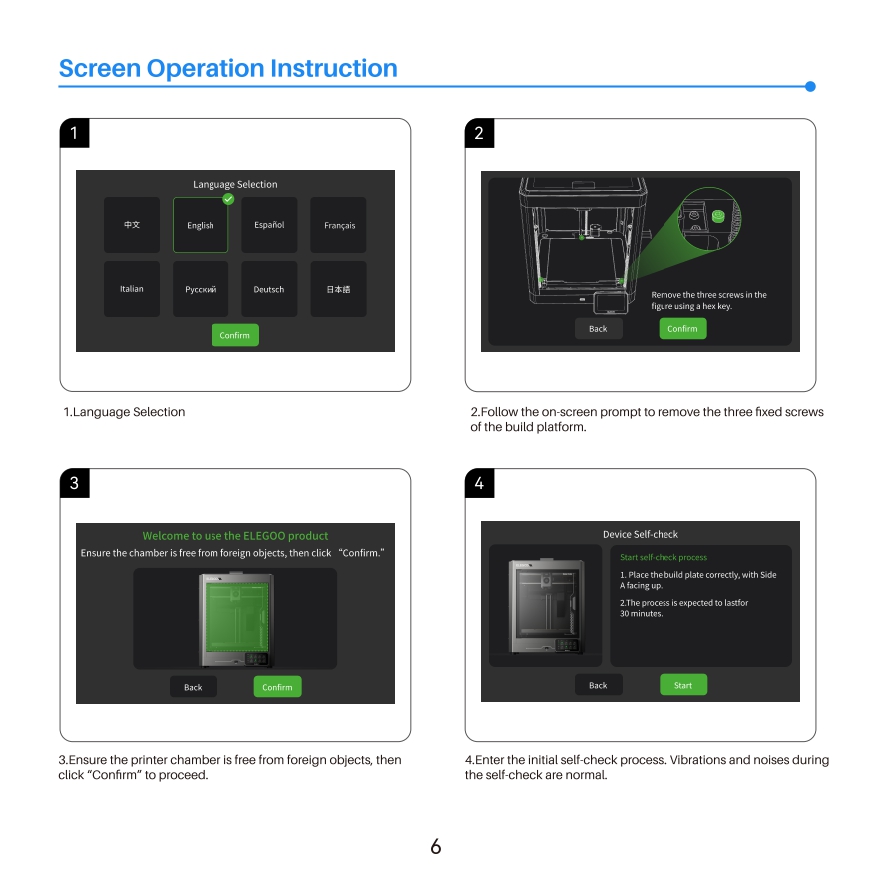
언어 선택
- 사용자가 원하는 언어를 선택한 후 “확인(Confirm)” 버튼을 클릭합니다.
-
빌드 플랫폼 나사 제거
- 화면의 지시에 따라 빌드 플랫폼을 고정하는 3개의 나사를 제거합니다.
-
프린터 챔버 확인
- 프린터 챔버 내부에 이물질이 없는지 확인한 후 “확인(Confirm)” 버튼을 클릭합니다.
-
기기 자가 점검(Device Self-Check) 시작
- 화면의 지시에 따라 자가 점검을 시작(Start)합니다.
- 자가 점검 과정에서 진동과 소음이 발생할 수 있으나 정상적인 현상입니다.
-
자가 점검 중 주의사항
- 자가 점검이 진행되는 동안 프린터를 흔들거나 두드리지 마십시오.
- 오류 메시지가 발생할 수 있습니다.
-
자가 점검 완료
- 모든 점검이 완료되면 “Self-check completed!” 메시지가 표시되며, “확인(Confirm)”을 누르면 다음 단계로 진행됩니다.
⚠️ 추가 주의 사항
- 양면 사용이 가능한 텍스처 빌드 플레이트를 사용할 경우, 프린트 전에 항상 다시 레벨링을 수행해야 합니다.
첫 번째 프린트 실행 (First Print)
-
노즐 온도 설정
- 노즐 온도를 필라멘트 유형(예: PLA의 경우 220℃)에 맞게 설정합니다.
- 목표 온도에 도달하면 화살표(▼)를 여러 번 눌러 필라멘트가 노즐에서 압출되도록 합니다.
-
테스트 프린트 모델 선택
- “? – [Local]”을 클릭하여 테스트 프린트 모델을 선택합니다.
- USB 드라이브에서 파일을 가져오려면 길게 눌러(롱 프레스) 파일을 가져오기 하면 됩니다.
-
빌드 플레이트 접착력 유지
- 장기간 사용 후 빌드 플레이트 접착력이 감소하면, 접착 스프레이 또는 고체 접착제를 사용하여 1층 부착력을 높이거나 빌드 플레이트를 교체합니다.
-
프린팅 완료 후 모델 분리
- 모델이 충분히 식은 후, 유연한 빌드 플레이트를 함께 분리합니다.
- 플레이트를 살짝 구부려(과도한 구부림 방지) 모델을 분리합니다.
필라멘트 교체 (Filament Replacement)
-
필라멘트 언로드(Unload) 진행
- “Extruder” 메뉴에서 “Unload” 버튼을 클릭하고 기계가 필라멘트를 배출할 때까지 기다립니다.
-
기존 필라멘트 제거
- 배출이 완료되면 기존 필라멘트를 제거한 후, 새로운 필라멘트로 교체합니다.
-
새 필라멘트 로딩
- 새 필라멘트의 한쪽 끝을 필라멘트 감지기에 삽입하고, 끝까지 밀어 넣습니다.
-
필라멘트 로딩 진행
- “Load” 버튼을 클릭한 후, 노즐이 설정 온도(예: 250℃)에 도달하면 필라멘트가 자동으로 로딩됩니다.
슬라이싱 소프트웨어 (Slicing Software)
- 포함된 USB 드라이브에 슬라이싱 소프트웨어가 포함되어 있으며, 설치 후 사용할 수 있습니다.
- 프린터 모델을 선택한 후 슬라이싱 과정을 시작해야 합니다.
-
모델 가져오기 (Importing Model)
- 슬라이싱 소프트웨어에 모델 파일을 드래그 앤 드롭하거나, 상단 메뉴에서 “File”을 클릭 후 “Import”를 선택합니다.
-
G-code 파일 내보내기 (Exporting G-Code File)
- 웹 인터페이스를 사용하여 생성된 G-code 파일을 프린터로 직접 전송하거나, USB 드라이브에 저장하여 오프라인 프린팅 가능.
LAN(네트워크) 프린팅 (LAN (Network) Printing)
-
Wi-Fi 연결 설정
- “Network” 메뉴에서 Wi-Fi를 활성화하고, 연결이 성공하면 화면에서 IP 주소를 확인합니다.
-
PC에서 프린터 접속
- 동일한 LAN 네트워크에 연결된 컴퓨터에서, 웹 브라우저를 열고 프린터의 IP 주소를 입력하여 백엔드 관리 페이지에 접속합니다.
- 프린팅 진행 상황을 모니터링하고, 필요하면 일시 정지 또는 중지할 수 있습니다.
- G-code 파일을 업로드하여 프린트 실행 가능.
메인보드 회로 연결도 (Mainboard Circuit Wiring Diagram)
⚠️ 경고: 24V Type-C 인터페이스는 직접 컴퓨터나 외부 장치에 연결하면 손상이 발생할 수 있음.
? 주요 커넥터:
- Z축, Y축, X축 모터
- 24V 전원 입력 인터페이스
- 필라멘트 감지기, 챔버 온도 센서, 챔버 카메라
- 히팅 베드 온도 및 제어 인터페이스
- USB 포트 및 스크린 리본 케이블 인터페이스
- 냉각 팬 및 자동 레벨링 모듈
LAN(네트워크) 프린팅 (LAN (Network) Printing)
-
Wi-Fi 연결 설정
- 장치는 Wi-Fi 연결을 지원합니다.
- “Network(네트워크)” 인터페이스로 이동하여 Wi-Fi 연결을 성공적으로 설정한 후, 화면에 표시된 IP 주소를 확인합니다. (오른쪽 이미지 참고)
-
PC에서 프린터 접속
- 컴퓨터와 프린터를 동일한 LAN(로컬 네트워크)에 연결합니다.
- 웹 브라우저를 열고 프린터의 IP 주소를 입력하여 백엔드 관리 페이지에 접속합니다.
- 웹 인터페이스를 활용하여 프린팅 진행 상황을 모니터링하고, 필요하면 일시 정지 또는 중지할 수 있습니다.
- G-code 파일을 업로드하여 프린트 실행 가능.
메인보드 회로 연결도 (Mainboard Circuit Wiring Diagram)
⚠️ 경고: 24V Type-C 인터페이스를 컴퓨터 또는 외부 장치에 직접 연결하면 손상이 발생할 수 있습니다.
? 주요 커넥터:
- Z축, Y축, X축 모터 연결 포트
- 24V 전원 입력 인터페이스
- 필라멘트 감지기(Filament Detector)
- 챔버 온도 센서(Chamber Temperature)
- 챔버 카메라(Chamber Camera)
- Type-C 인터페이스(24V)
- 스크린 리본 케이블 인터페이스
- 레벨링 모듈(Leveling Module)
- 히팅 베드 온도(Heated Bed Temperature) 및 제어 인터페이스
- 메인보드 팬(Mainboard Fan)
- Z축 광학 리미트 스위치(Z-Axis Optical Limit Switch)
- AC 전원 입력 및 출력
- 히팅 베드 제어 신호(Heated Bed Control Signal)
제품 보증 정책 (Warranty Statement)
-
ELEGOO 프린터는 제품 수령일로부터 보증이 적용됩니다.
-
부품별 보증 기간은 다를 수 있으며, 보다 자세한 사항은 공식 웹사이트를 참조하십시오.
- 웹사이트: ELEGOO Refund Policy
-
⚠️ 무상 보증이 적용되지 않는 경우:
- 사용자의 자체 분해 및 부적절한 사용으로 인한 문제
- 기기 하우징의 마모 및 손상 등
한국판매처 문의: 덕유항공
www.dyairkorea.com