베루스 사료 포뮬러별 맞춤형 급여 가이드;Verus Pet Foods per Formulas how to choose

베루스 사료 포뮬러별 맞춤형 급여 가이드;Verus Pet Foods per Formulas how to choose
베루스 사료 포뮬러별 맞춤형 급여 가이드;Verus Pet Foods per Formulas how to choose
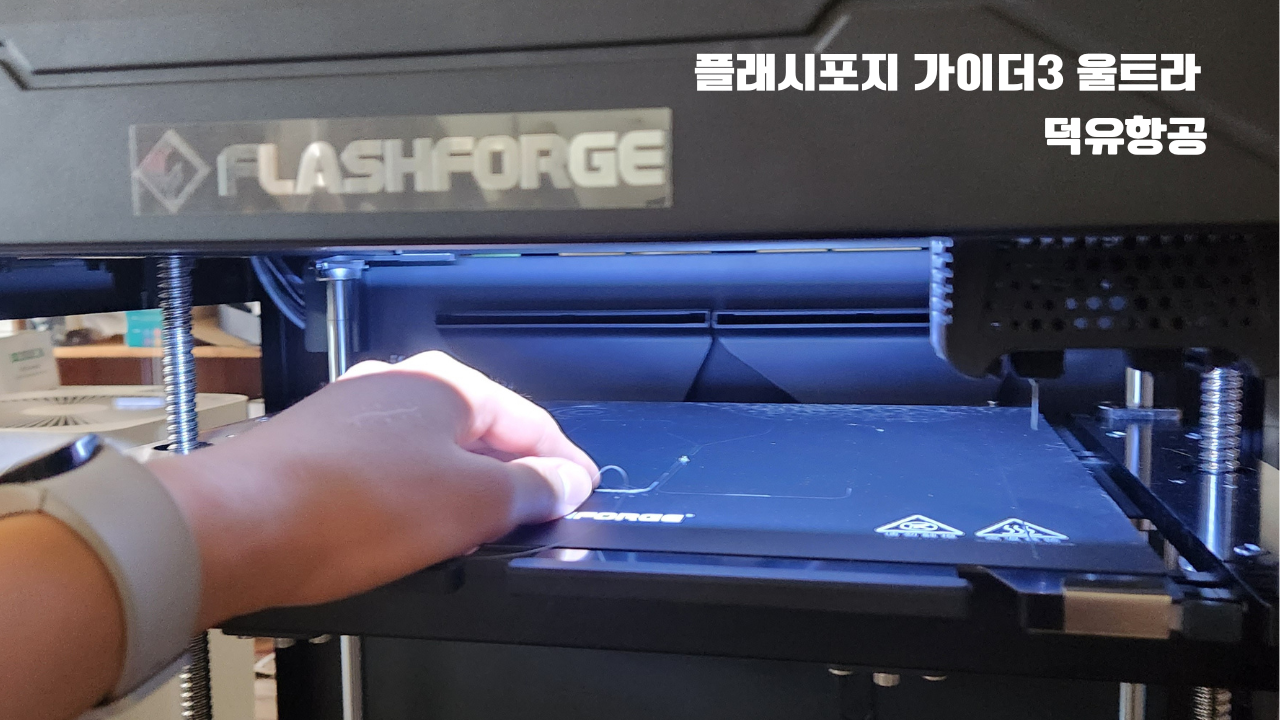
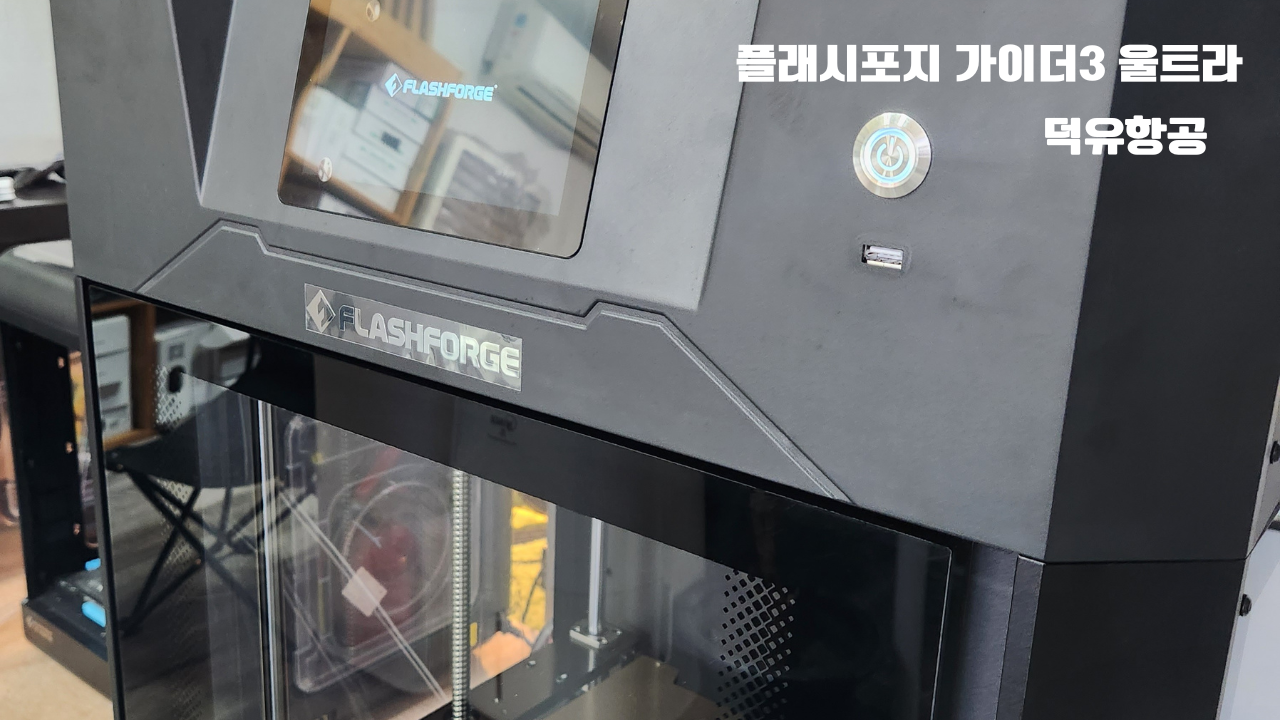
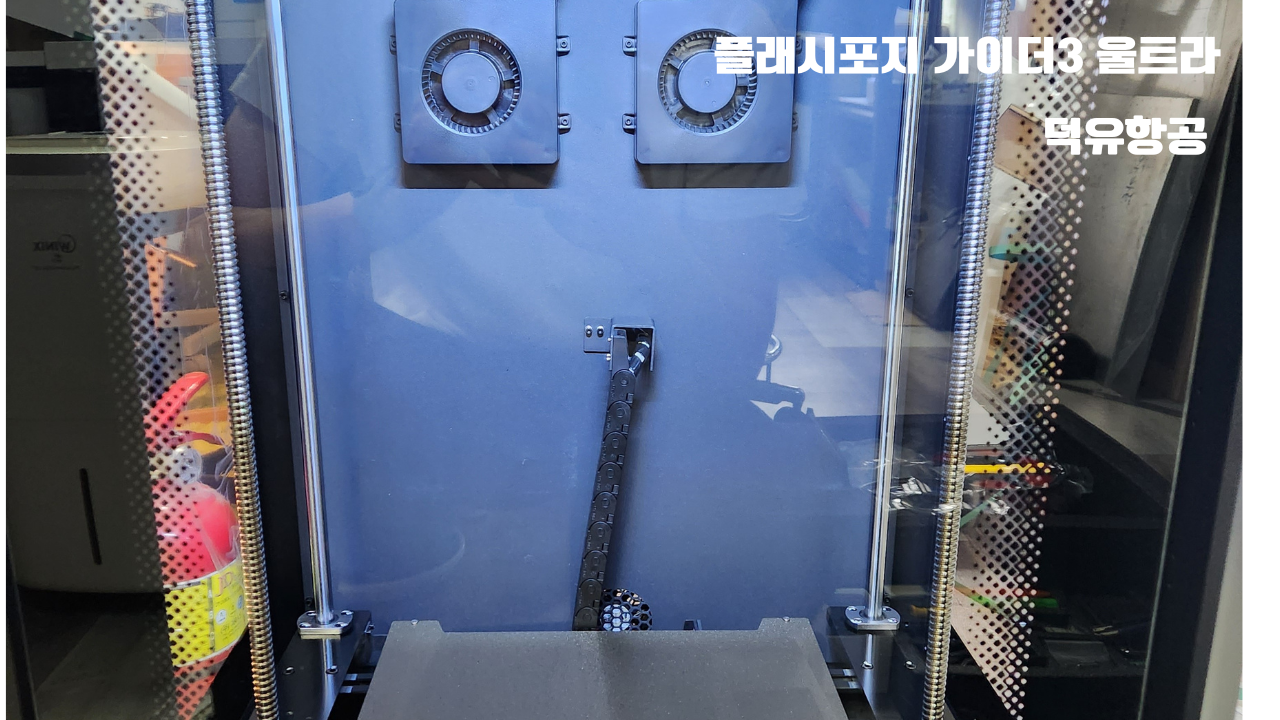
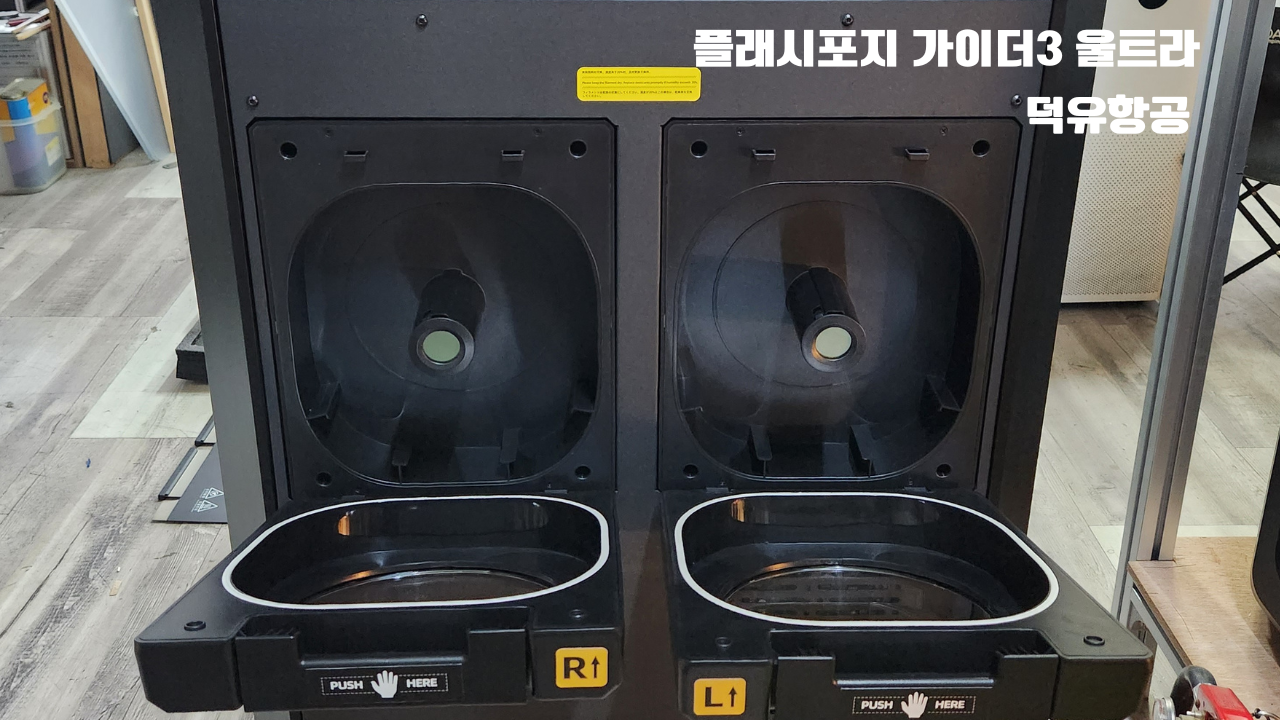
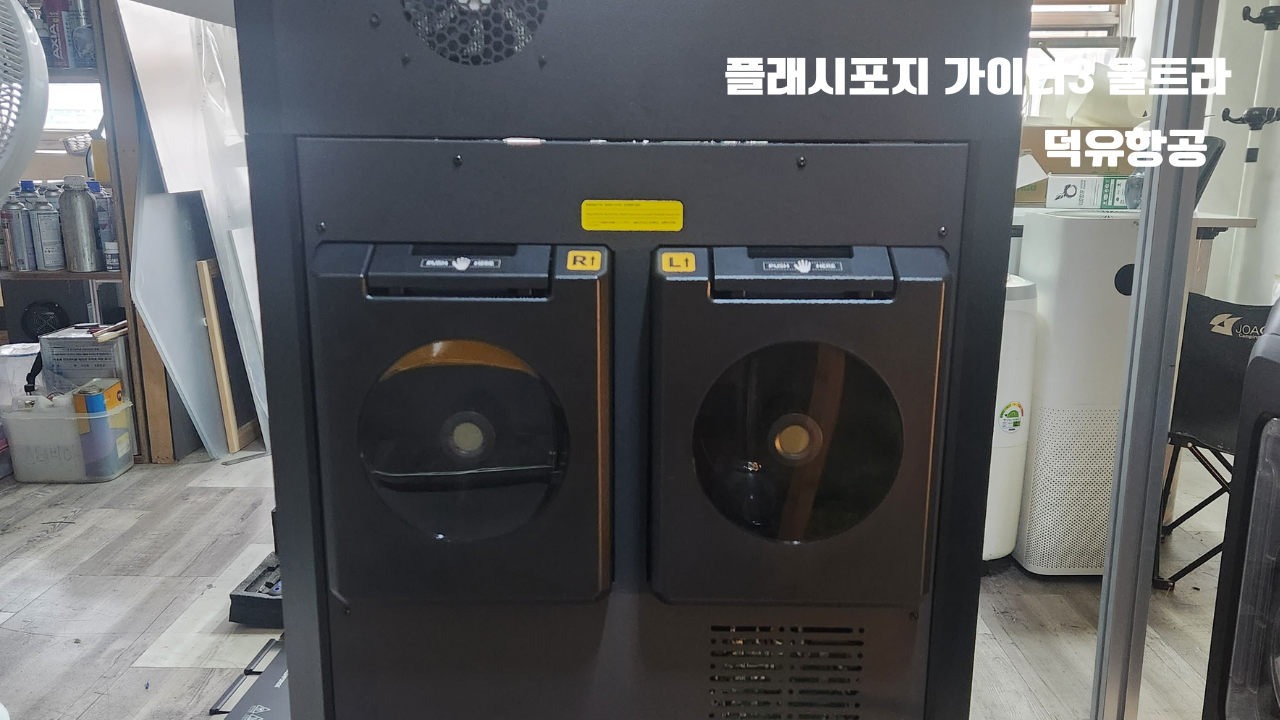
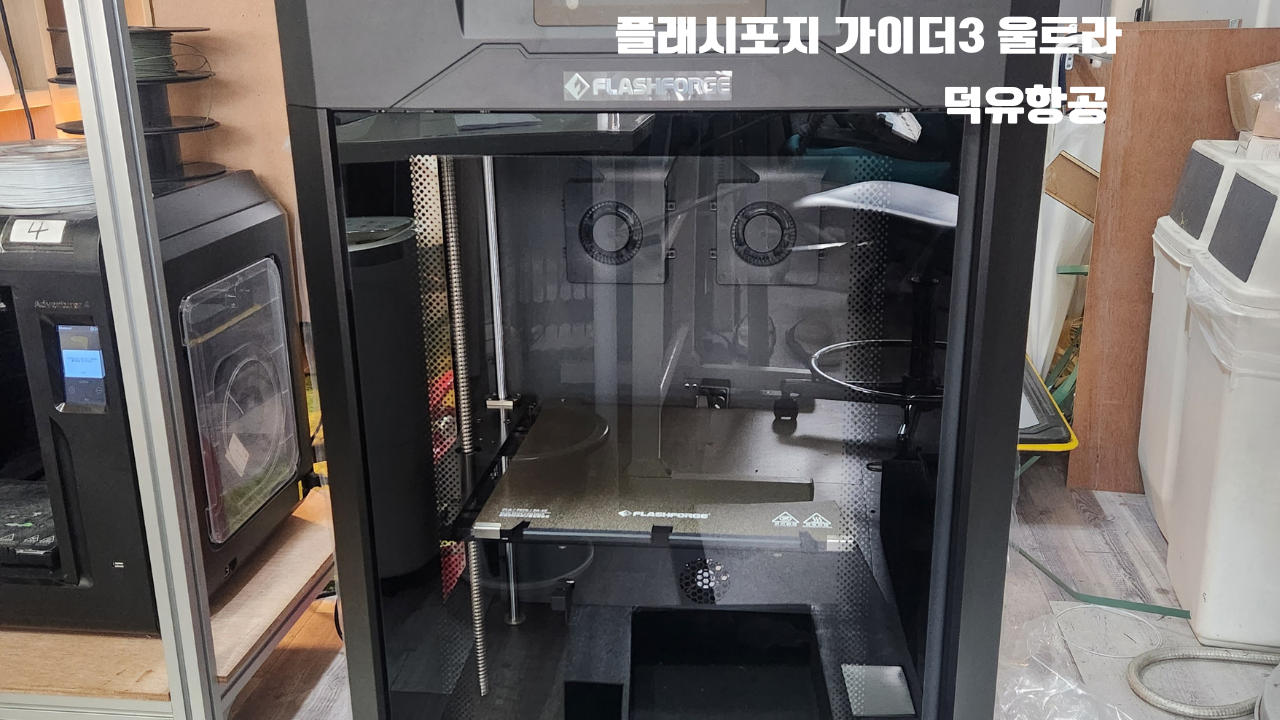
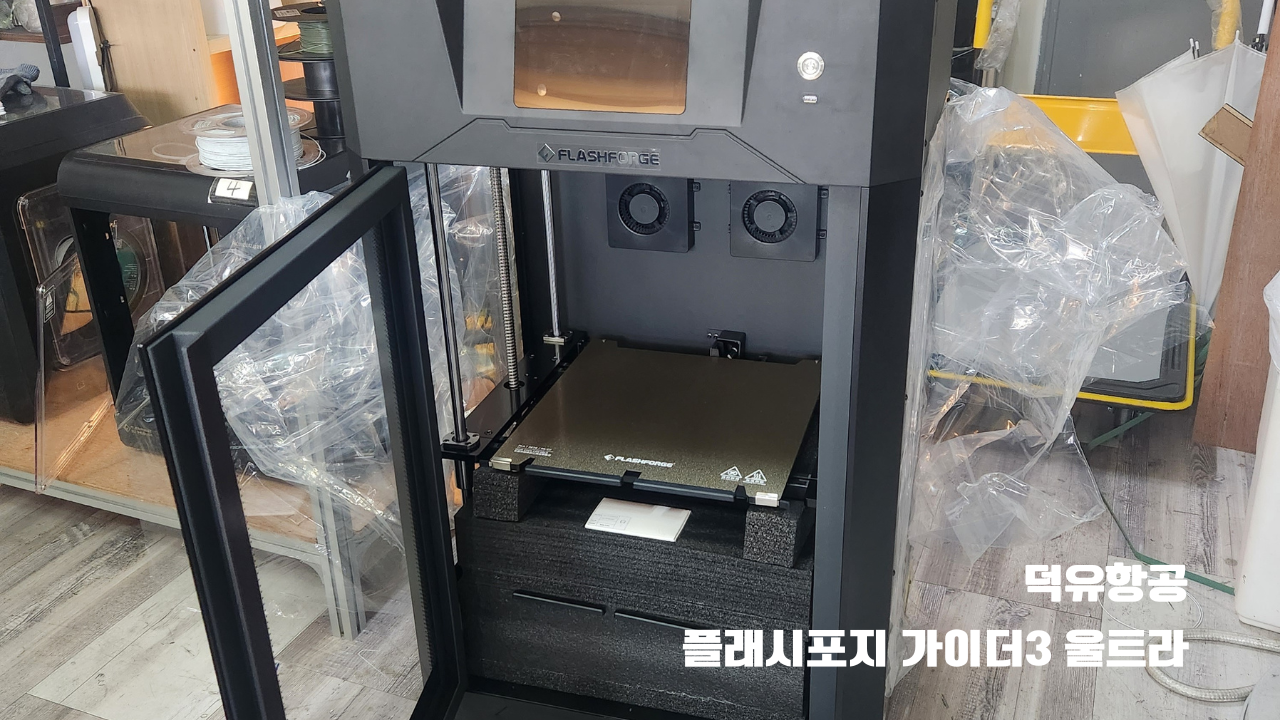




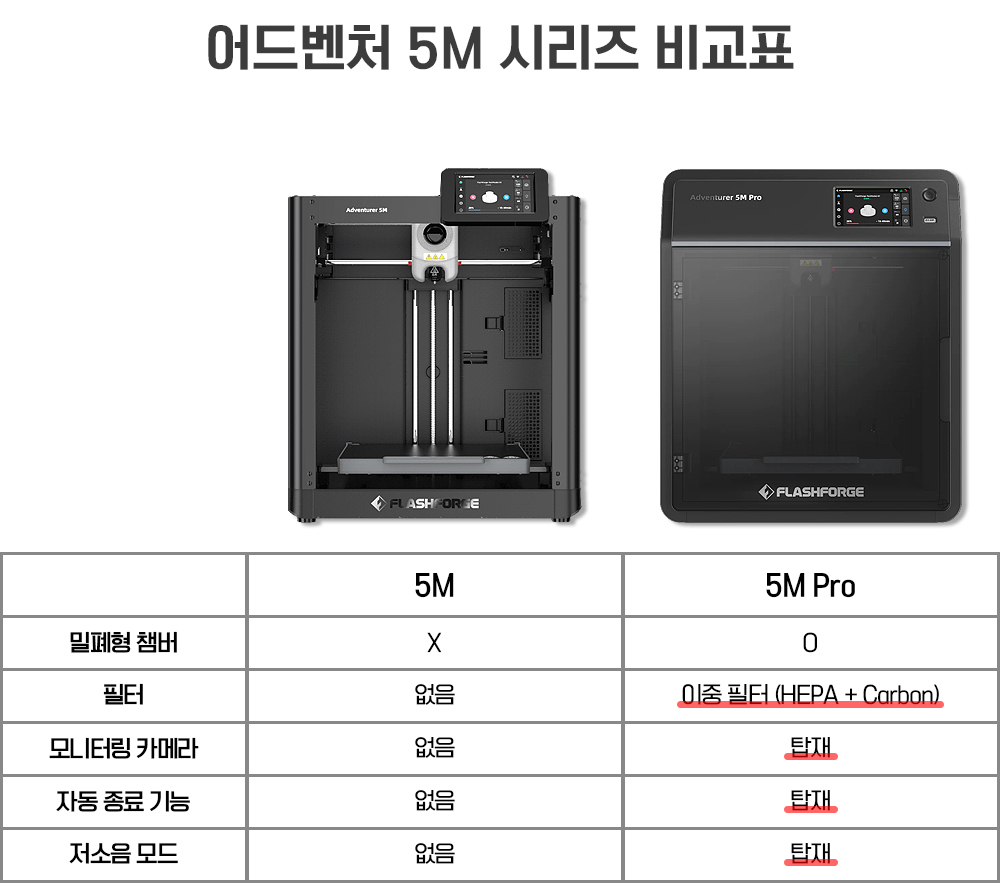
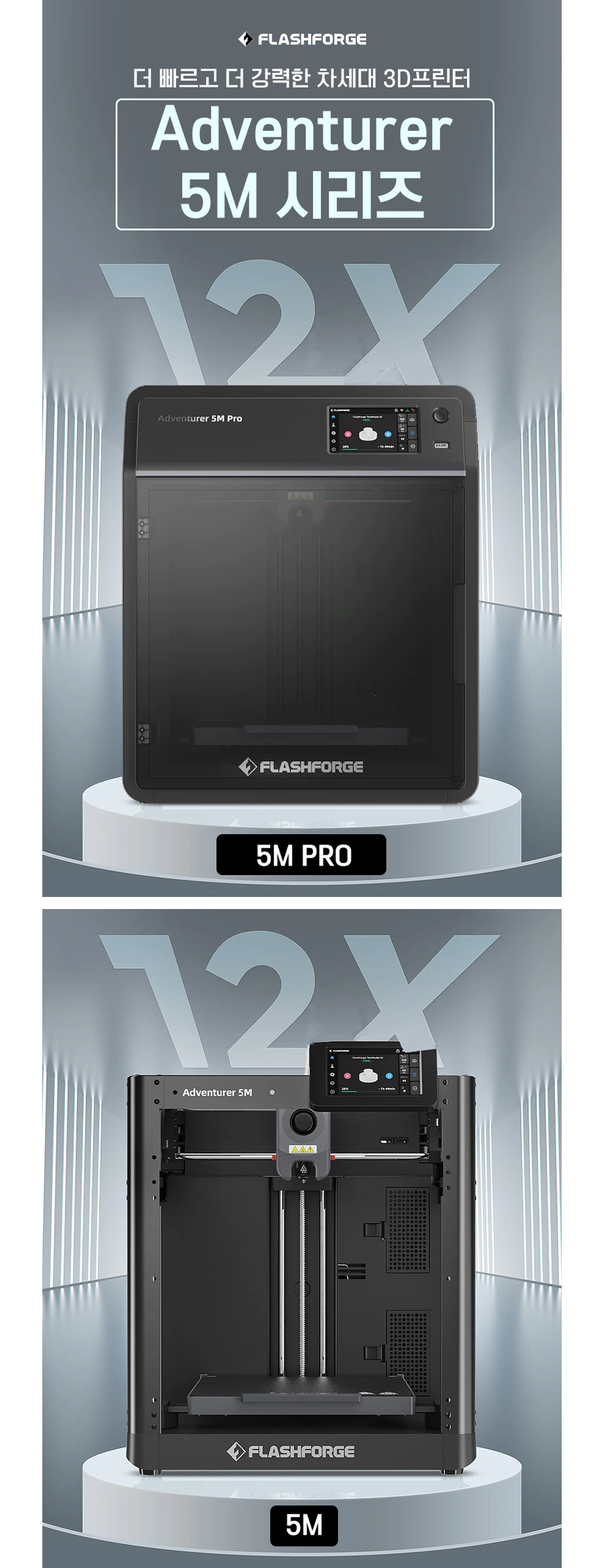
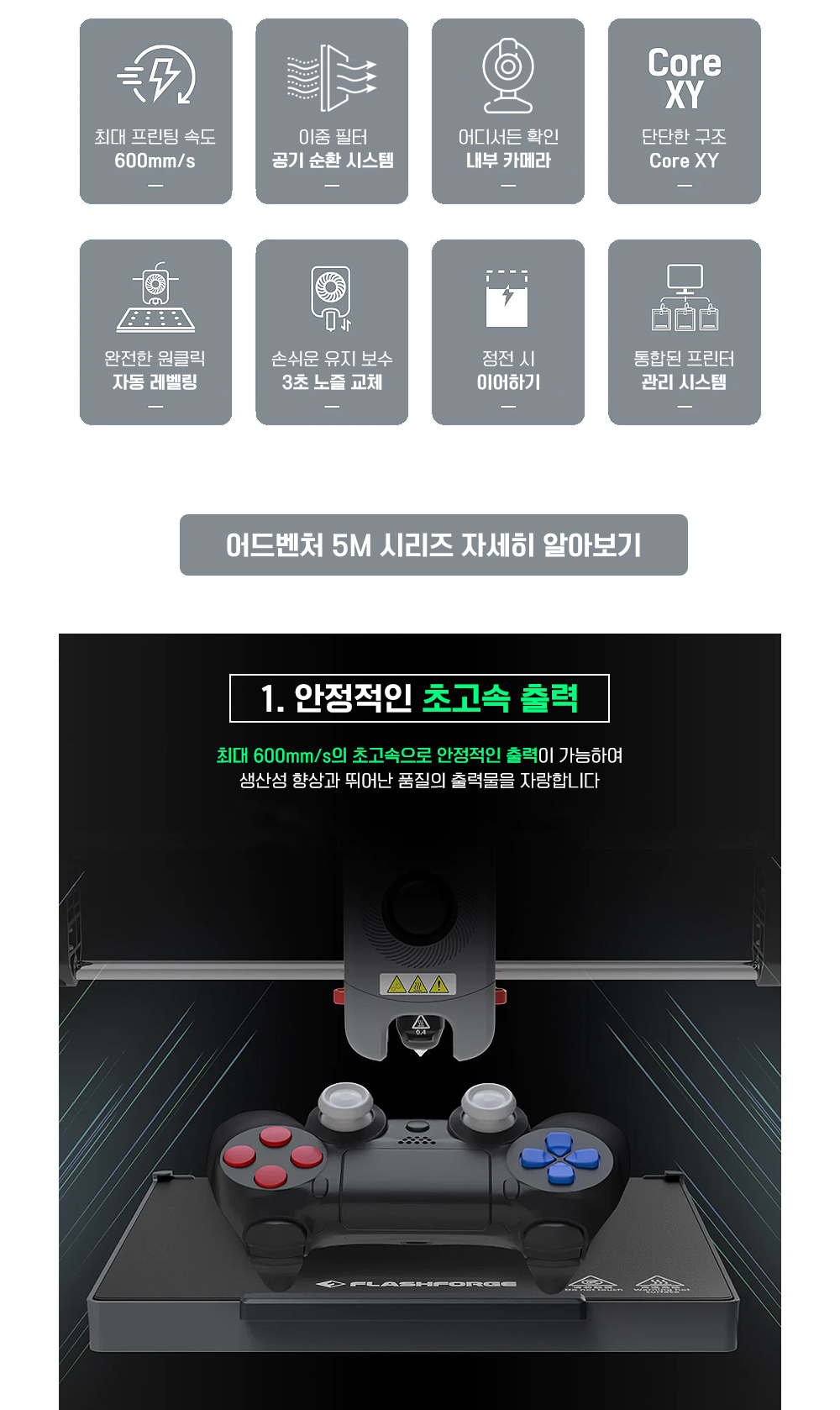





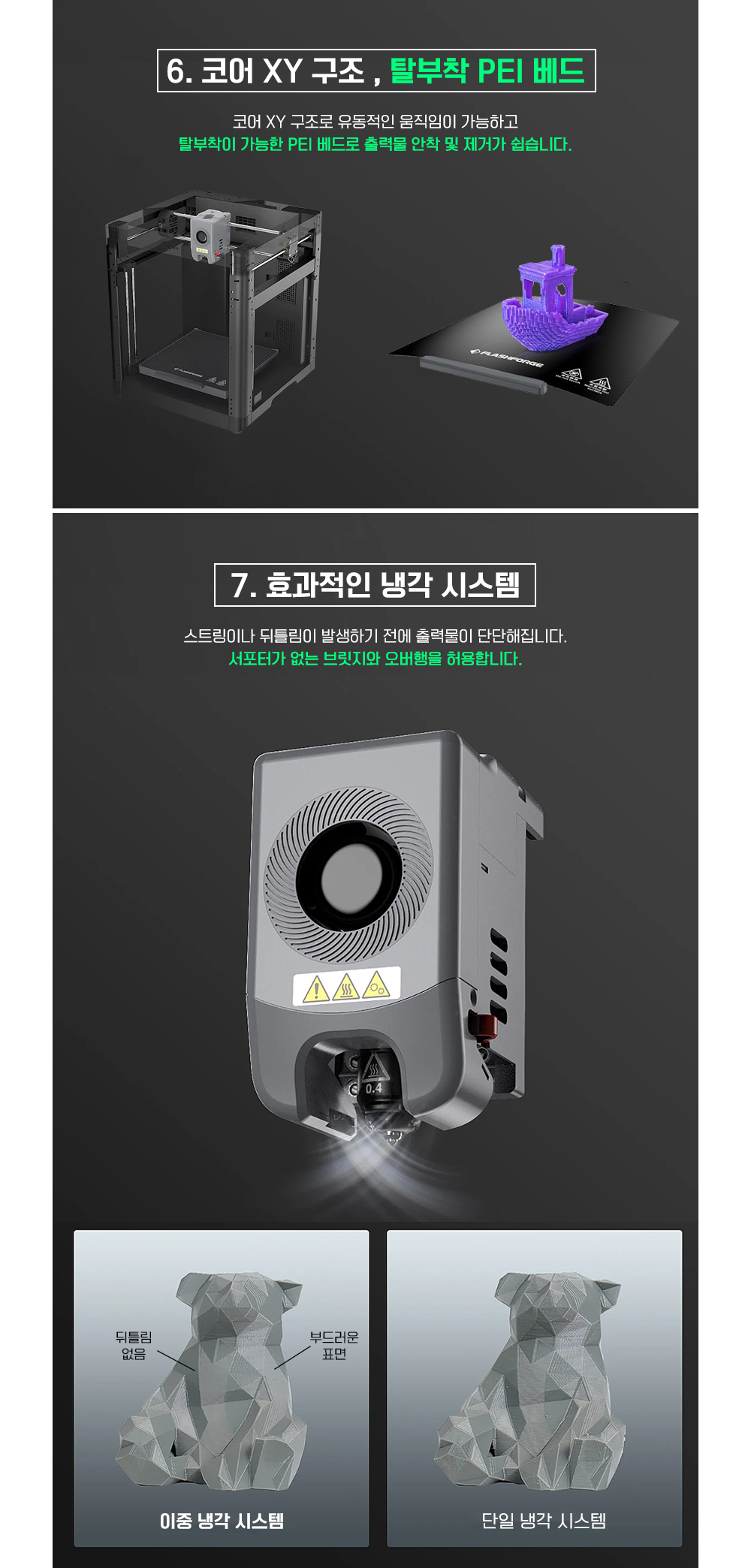



견고한 구조, 안정적인 출력, 고속출력

차세대 고속출력 3D 프린팅
사용 용이성과 전설적인 Flashforge 신뢰성은 완전히 새로운 Adventurer 5M의 기능 중 일부일 뿐입니다.
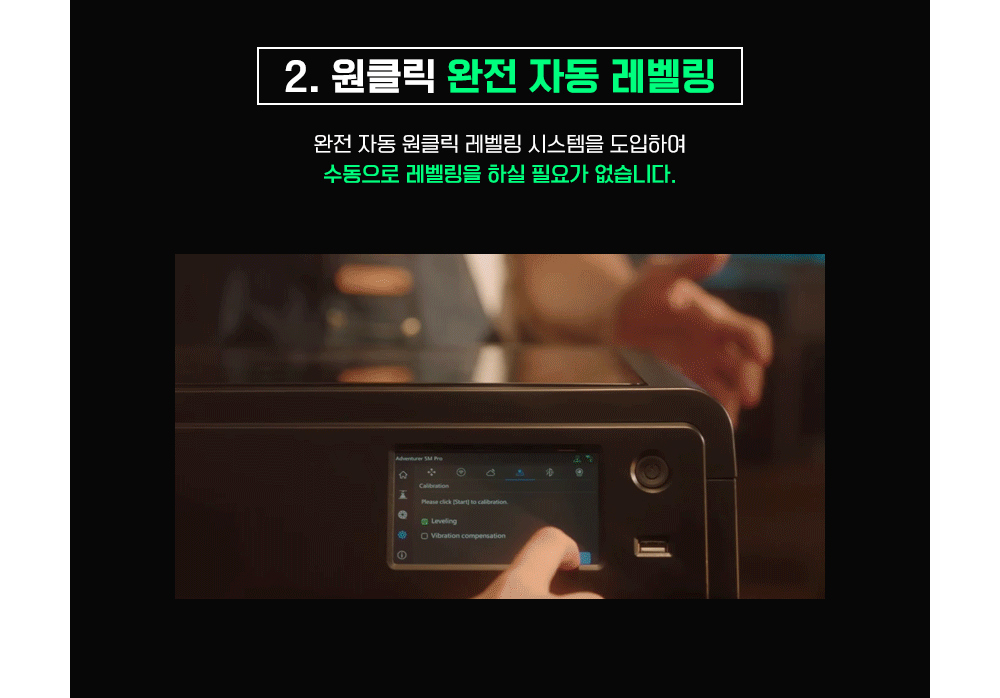
자동 레벨링 및 교정
Flashforge Adventurer 5M Pro에는 빌드 플레이트를 기준으로 노즐 높이를 측정하는 고급 자동 레벨링 시스템.
자동으로 불일치를 보상, 완벽한 첫 번째 레이어를 제공합니다.

최대 이동 속도 600mm/초; 최대 가속도 20000mm/s²; 노즐 흐름 32mm³/초
기존 FDM 3D프린터와 비교하여 최대 12배 더 빨라짐


향상된 호환성
다양한 인쇄 모드 및 재료. 슬라이싱 프로세스를 간소화할 수 있습니다.
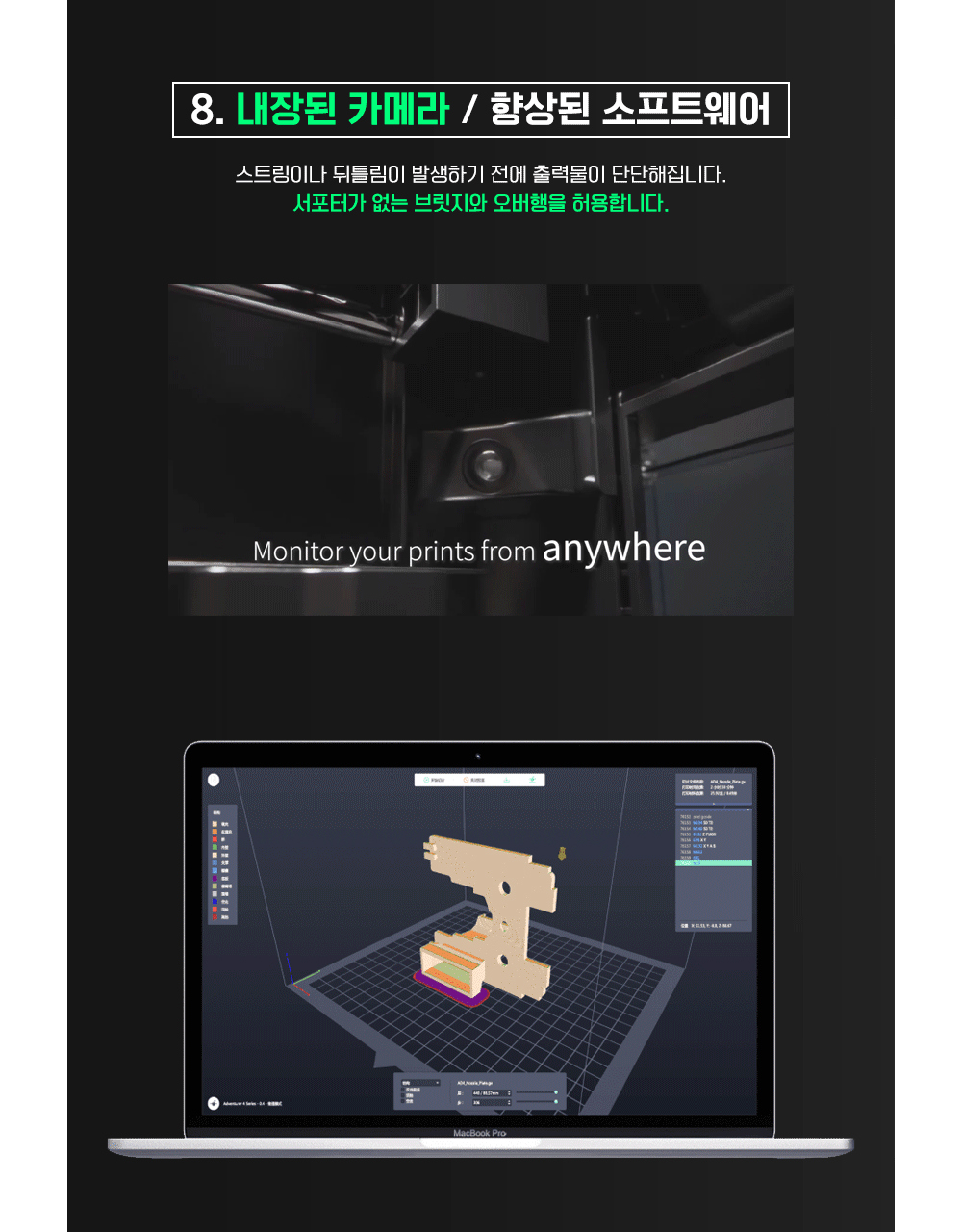
손쉽게 인쇄하세요. 인쇄 상태를 모니터링하고 온라인으로 프린터를 관리하세요.
클라우드 제어. 인쇄 진행 상황을 모니터링합니다.


고속 필라멘트
Adventurer 5M은 고속 필라멘트를 지원하므로, 직접 사용해보시고
고속 프린팅의 즐거움을 느껴보세요.

필라멘트 부족 알림
필라멘트가 부족하면 인쇄를 일시 중지하고 필라멘트를 교체하라는
메시지를 표시합니다.

정전 복구 정전
복구시 원활한 인쇄 진행을 보장합니다.

통합 인쇄 관리
FlashPrint 5는 원격 다중 장치 제어, 인쇄 분류 관리 및 원격 인쇄 상태 모니터링을 가능하게 합니다.

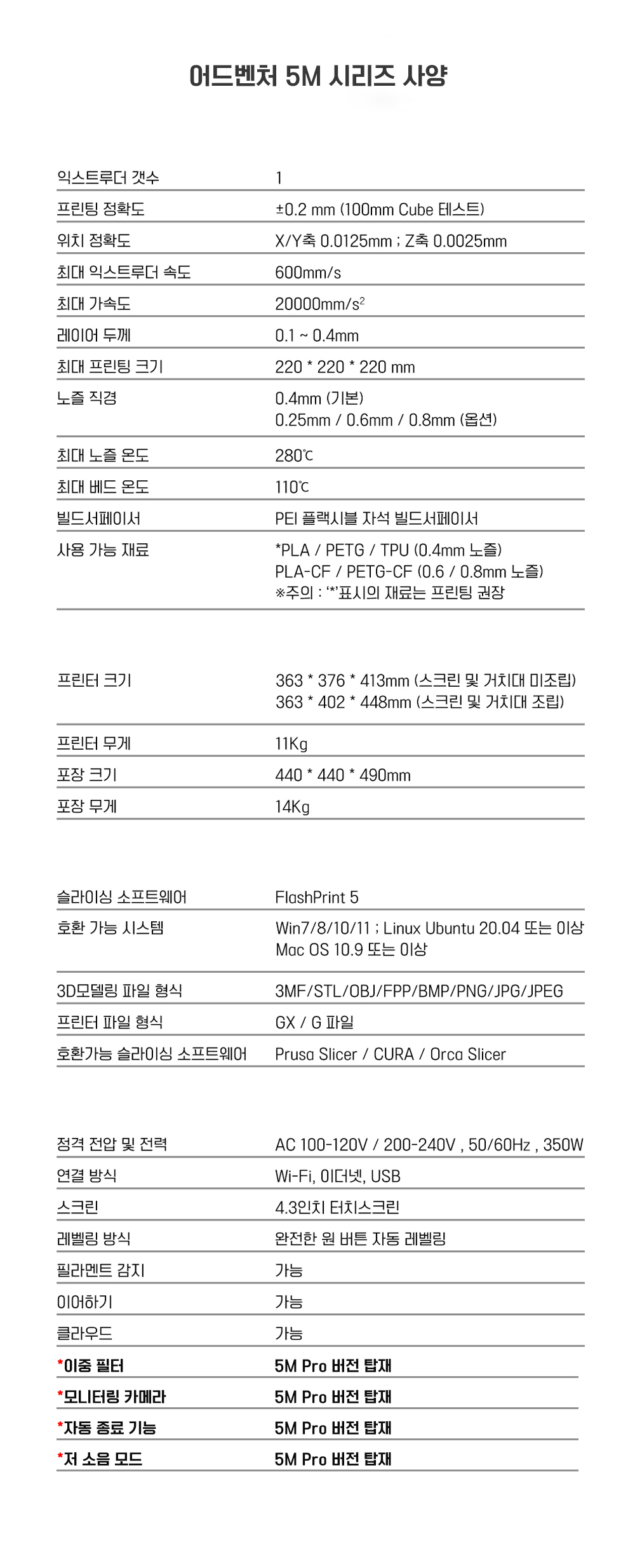
압출기 수: 단일
인쇄 기술: FFF(Fused Filament Fabrication)
인쇄 볼륨: 220 x 220 x 220mm(8.7 x 8.7 x 8.7in)
인쇄 정밀도: ±0.2mm
위치 정밀도: X/Y축: 0.025mm; Z축: 0.0025mm
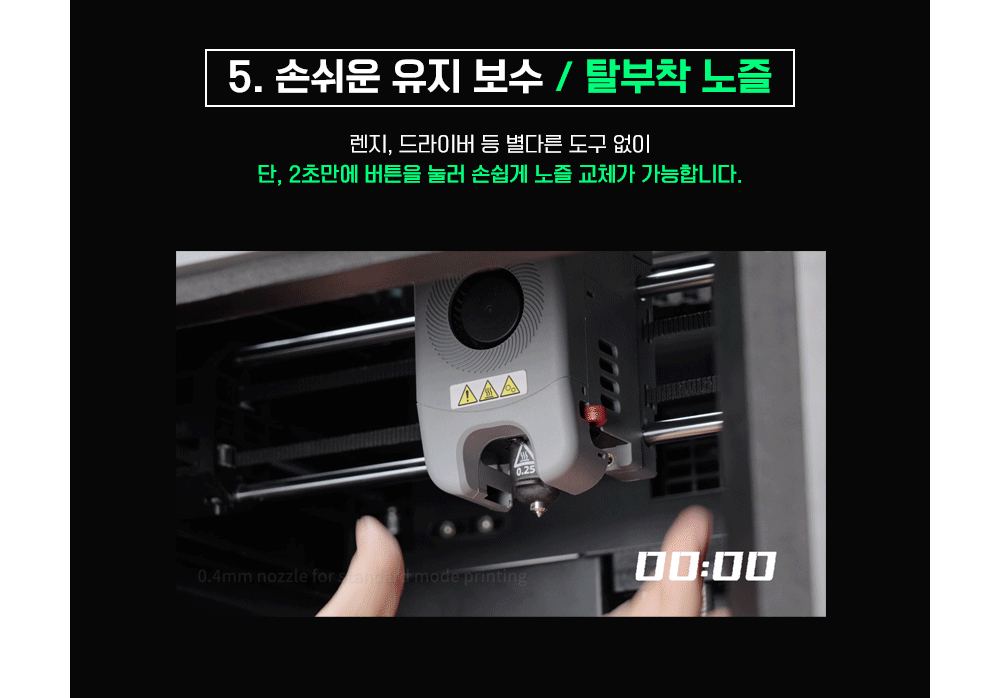
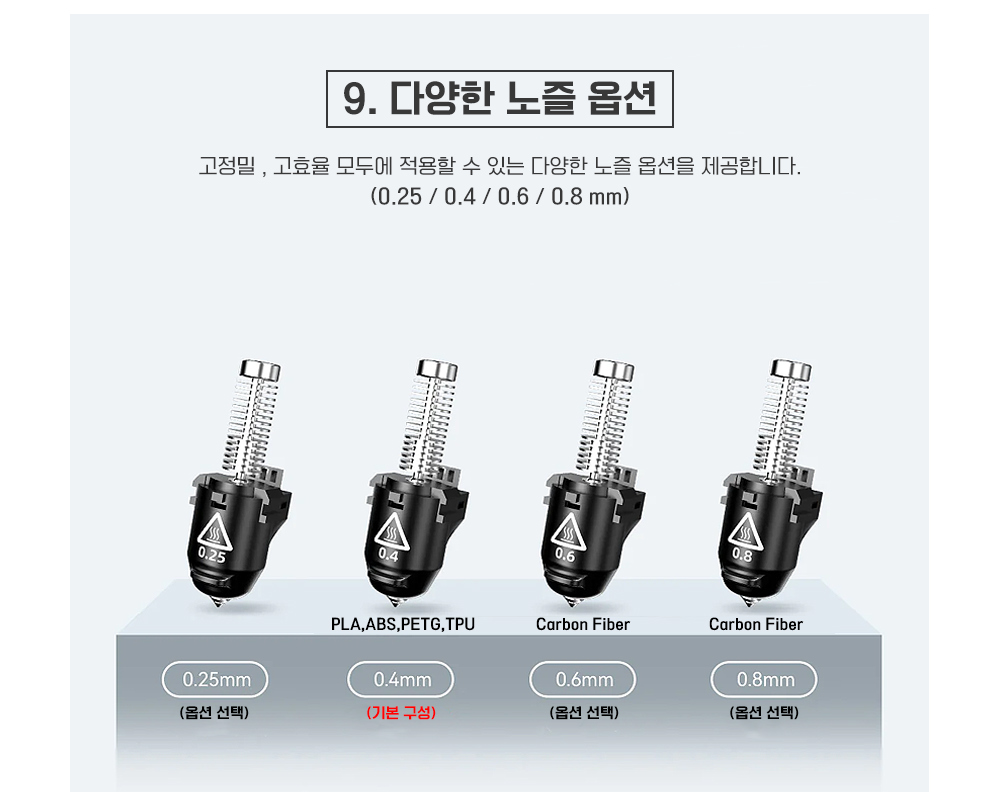
노즐 직경: 0.4mm(표준); 0.25mm, 0.6mm 및 0.8mm(옵션)
레이어 두께: 0.1~0.4mm
인쇄 속도: 최대 300mm/s
압출기 속도: 최대 600mm/s
가속도: 20,000mm/s²
최대 압출기 온도: 280°C( 536°F)
필라멘트 호환성:
PLA, PETG, TPU(0.4mm 노즐), PLA-CF, PETG-CF(0.6/0.8mm 노즐)
가열된 빌드 플레이트 온도: 최대 110°C(230°F)
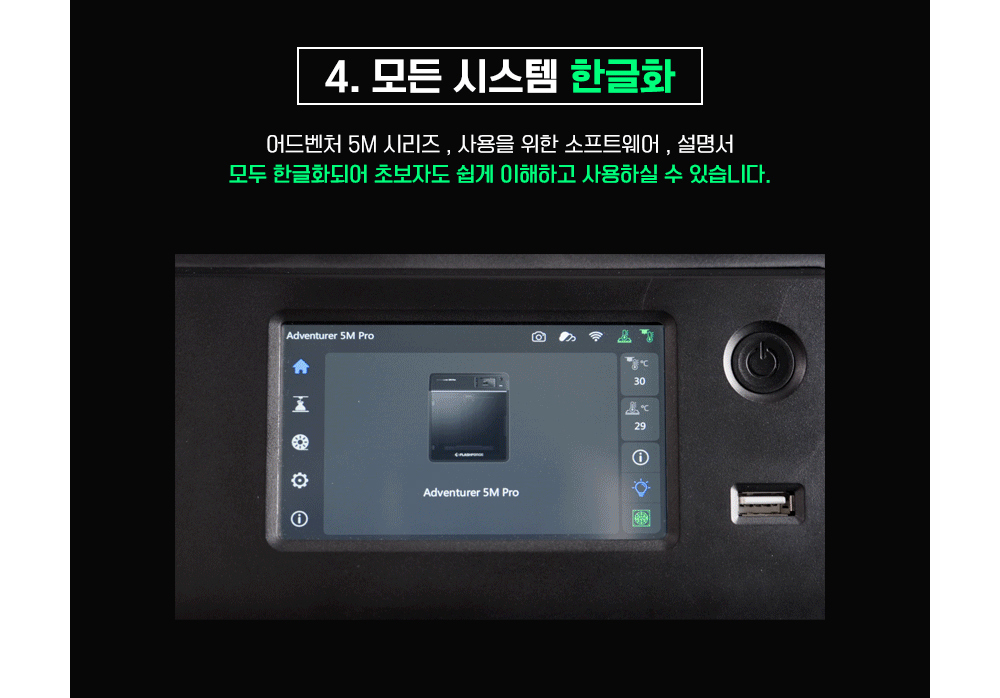
화면: 4.3인치 터치 LCD 화면
인쇄 플랫폼: PEI 빌드 플레이트(양면)
프린터 크기: 363 (L) x 376(W) x 413(H) mm, (14 x 15 x 16 in) 패키지 크기: 440( L) x 440(W) x 490(H) mm, (17 x 17 x 20인치) 순중량: 24 LBS (10.8 kg) 총중량: 31 LBS (14 kg)
전원 공급 장치: AC 100-240V / DC 24V / 13.3A, 320W
연결: USB 스틱, Wi-Fi, 이더넷 및 클라우드 인쇄
슬라이싱 소프트웨어: FlashPrint / Polar Cloud /Cura
파일 입력 형식: 3MF / STL / OBJ / FPP / BMP / PNG / JPEG 파일 출력 형식: GX / G 지원(OS): Win7/8/10/11, Linux는 Ubuntu 20.04를 지원합니다. 이상 , Mac OS 10.9 이상
Adventurer 5M 3D 프린터
PLA 필라멘트
전원 코드
빠른 시작 가이드
나사 드라이버
육각 렌치 세트
그리스
USB 드라이브
레벨링 도구
필라멘트 홀더
펜치
접착제


| 크리얼리티 K1C Creality K1C 3D프린터 고속출력 덕유항공 , 카본파이버 탄소섬유 필라멘트 Hyper PLA-CF |
| Creality K1C 크리얼리티 K1C 220*220*250mm PLA-CF,PA-CF,PET-CF, ABS,PLA,PETG,PET,TPU,PA,ABS,ASA,PC PEI flexible build plate 베드온도 최대100도, 노즐온도 최대 300도 프린팅속도 300mm/s 최대출력속도 600mm/s^2 올메탈 직접구동 익스트루더 Hyper PLA-CF |
| 759,000원 |

| 크리얼리티K1Max Creality K1Max 고속 고정밀 3D프린터 덕유항공 크리얼리티 브랜드 한국최초 판매사 |
|
Creality K1, K1 Max, 크리얼리티 K1, K1맥스 맥스 ,인쇄 속도 600mm/s 출력사이즈 300x300x300mm AI LiDAR센서 . 최대 300℃온도 공기 청정기 포함. Z 밴딩 최소화:인쇄 기술: FDM 제품 크기: 435*462*526mm 순중량: 18kg 총중량: 23kg 인쇄 속도: ≤600mm/s 가속도: ≤20000mm/s²압출기: 듀얼 기어 직접 구동 압출기 필라멘트 직경: 1.75mm 노즐 직경: 0.4mm 1,169,000원(2024년3월 기준가) |

| 크리얼리티 K1 K1MAX 맥스 K1C, Creality 3D프린터 브랜드 한국최초 판매사 덕유항공 |
| 크리얼리티 K1 K1Max K1C Creality K1 K1맥스 K1C 12배 더 빠른, 출력사이즈 220x220x250mm(K1) 최대 300℃온도 인쇄 기술: FDM 인쇄 속도: ≤600mm/s 가속도: ≤20000mm/s² Net Weight: 12.5Kg, Printing Accuracy:100+_0.1mm, 필라멘트 구경:1.75mm, 노즐구경:0.4mm, 슬라이싱파일포맷:STL OBJ AMF, Rated Power:350W, 듀얼 |
| 679,000원 |
1. 문제 설명
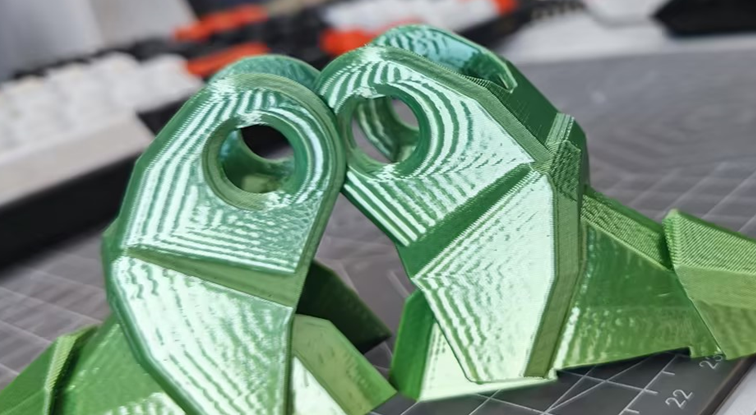
모델 진동은 인쇄 시 명확하게 나타납니다.
2. 원인 분석
2.1. 긴장
2.2. XY축의 윤활이 부족함
2.3. 진동 최적화 중 외부 간섭
3. 문제 해결 및 솔루션
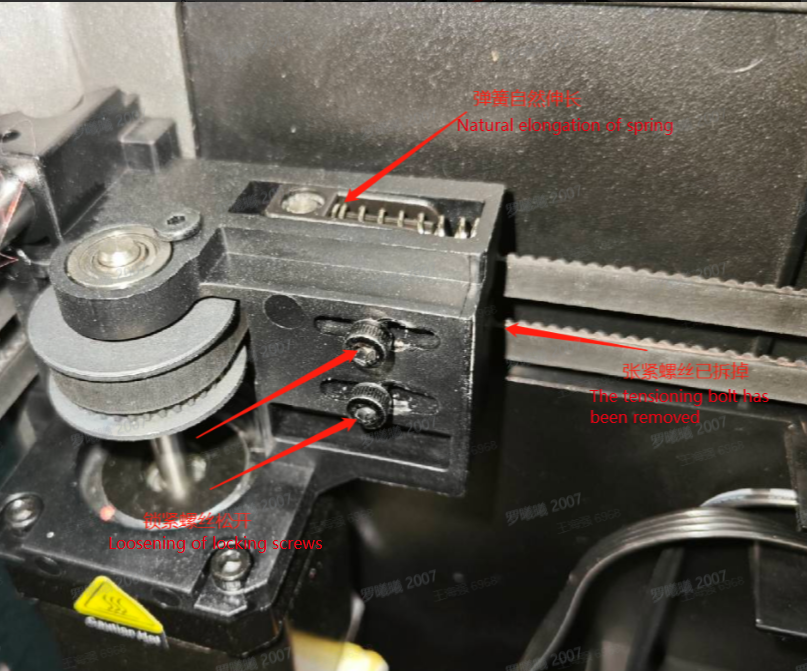
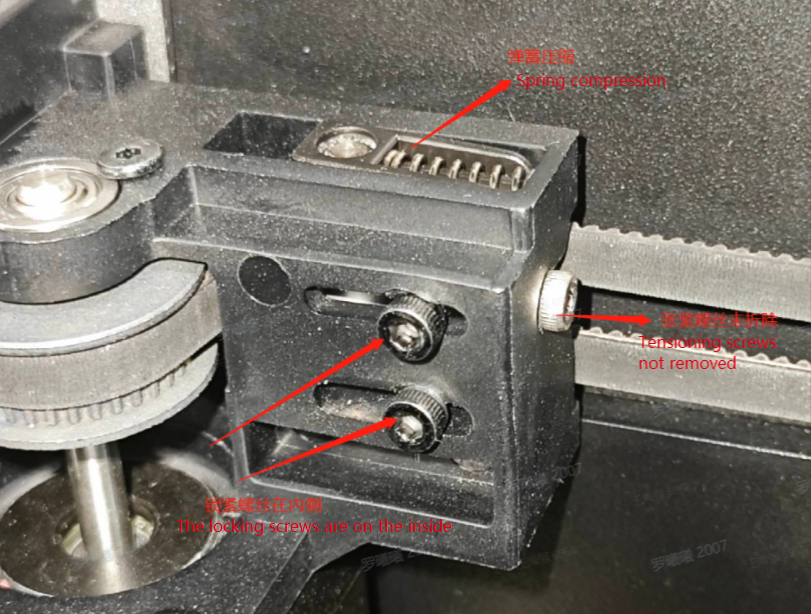
3.1 좌우 벨트 장력 조절 장치의 장력 나사 풀림 여부를 확인하세요.
3.2 XY축의 윤활이 소진되었는지 확인하세요
3.3 입력 셰이핑 재실행
쉐이핑을 입력할 때는 기계를 견고하고 진동이 없는 환경에 두십시오.
1단계: 설정 – 기기 자체 검사를 클릭하세요
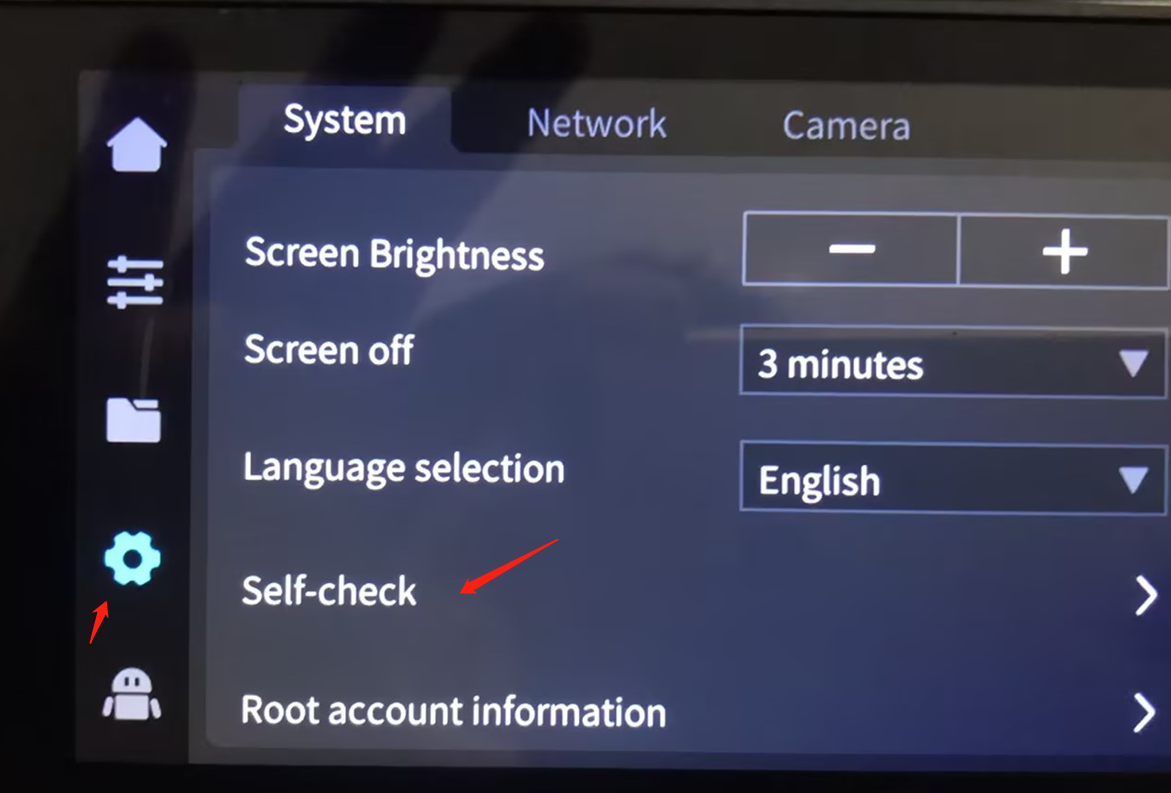
2단계: 입력 셰이핑을 확인한 후 “탐지 시작”을 클릭합니다. (예상 시간: 3분)
첫 번째 레이어를 인쇄할 때 인쇄 플랫폼에 국부적으로 긁힘이 발생하거나 첫 번째 레이어의 국부적 위치가 너무 높습니다. 인쇄된 모델의 첫 번째 레이어가 여러 곳에서 다르게 동작합니다.
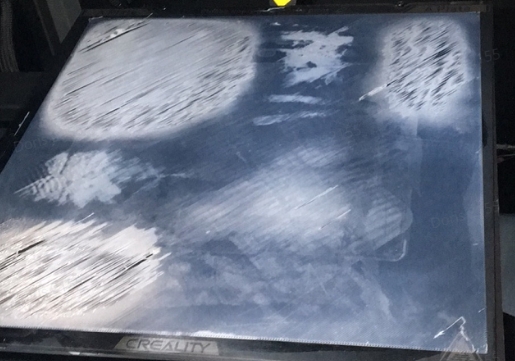
(1) 펌웨어 업데이트 후 레벨링되지 않음.
(2) 레벨링 프로세스 중 환경적 교란.
(3) 레벨링 프로세스 중 핫베드 배선을 비정상적으로 당김.
(4) 레벨링 중 노즐에 잔여 필라멘트가 있음.
(5) 스트레인 게이지가 손상됨.
(6) 인쇄 플랫폼 보드가 심각하게 손상됨.
(7) 리드 스크류 움직임/느슨한 스크류 등 Z축 어셈블리에 문제가 있을 수 있음.
(8) 플랫폼 보드가 조립 중 심각하게 변형되어 오차가 5mm 이상임.
다음 단계를 진행하기 전에 플랫폼 플레이트와 노즐을 청소하세요.
①: 기기가 대기 상태일 때, 설정 – 기기 자체 테스트를 클릭하세요.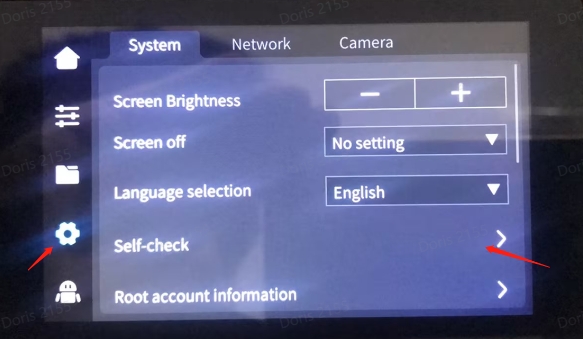
②: 자동 레벨링을 선택하고 감지 시작을 클릭합니다.
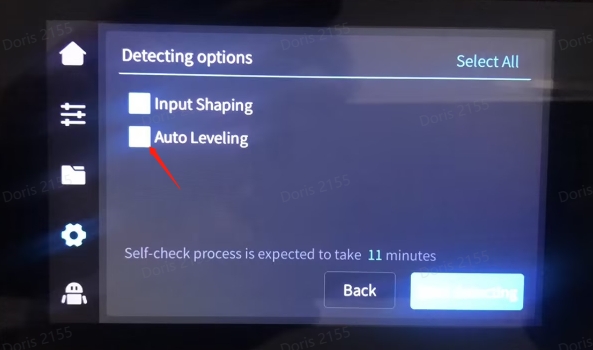
팁: 레벨링 과정 중에는 환경적 간섭을 피해야 합니다. 프린터를 견고한 환경에 두고, 레벨링 과정 중에는 프린터를 만지거나 어떤 식으로든 방해하지 마십시오.
①: 기계를 네트워크에 연결하고, 브라우저에 기계 IP 주소를 입력하여 웹 제어 단말기에 들어가 레벨링 데이터가 정상인지 확인합니다.
데이터 추세가 정상이고 레벨링 차이의 절대값이 5mm보다 큰 경우 Z축을 다시 조여야 합니다. 데이터
추세가 비정상적이고 스트레인 게이지가 손상된 것으로 의심되는 경우 스트레인 게이지를 교체해야 합니다.
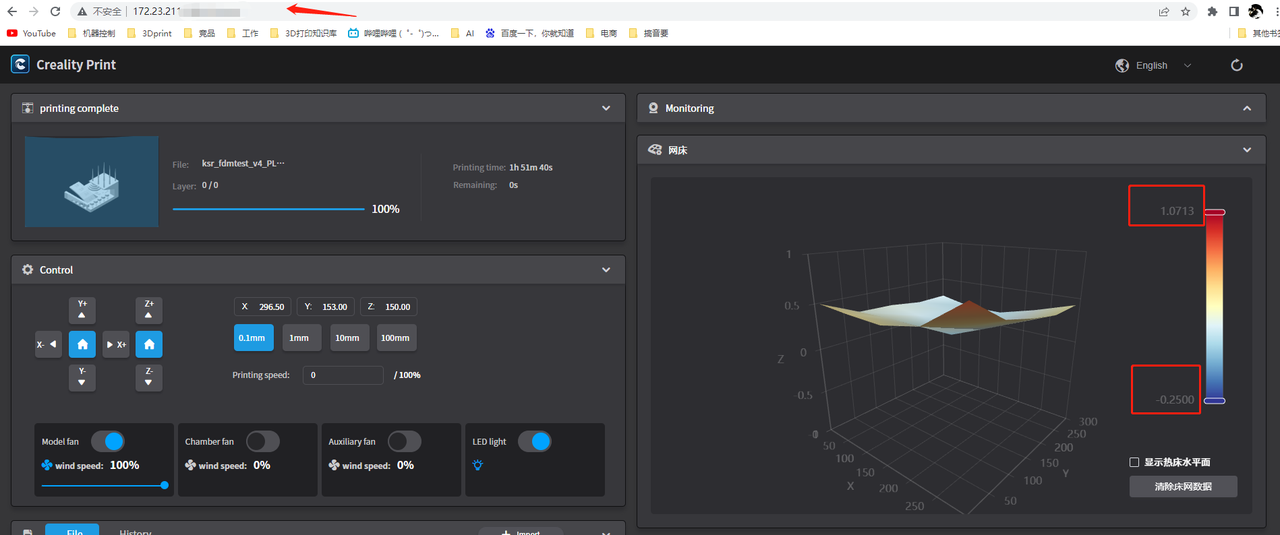
데이터는 정상입니다
가장 높은 값과 가장 낮은 값의 차이는 3mm 이내로 정상 범위 내에 있습니다.
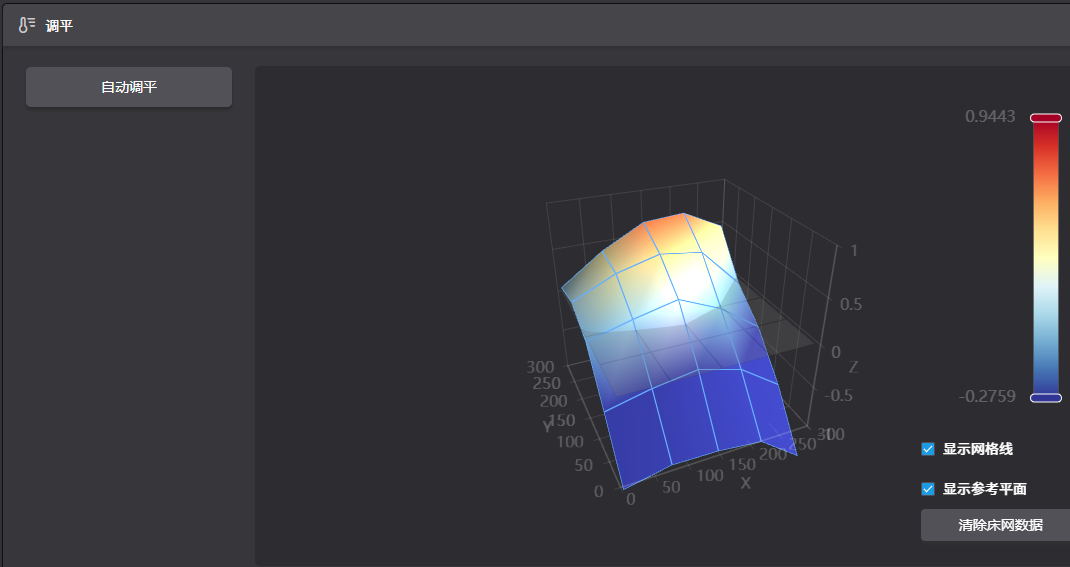
핫베드 100℃, 정상데이터
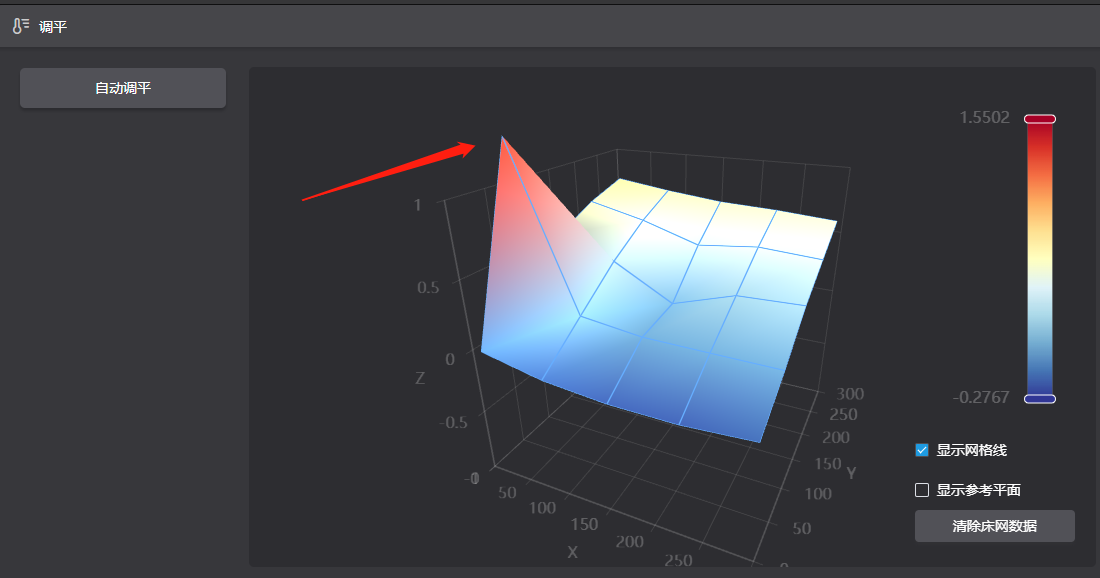
단일 지점 데이터 이상
②: 기계 바닥 쉘을 분해하여 Z축 구성품이 정상인지 확인합니다.
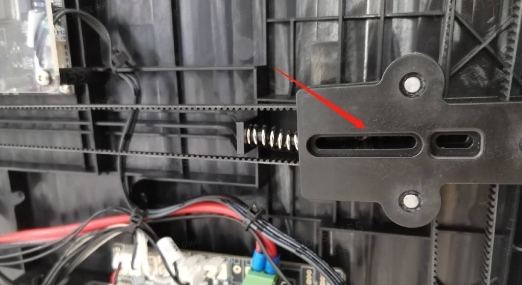
예를 들어, 이 Z축 텐셔닝 블록에는 볼트가 없어 비정상적인 레벨링이 발생합니다.
(1) 기어가 공회전하고 있어 노즐에서 재료가 흐르지 않는다.
(2) 기어가 회전할 때 덜그럭거리는 소리가 나고 노즐에서 재료가 흐르지 않는다.
압출기 전면 셸이 막혔습니다.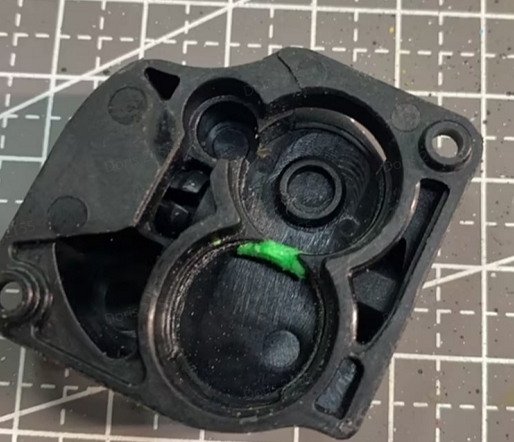
압출기의 PTFE 튜브가 막혔습니다.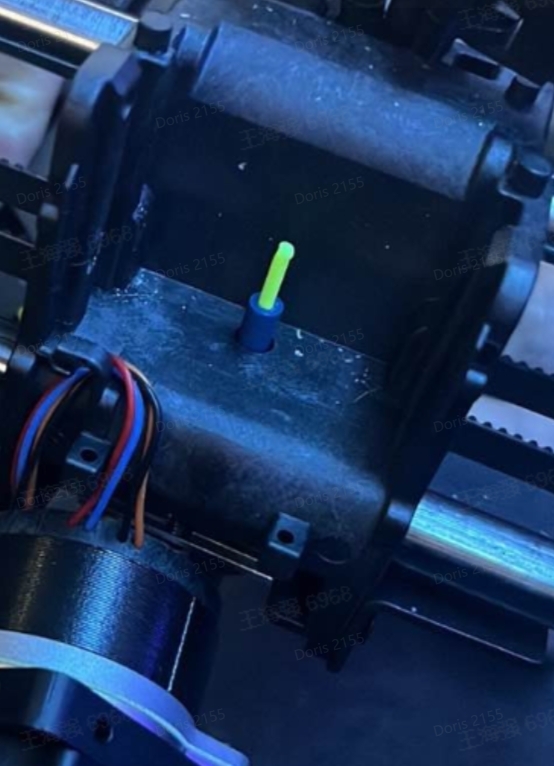
막힌 노즐
노즐 막힘 또는 재료 누출.
압출기 기어에 과도한 재료 파편 잔류물이 있습니다.
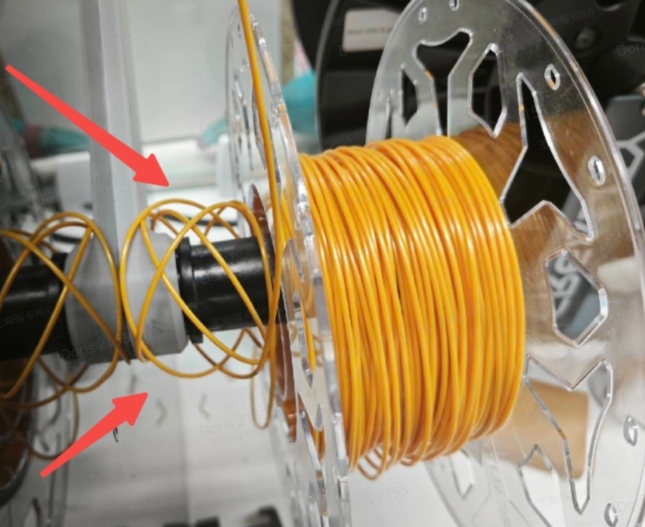
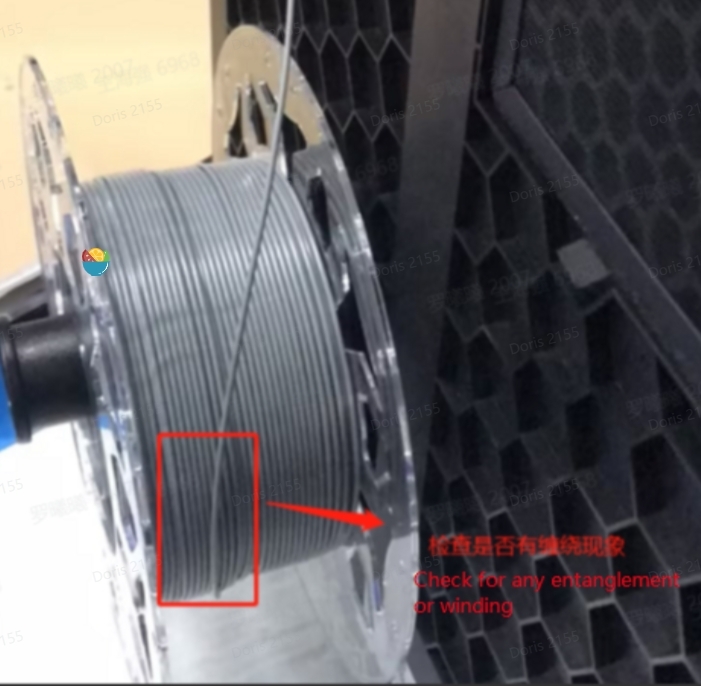
필라멘트 스풀 또는 PTFE 튜브 입구에서 재료 스풀 엉킴이 있는지 기계 뒷면을 확인하세요. 엉킴이 있는 경우 다시 인쇄하기 전에 조심스럽게 재료를 풀어줍니다. 비압출 문제 해결이 완료되었습니다.
물질적 얽힘이 발견되지 않으면 다음 단계로 넘어갑니다.
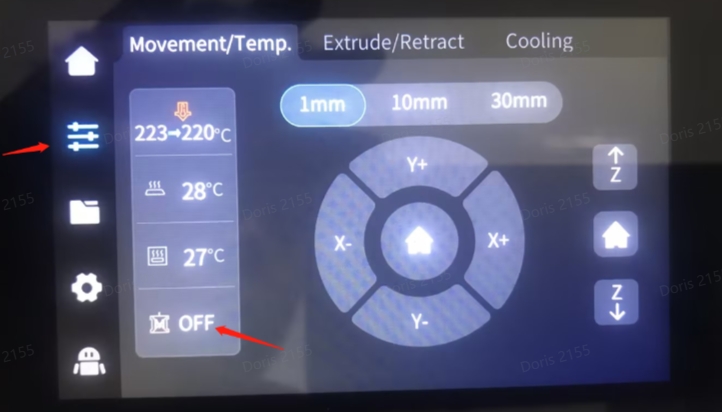
1단계: 제어 페이지로 들어가서 “OFF”를 클릭하여 모터의 잠금을 해제합니다.
2단계: 파란색 잠금 클립을 제거하고 압출기 상단에서 PTFE 튜브를 조심스럽게 당겨서 재료를 노출시킵니다. 노즐 온도를 권장 인쇄 온도로 설정하고 안정화될 때까지 기다립니다.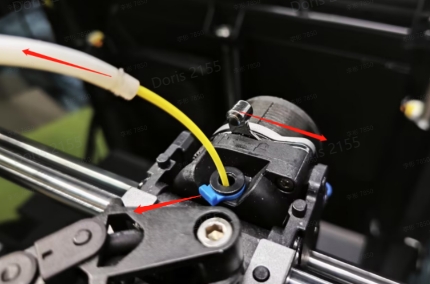
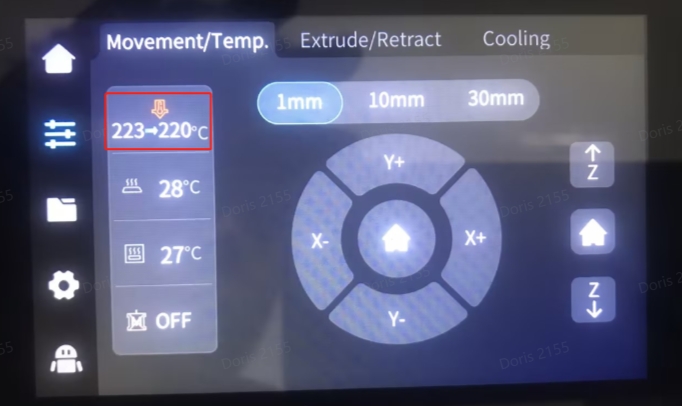
3단계: 노즐 온도를 권장 인쇄 온도로 설정하고 안정될 때까지 기다립니다.
4단계: 손으로 힘을 주어 재료를 빠르게 빼냅니다.
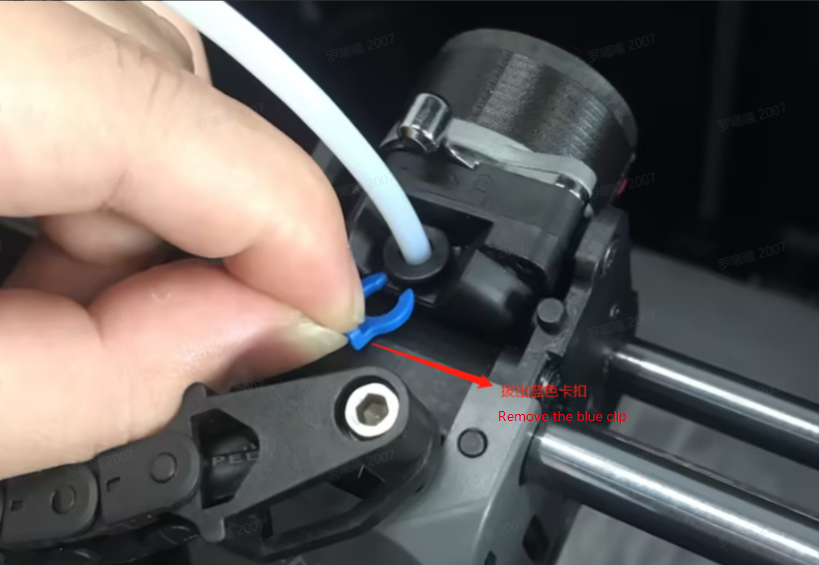
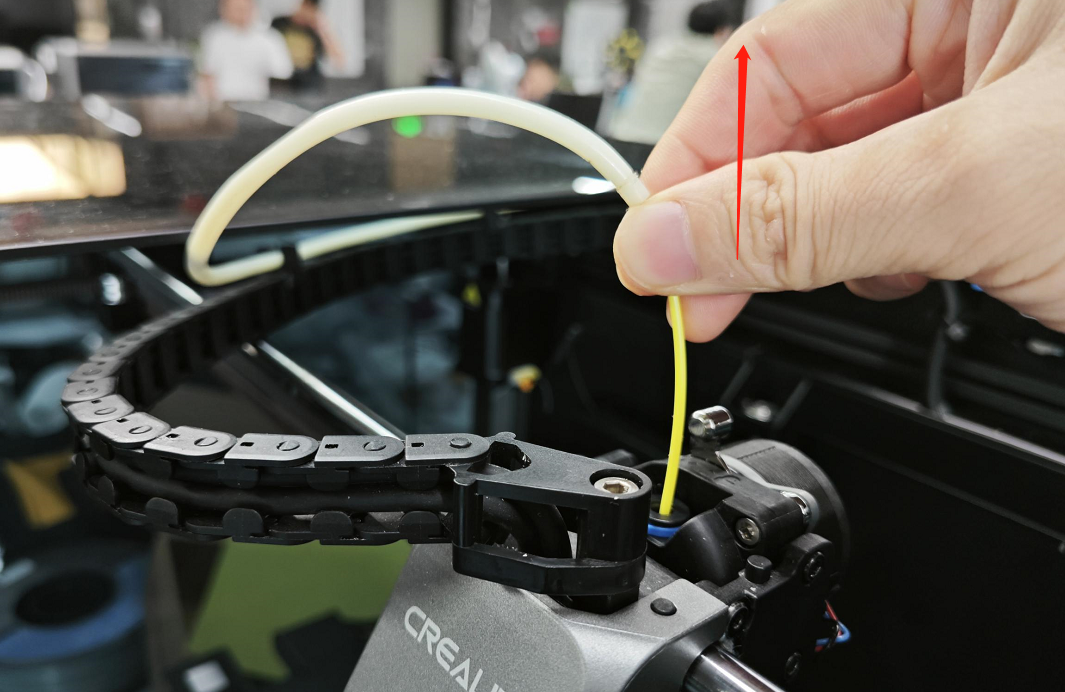
필라멘트 끝에 우산 모양의 돌출부가 있는지 확인하세요. 돌출부가 있으면 PTFE 튜브를 교체하세요.
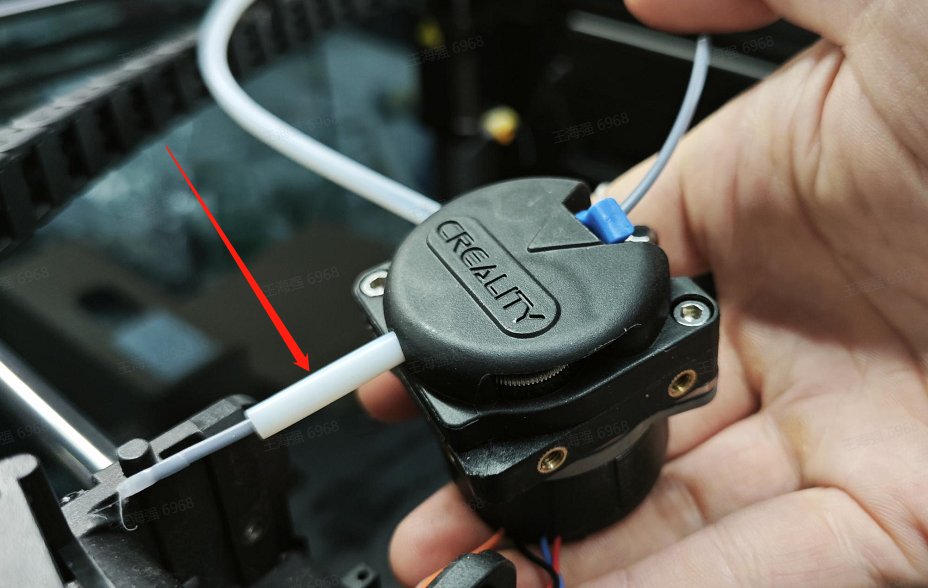
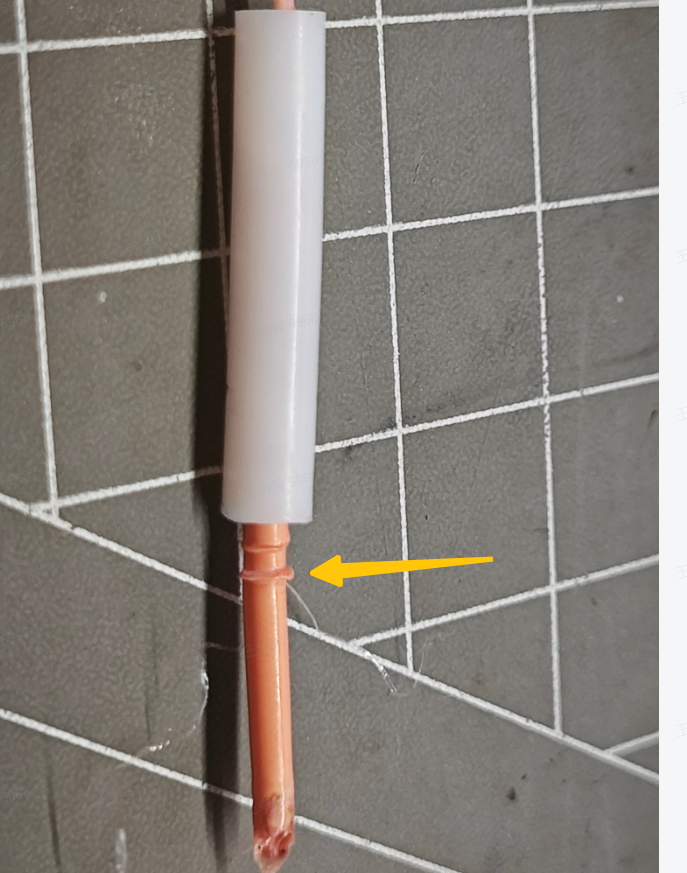
PTFE 튜브를 제거한 후 필라멘트 끝부분에 버섯모양의 돌출부가 있는 것을 발견했습니다.
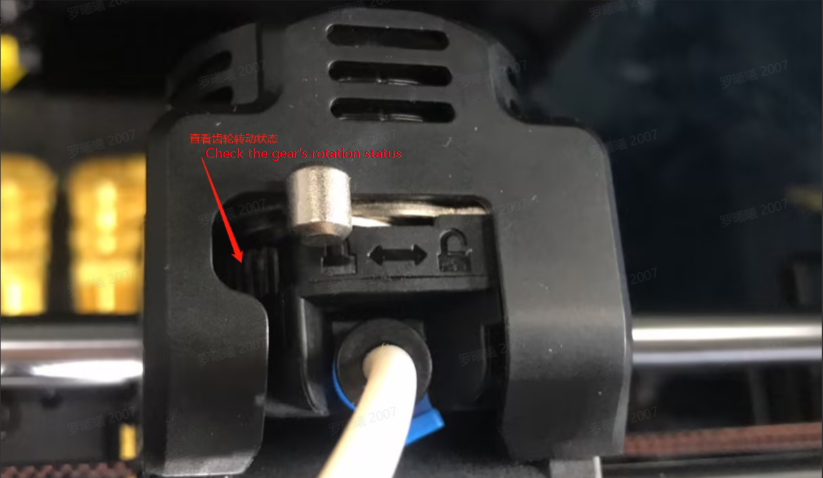
2. 자동 압출 중에 압출기 기어가 회전하지 않으면 문제는 압출기 모터(또는 연결 보드 문제)와 관련이 있을 수 있습니다. 압출기 모터의 연결부를 검사하여 안전한지 확인하는 것으로 시작합니다. 필요한 경우 압출기 모터를 교체하여 문제를 추가로 해결하는 것을 고려하세요.
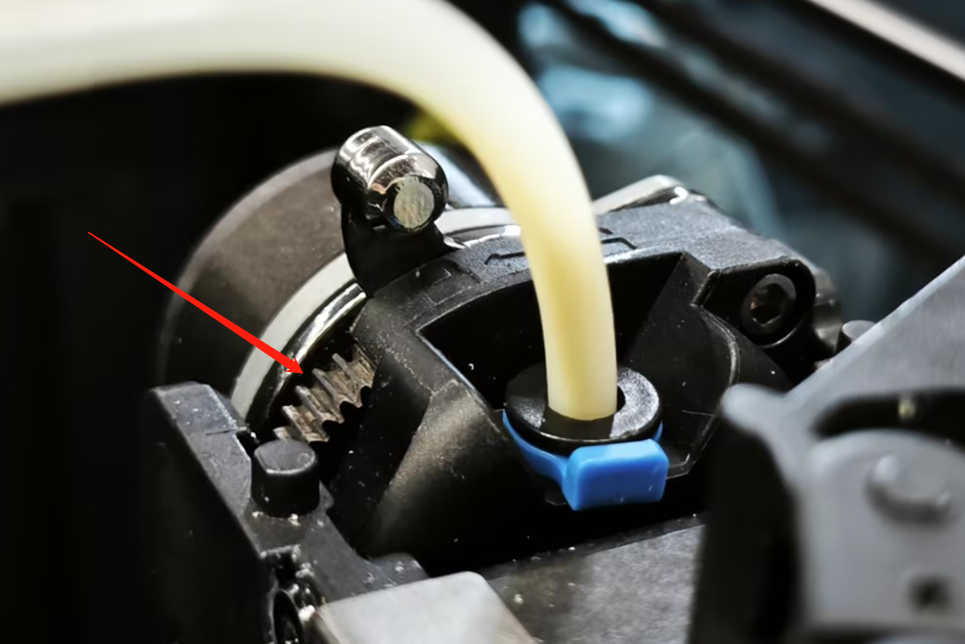
1단계: 압출기 모터 보호 커버를 제거합니다. 키트에 제공된 도구를 사용하여 압출기 양쪽에 있는 압출기 어셈블리를 고정하는 3개의 원통형 헤드 나사를 조심스럽게 분해합니다. 압출 어셈블리를 아래에서 지지하고 조심스럽게 위로 들어 올립니다(압출기 배선이 손상되지 않도록 갑자기 들어 올리지 않도록 주의하세요).
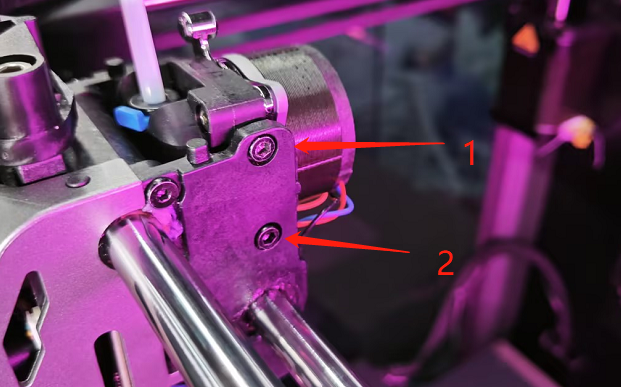
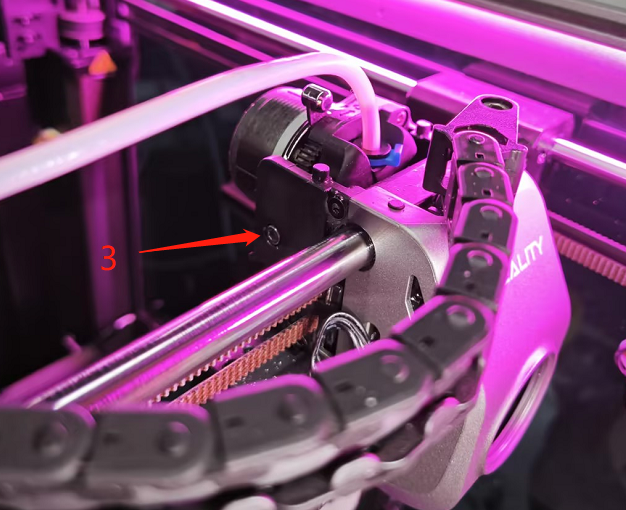
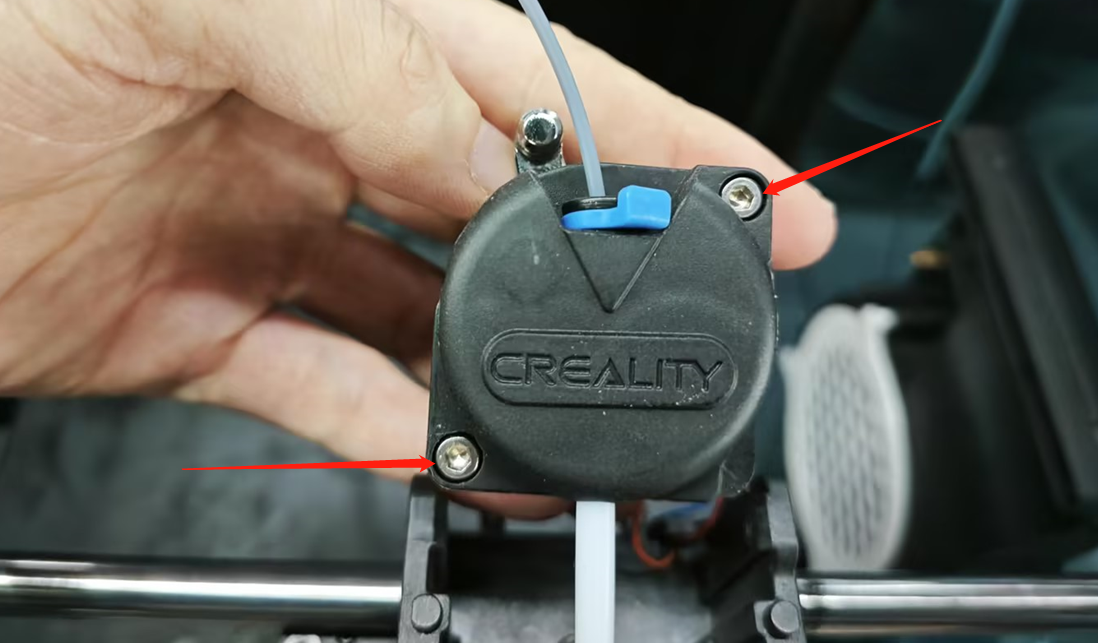
2단계: 툴킷에 포함된 도구를 사용하여 압출기 어셈블리의 전면 커버를 고정하는 두 개의 대각선 나사를 분해합니다. 압출기 전면 커버를 열고 압출기 기어에 잔여 재료 파편이 있는지 검사합니다. 기어가 손상되었거나 변형되었는지 확인합니다. 손상되었거나 변형된 경우 K1 Max 압출기 어셈블리를 교체합니다.
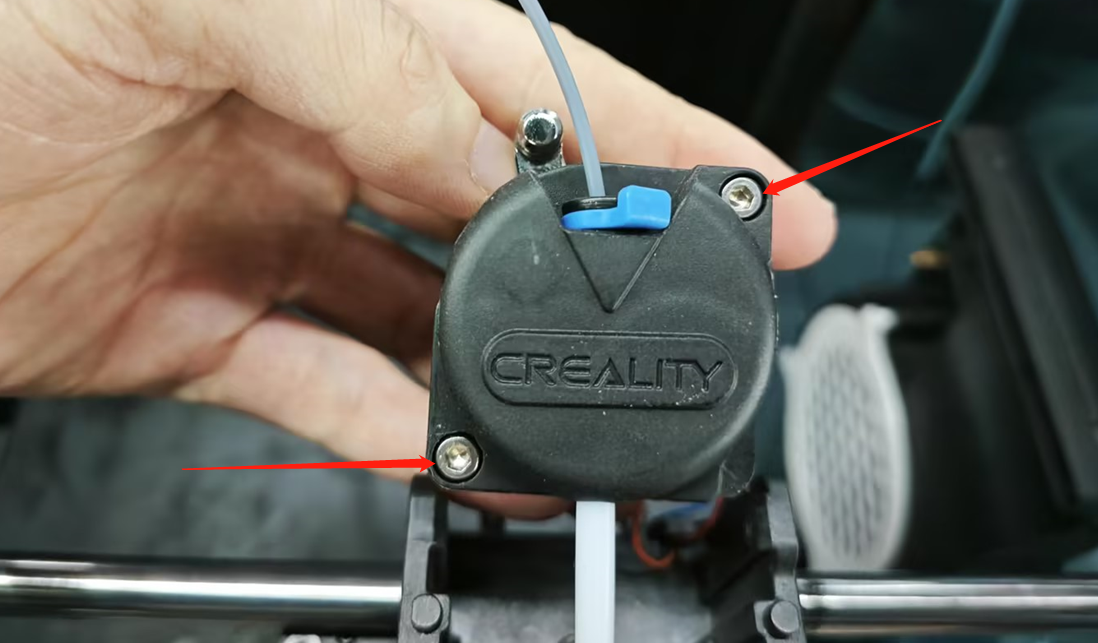
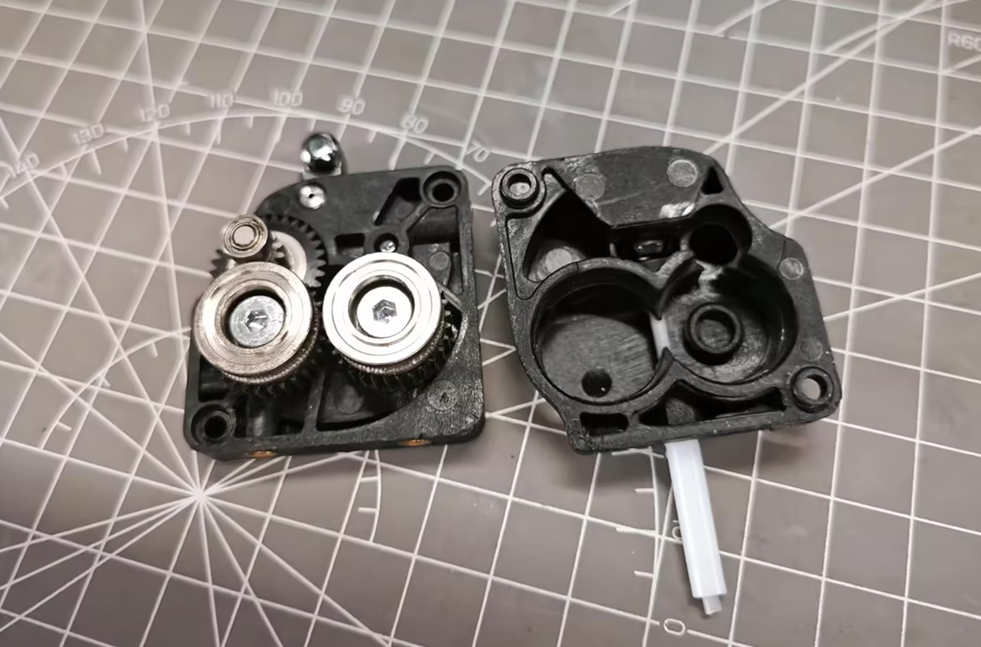
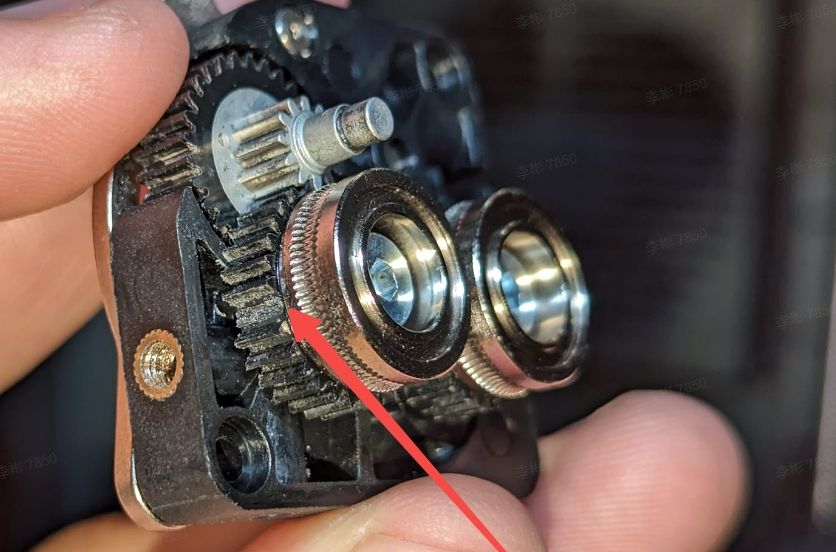
3단계: 압출 기어에 상당한 양의 재료 파편이 있는 경우 부드러운 브러시를 사용하여 기어에서 파편을 청소합니다. 청소 후 압출 기계의 전면 커버를 교체하고 X축 슬라이드 블록 장착 위치에 압출 조립 나사를 다시 조립합니다. 좌우측 모두에 있는 세 개의 고정 나사를 조입니다.
4단계: 자동 공급 작업을 반복합니다. 노즐에서 재료의 압출을 관찰합니다. 압출이 정상이고 압출 기어가 이상한 소음 없이 원활하게 작동하면 재료 없음 문제가 해결된 것입니다.
필라멘트를 빨리 제거하고 툴킷에 포함된 프로브를 사용하여 압출 채널에 남아 있는 필라멘트 파편을 핫엔드 쪽으로 밀어 넣습니다.
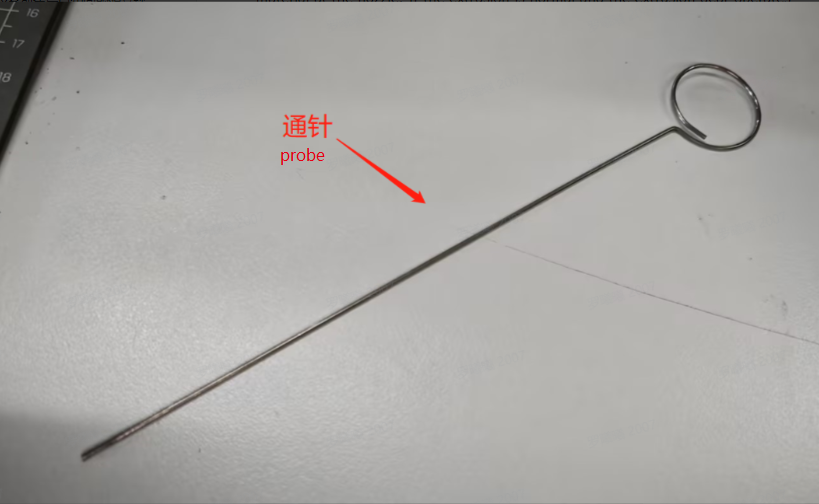
K1 Max 액세서리 키트 프로브 도구
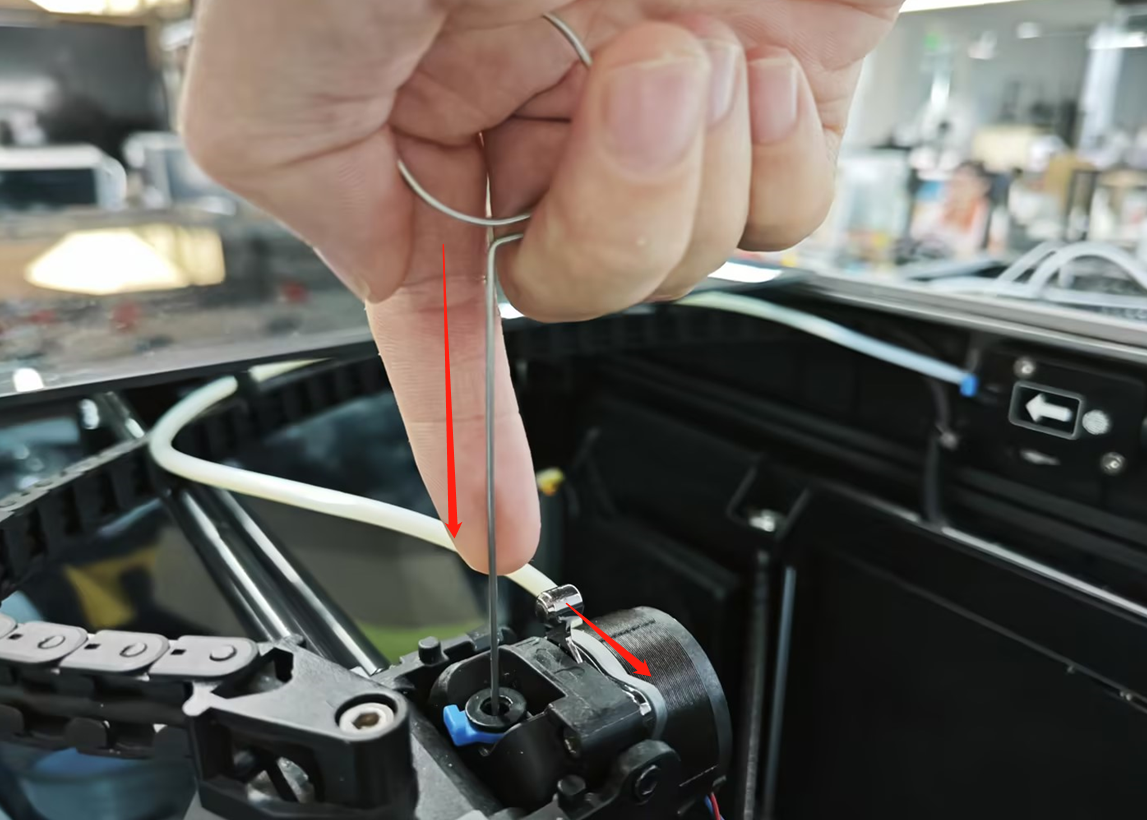
압출 스위치를 열고 위에서 아래로 삽입합니다.
a. 압출 채널에 남아 있는 필라멘트 파편이 노즐을 통해 완전히 밀려나 압출기 밖으로 나오면 프로브를 빠르게 수축시킵니다. 이렇게 하면 녹은 필라멘트가 목구멍 튜브와 압출 기어의 내벽에 달라붙는 것을 방지할 수 있습니다. 이 과정을 반복하여 재료 없음 문제를 해결합니다.
b. 압출 채널에 남아 있는 필라멘트 파편을 프로브로 밀어낼 수 없는 경우 핫엔드 막힘이 문제일 수 있습니다. 막힘 해결 프로세스를 진행하세요.
c. 필라멘트를 수축할 수 없는 경우 전면 케이싱 막힘일 수 있습니다. 전면 케이싱 막힘/재료 걸림 프로세스를 참조하세요.
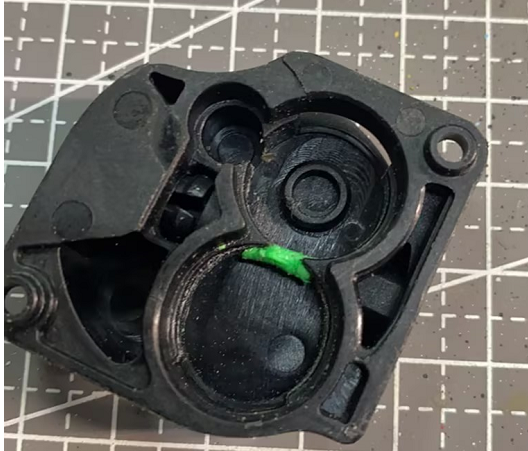
(1) 노즐을 압출 온도로 가열합니다. 압출기를 잠금 해제합니다. 필라멘트를 손으로 수동으로 수축하거나 압출 기어 영역에서 잡아당겨 보세요.
(1) 빌드 플랫폼을 다시 수평으로 맞춥니다.
(2) 인클로저 팬을 끄지 마십시오.
(3) 공식 슬라이서 설정을 사용하고 베드 온도를 너무 높게 설정하지 마십시오(PLA의 경우 50°C, PETG의 경우 70°C를 초과하지 마십시오) 또한 노즐 온도가 너무 낮지 않도록 하십시오.
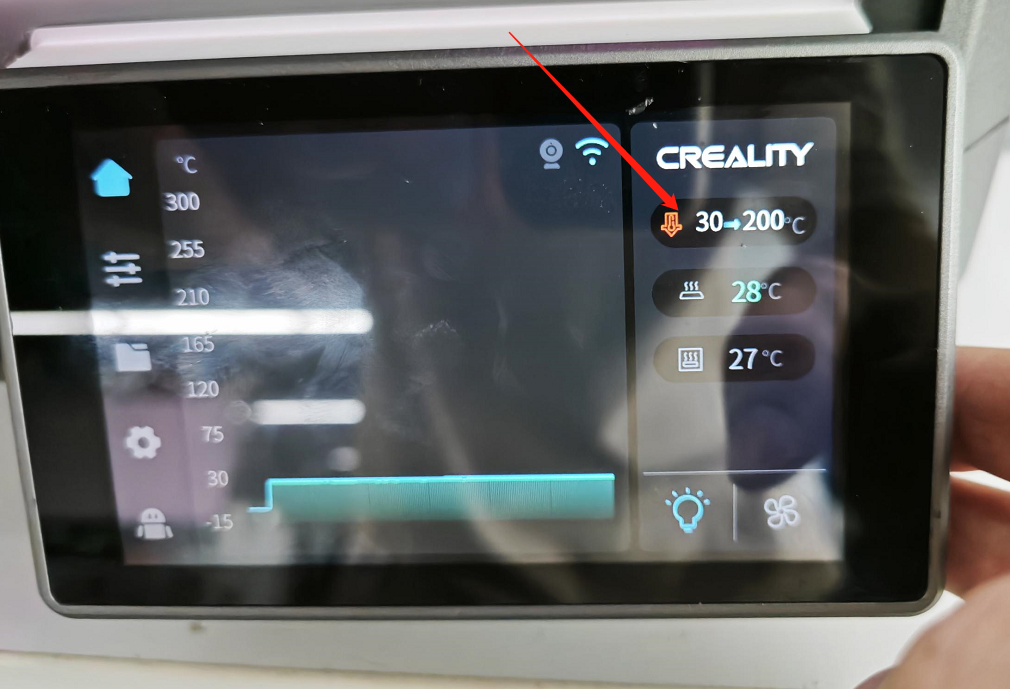
1단계: 노즐을 필라멘트 압출 온도까지 가열합니다.
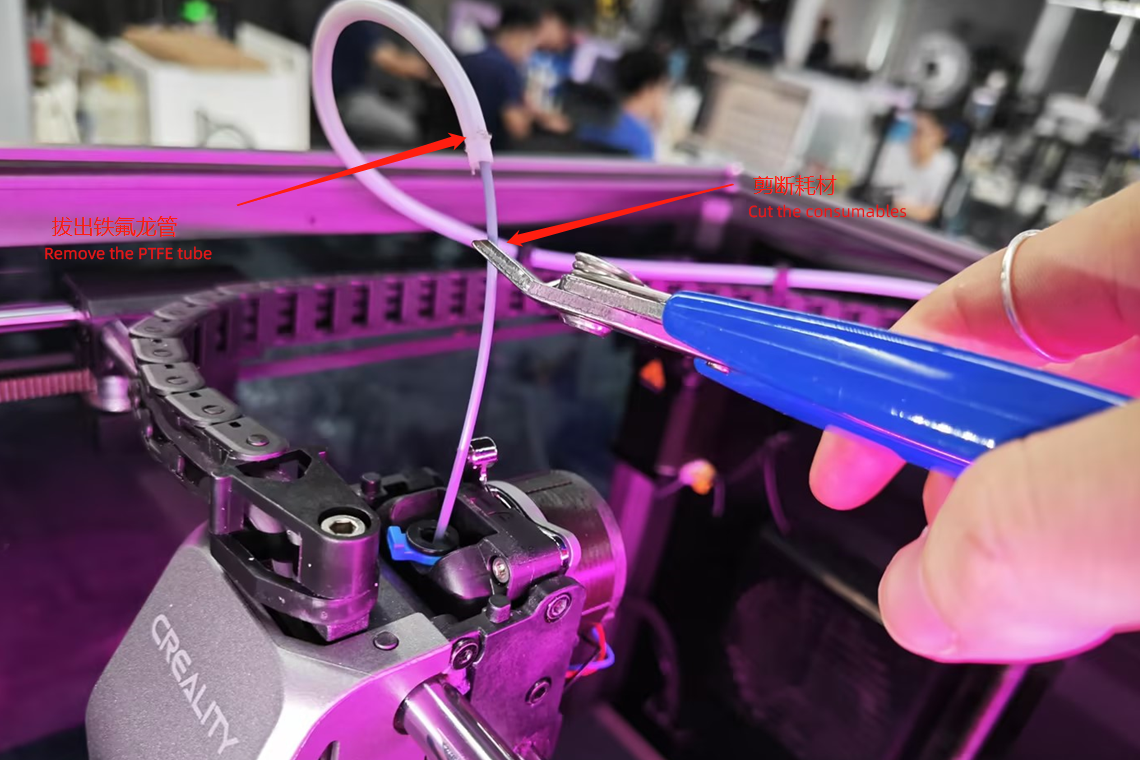
2단계: 압출기의 잠금을 해제하고 PTFE 튜브를 제거한 후 필라멘트를 자릅니다.
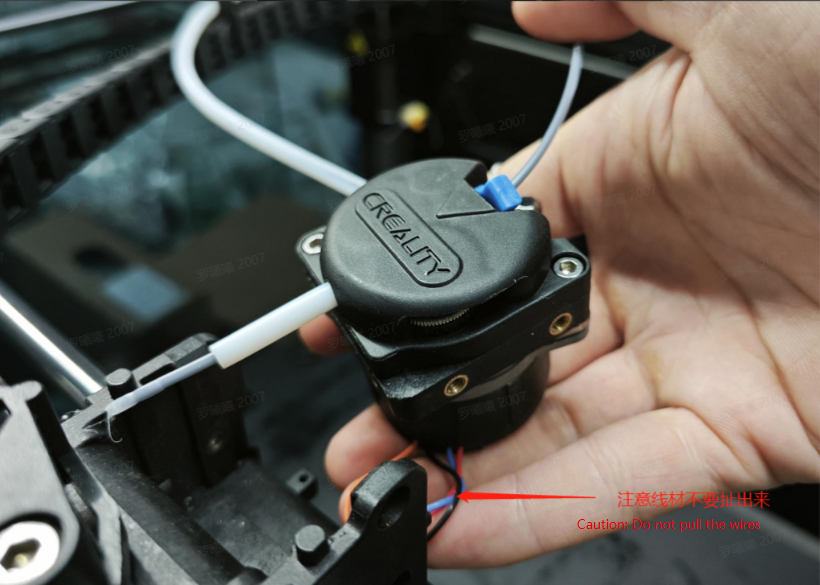
3단계: 압출 기계에서 나사 3개를 분해합니다.
4단계: 압출 어셈블리를 제거합니다(스테퍼 모터 전선을 잡아당기지 않도록 주의).
5단계: 압출 기계의 전면 케이스를 고정하는 두 개의 나사를 제거합니다.
중요: 제거 후 노즐 온도를 0°C로 설정합니다.
6단계: 모터와 압출 기어 부분을 분리하고 모터를 일시적으로 X축 브래킷에 놓습니다.
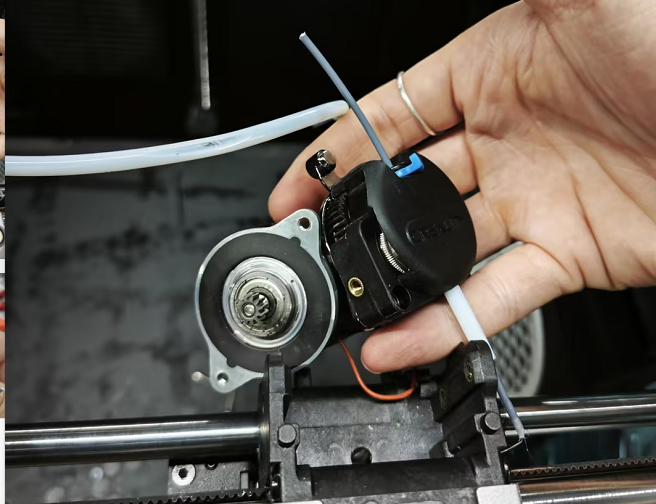
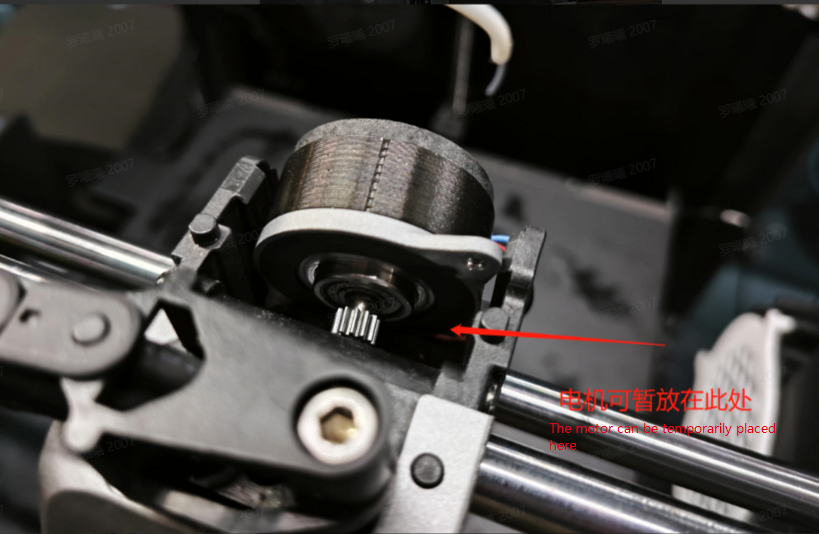
7단계: 압출 기어 어셈블리를 전면 케이싱에서 분리합니다(재료가 압출에 걸려서 제거할 수 없는 경우). 주걱이나 플라이어와 같은 도구를 사용할 수 있습니다.
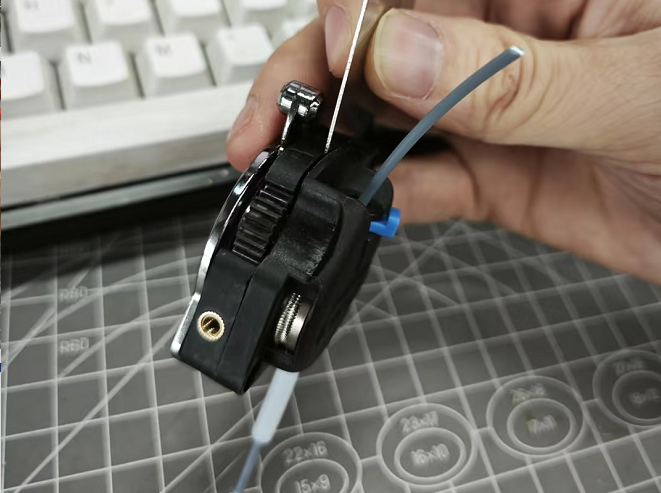
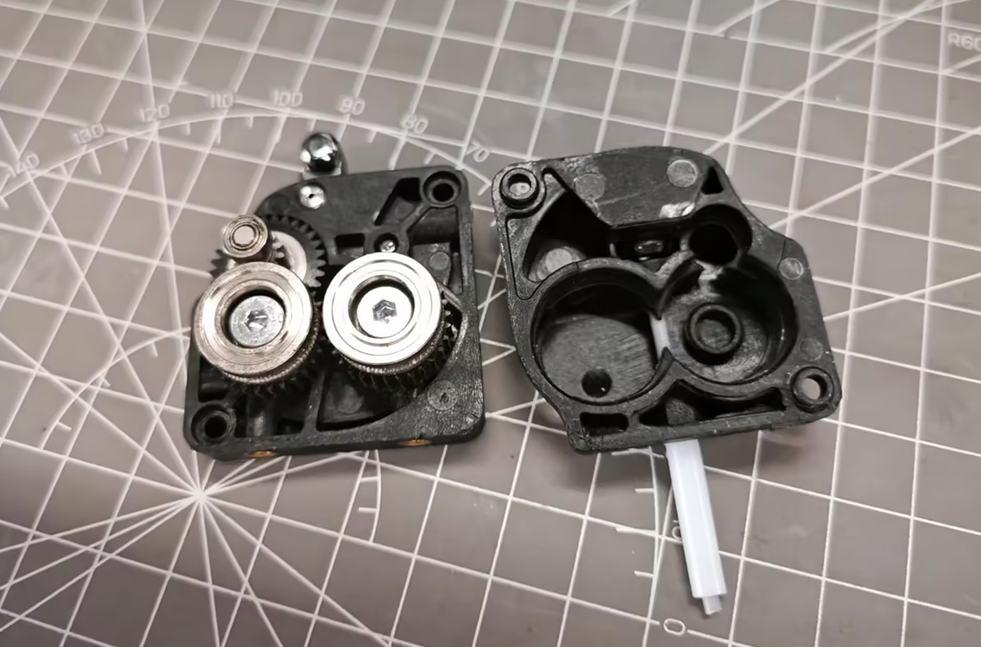
8단계: 전면 케이스 내부에 끼인 재료를 처리합니다.
재료가 PTFE 튜브 내부에 끼인 경우 프로브나 L자형 렌치를 사용하여 재료를 밀어낼 수 있습니다.
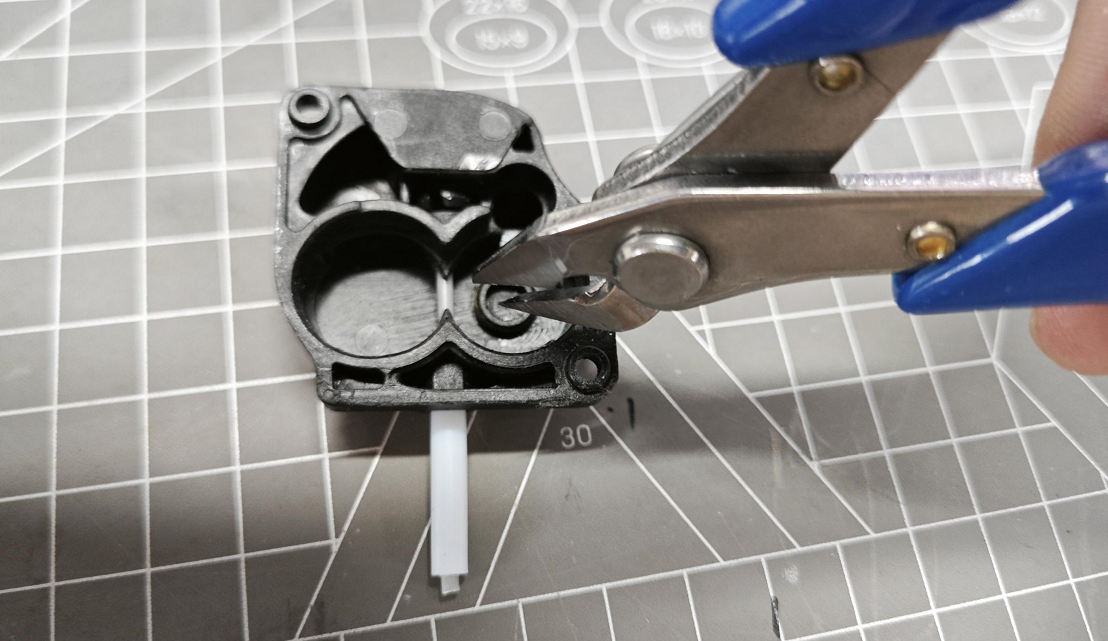
9단계: 분해 단계를 따라 다시 조립합니다.
1단계: 노즐을 필라멘트 압출 온도까지 가열합니다.
2단계: 압출기의 잠금을 해제하고 PTFE 튜브를 제거한 후 필라멘트를 자릅니다.
3단계: 압출 기계에서 나사 3개를 분해합니다.
4단계: 압출 어셈블리를 제거합니다. 재료 제거를 방해하는 막힘이 있고 필라멘트가 붙어 있으면 빼낼 수 없습니다.
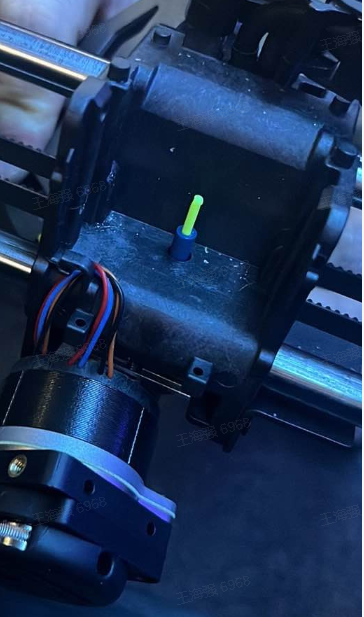
5단계: AI 레이저 레이더와 압출기의 전면 케이스를 분해합니다.
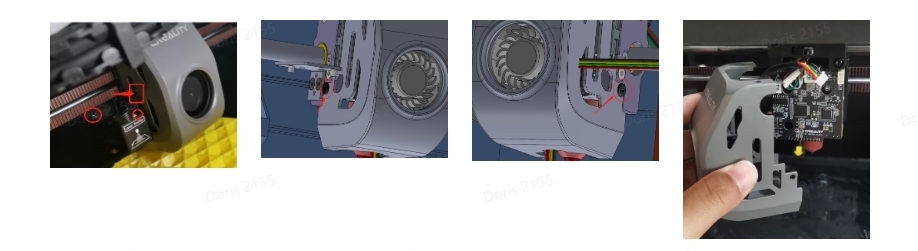
6단계: 핫엔드를 분해합니다.
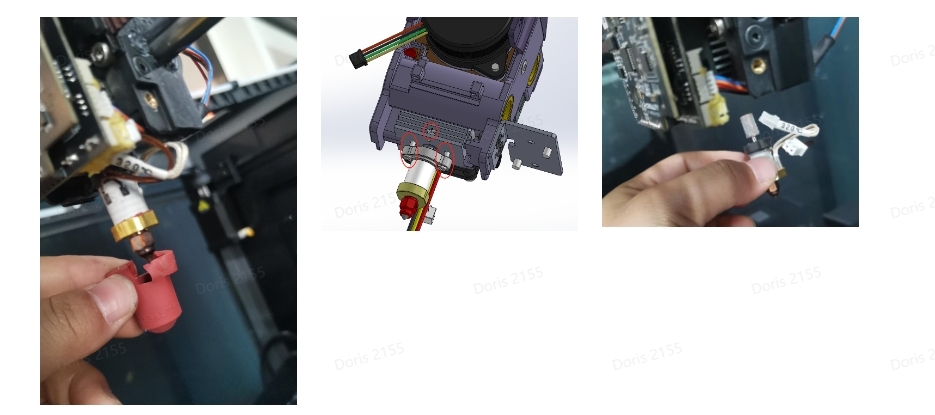
7단계: 막힌 물질을 처리합니다.
8단계: 다시 조립합니다.
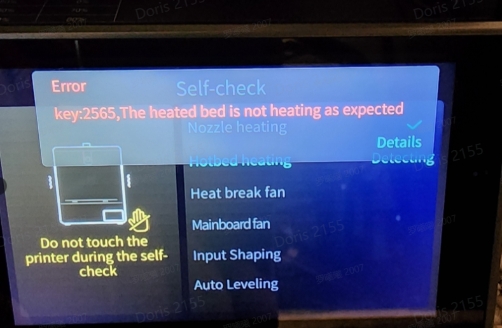
화면에 “오류, 키: 2565, 가열된 침대가 예상대로 가열되지 않습니다.”라는 메시지가 표시됩니다.
메인보드 문제
가열판 배선 단락/개방
가열판 고장
핫베드 문제
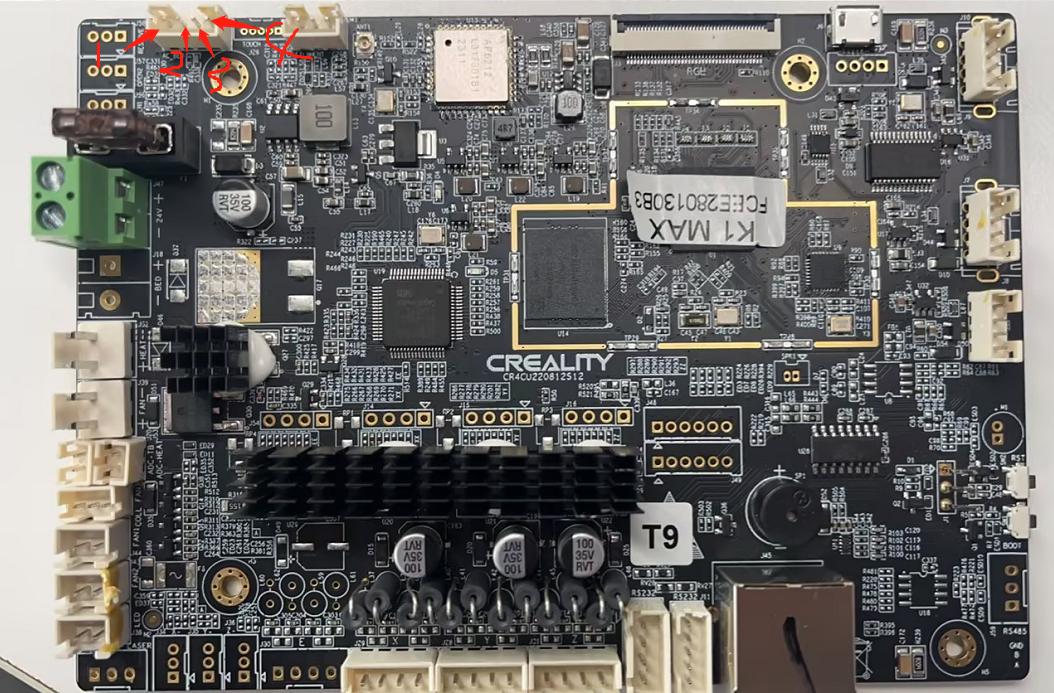
버저를 사용하여 메인 보드와 가열판 사이의 연결 와이어가 정상인지, 단락이 없는지 측정합니다. 케이블에 문제가 있으면 케이블을 교체합니다.
위의 모든 사항이 정상이라면 핫베드 가열선의 가열 과정에서 전압 출력이 있는지 측정합니다(현지 전압에 따라 220V/110V). 전압 출력이 없다면 가열판을 교체합니다.
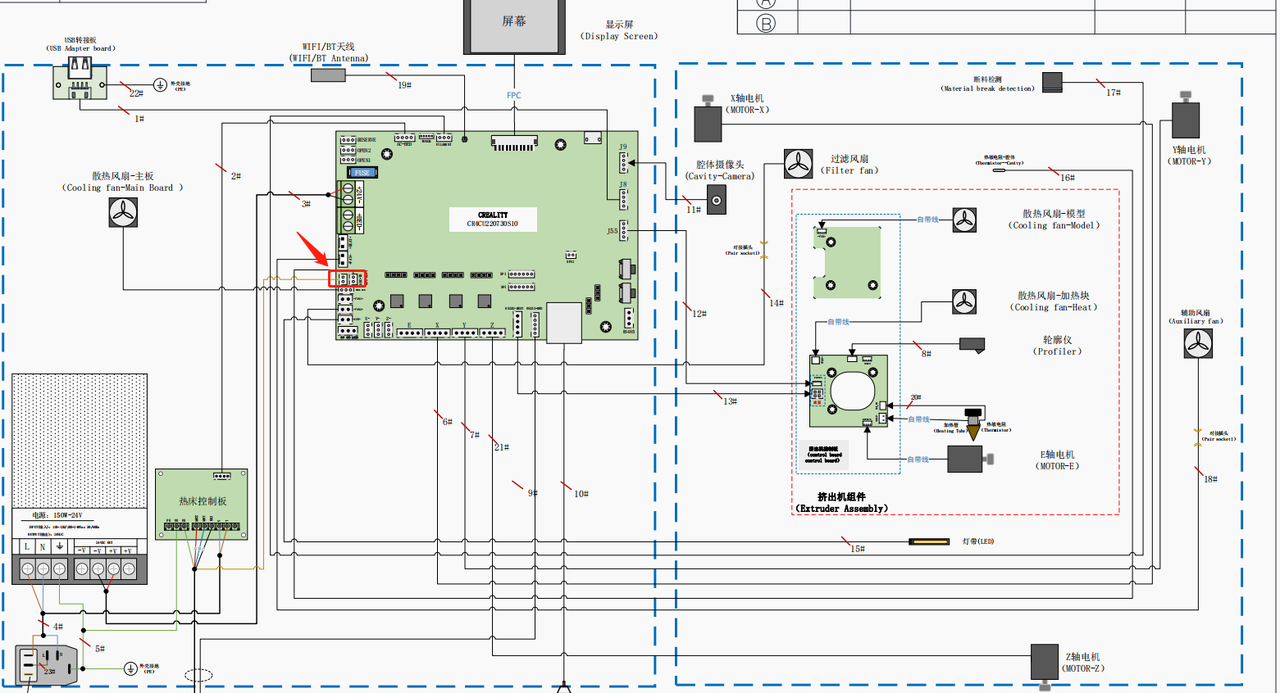
핫베드 서미스터와 캐비티 서미스터가 잘못된 위치에 연결되지 않았는지 확인하십시오. 잘못된 위치에 연결된 경우 교체하십시오. 메인 보드 배선도를 참조하십시오.


인쇄가 시작되면 화면에 2111이 나타납니다.
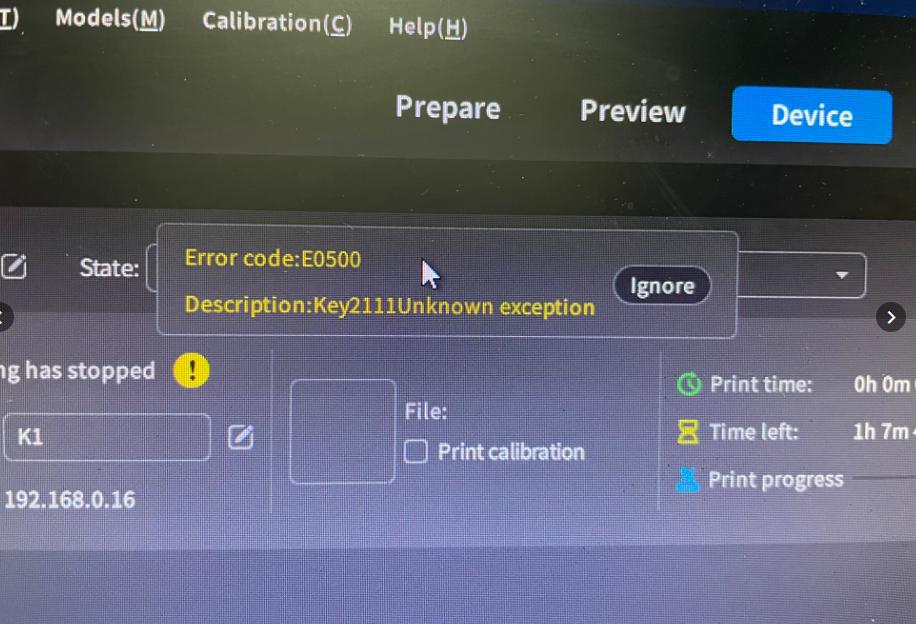
2111은 노즐 압출 온도가 170°C 미만으로 냉각되어 발생하는 오류이며, 그 이유는 주로 두 가지입니다.
먼저 공식 슬라이서 버전 4.3.5 이상을 사용하고 해당 모델인 K1 Max를 선택합니다(이는 Creality 공식 슬라이서를 사용할 때에만 적용됩니다).
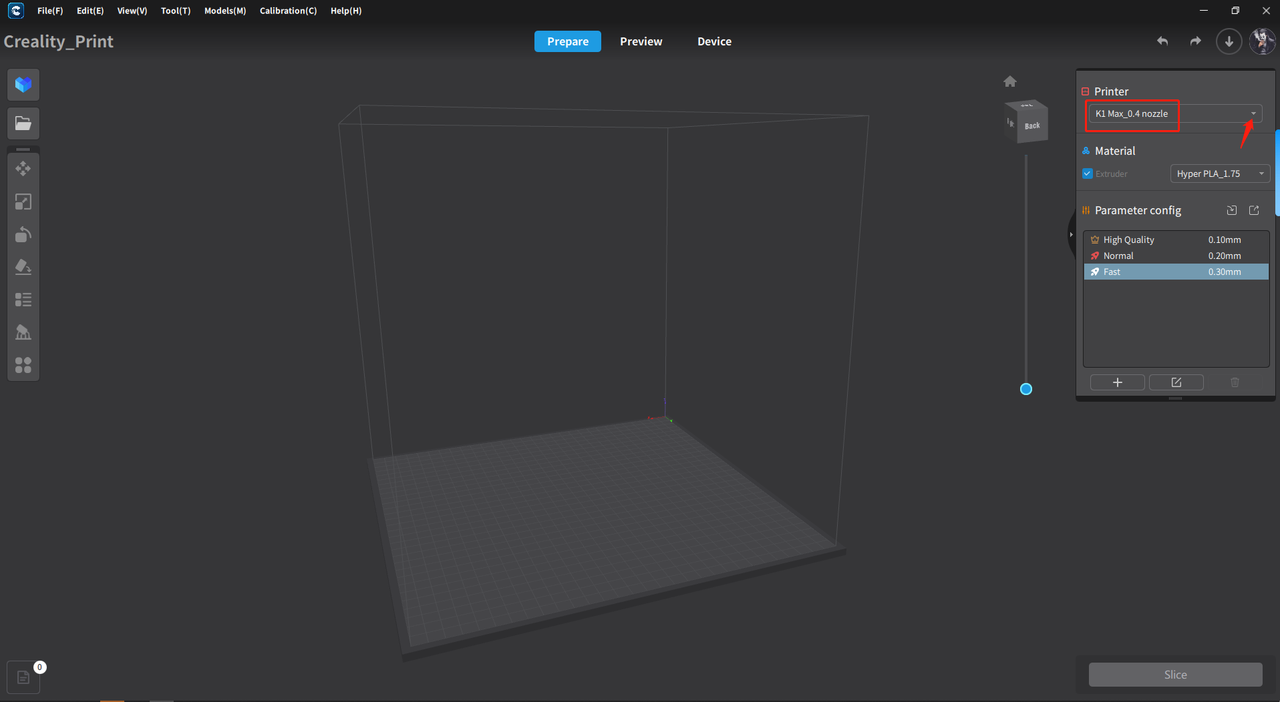
타사 슬라이스를 사용하는 경우 설정 문서를 참조하세요.
슬라이서 소프트웨어를 확인하는 데 문제가 없으면 인쇄 인터페이스를 종료하고 노즐을 따로 가열합니다.
2507 또는 2564가 나타나면 2564 오류 문제 해결을 확인하세요.


화면에 “오류, 키: 2001, 알 수 없는 예외”라는 메시지가 나타납니다.
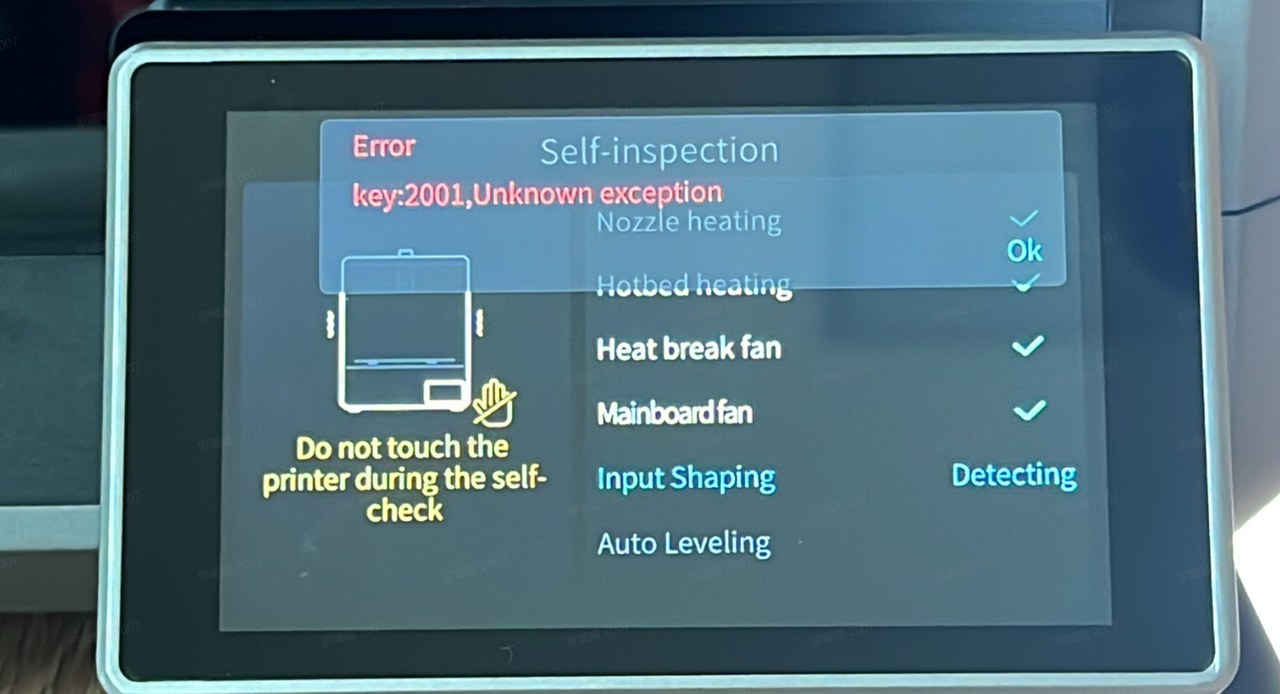
(1) 메인 스레드 오류로 프로그램이 충돌했습니다.
(2) 내부 오류로 문제를 찾으려면 로그를 가져와야 합니다.
(1)기계를 재시작합니다.
(2) 로그를 개발자에게 내보내 분석합니다. 부팅 과정에서 발생하는 경우, 셀프 테스트를 건너뛰기 위한 단계를 따르십시오 .
