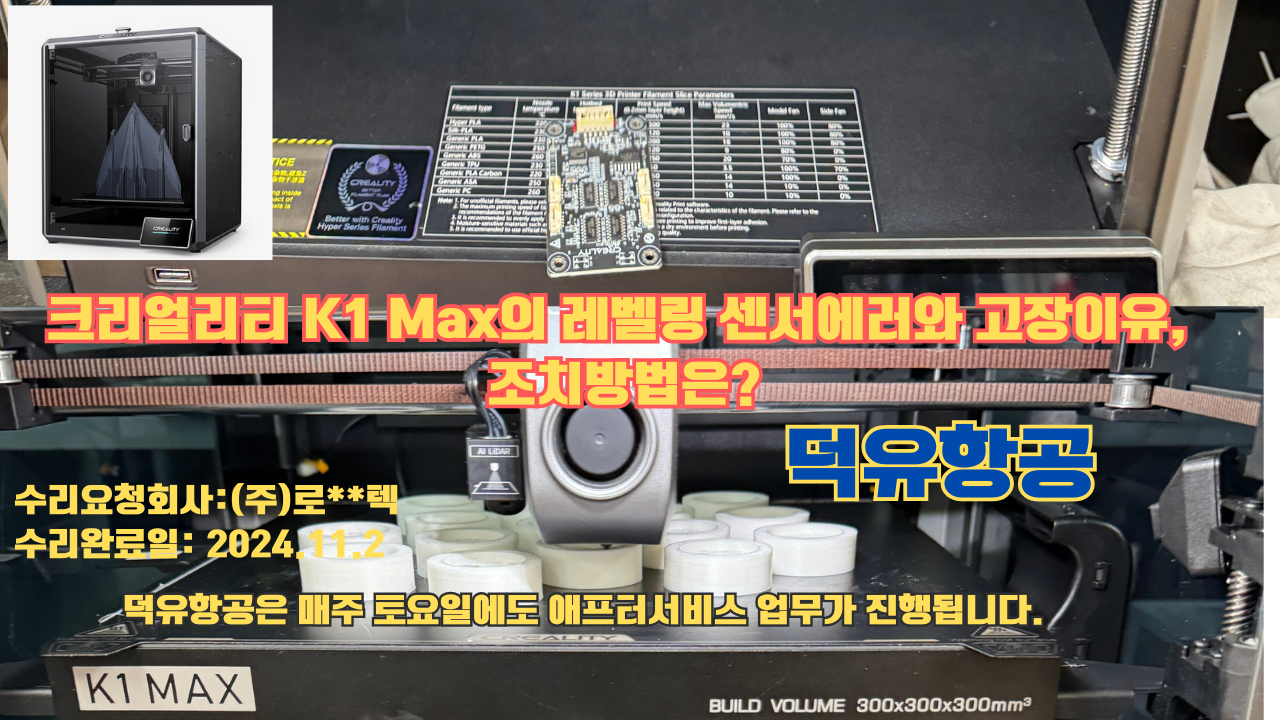
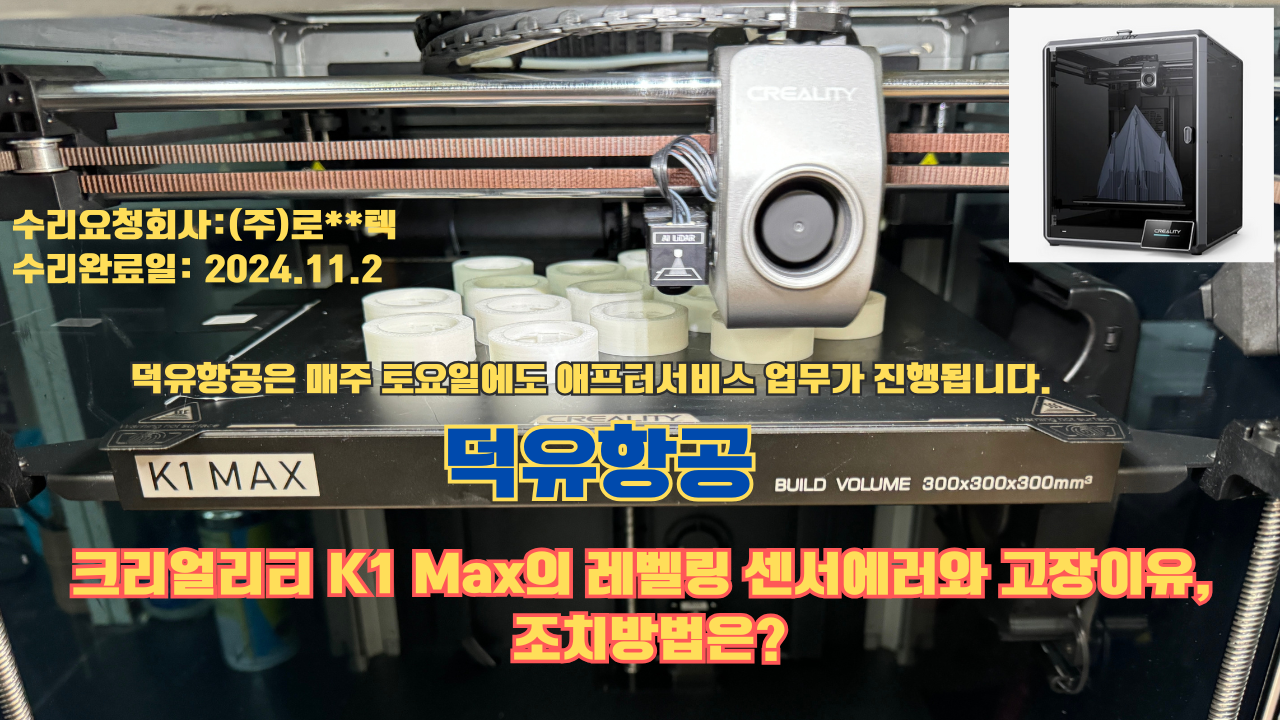
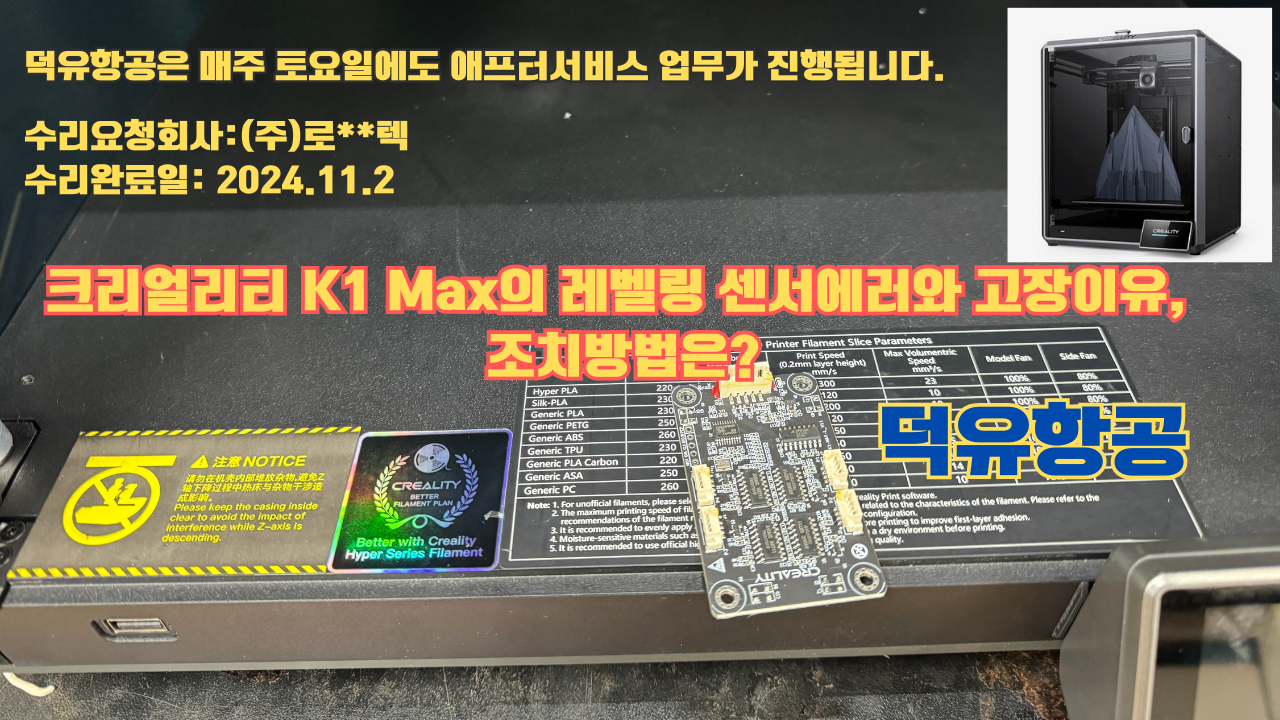
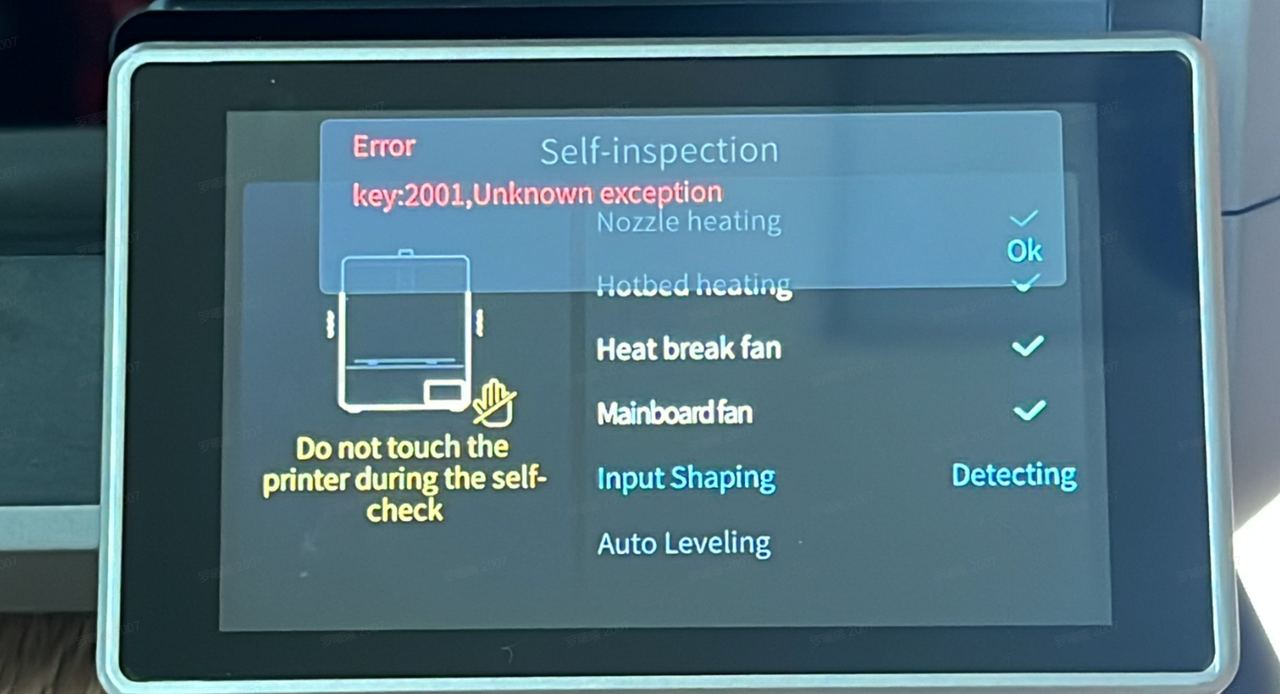
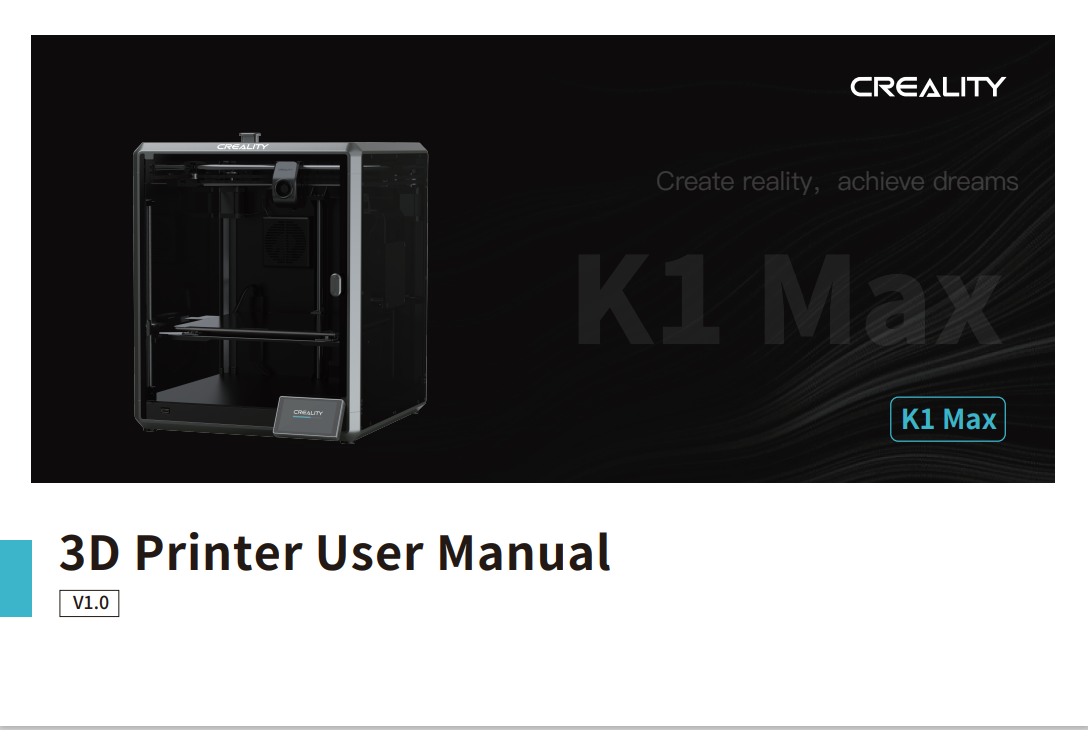
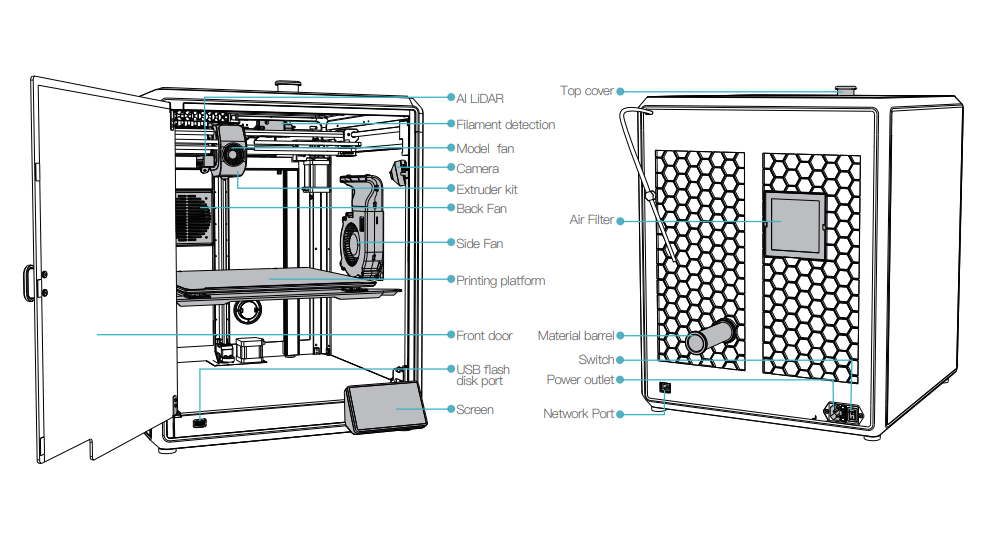
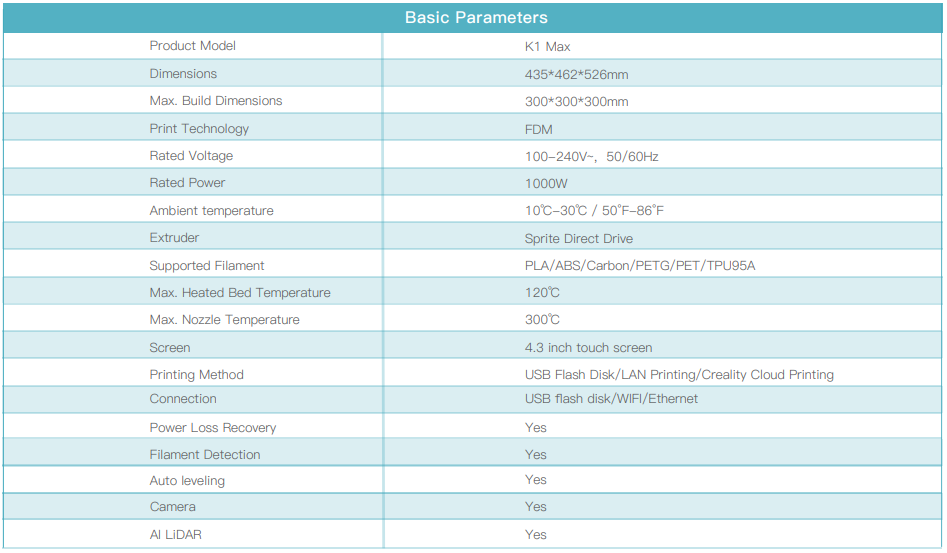
크리얼리티 K1 Max 3D프린터에서레벨링센서는매우중요한역활을하고있습니다. 그런데프린팅도중에에러코드가뜨면서사용이불가하게되는경우가발생됩니다. 그이유를알아보겠습니다.
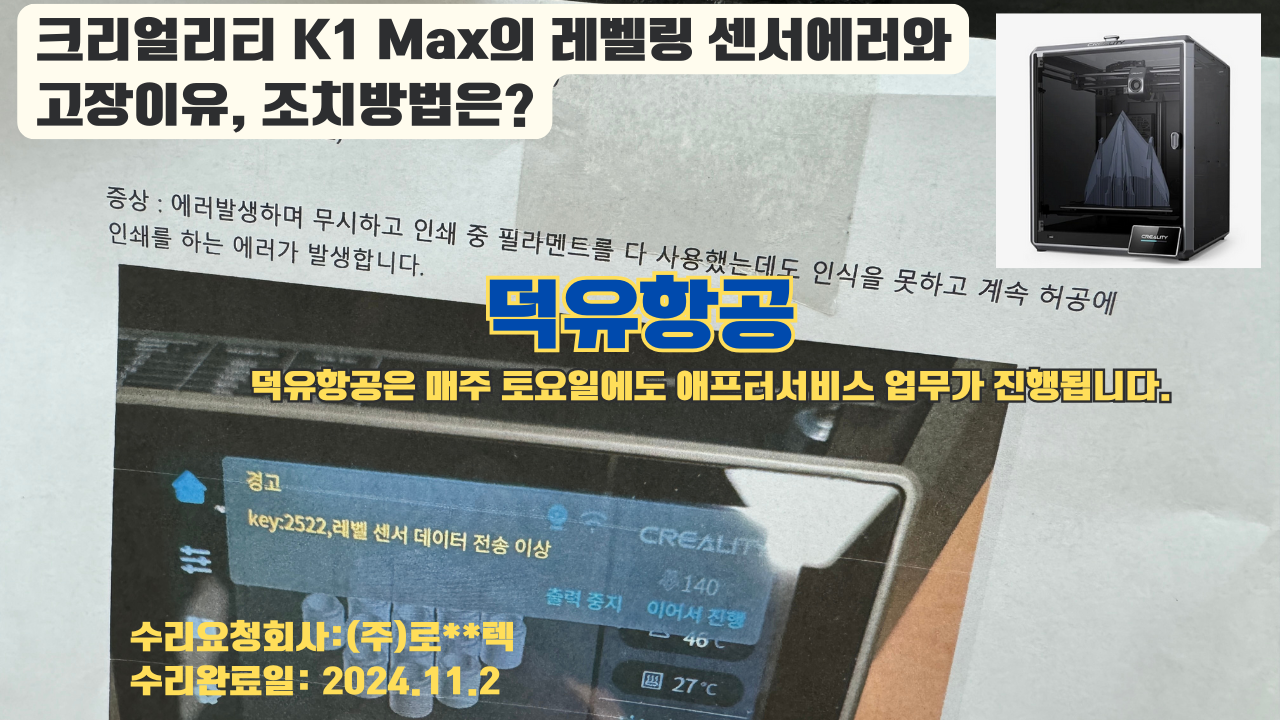
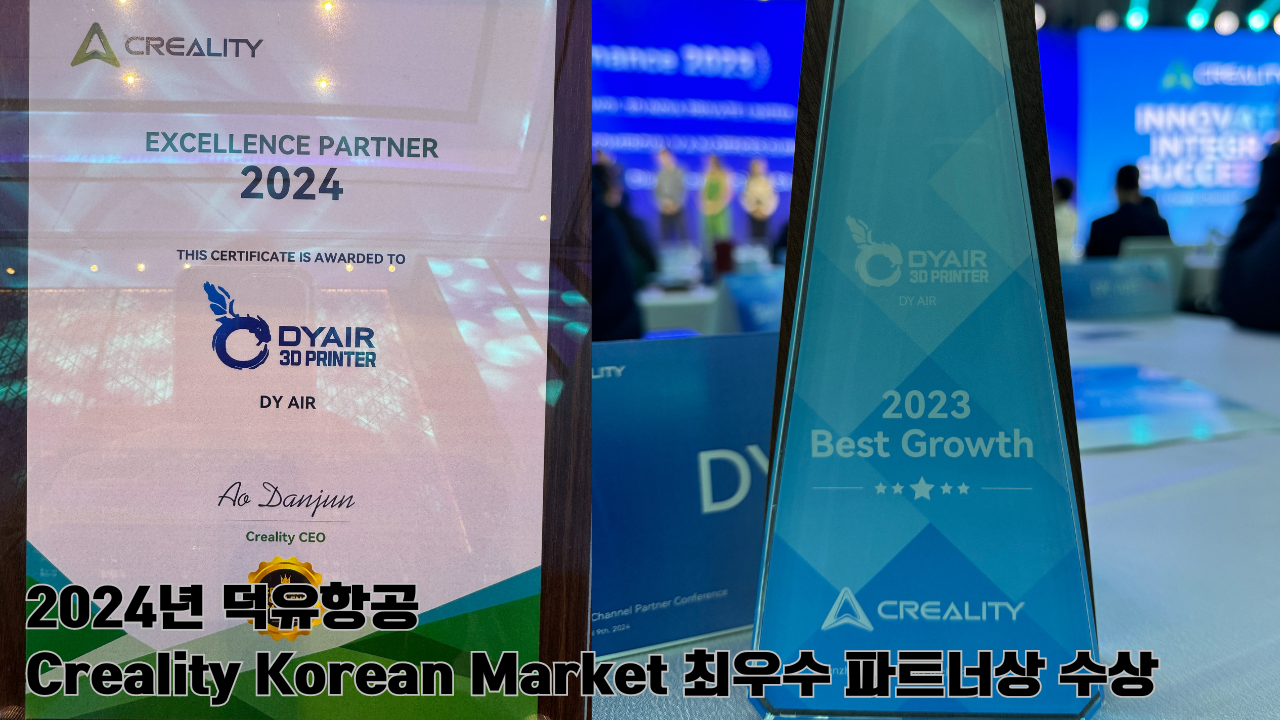
위의 고장수리건은 2024년 11월2일 경기도에 위치한 테크 업체에서 덕유항공으로 수리요청한 케이스입니다. 3디프린팅 도중에 2522 에러코드가 발생이 되면서 크리얼리티 K1 Max의 프린팅이 중지된 증상입니다. 3디프린팅에서여러가지중요한파츠가있지만, 프린팅출력물을정밀하게진행하기위해서반드시필요한역활이베드의수평을찾아서맞추어주는베드레벨링입니다.
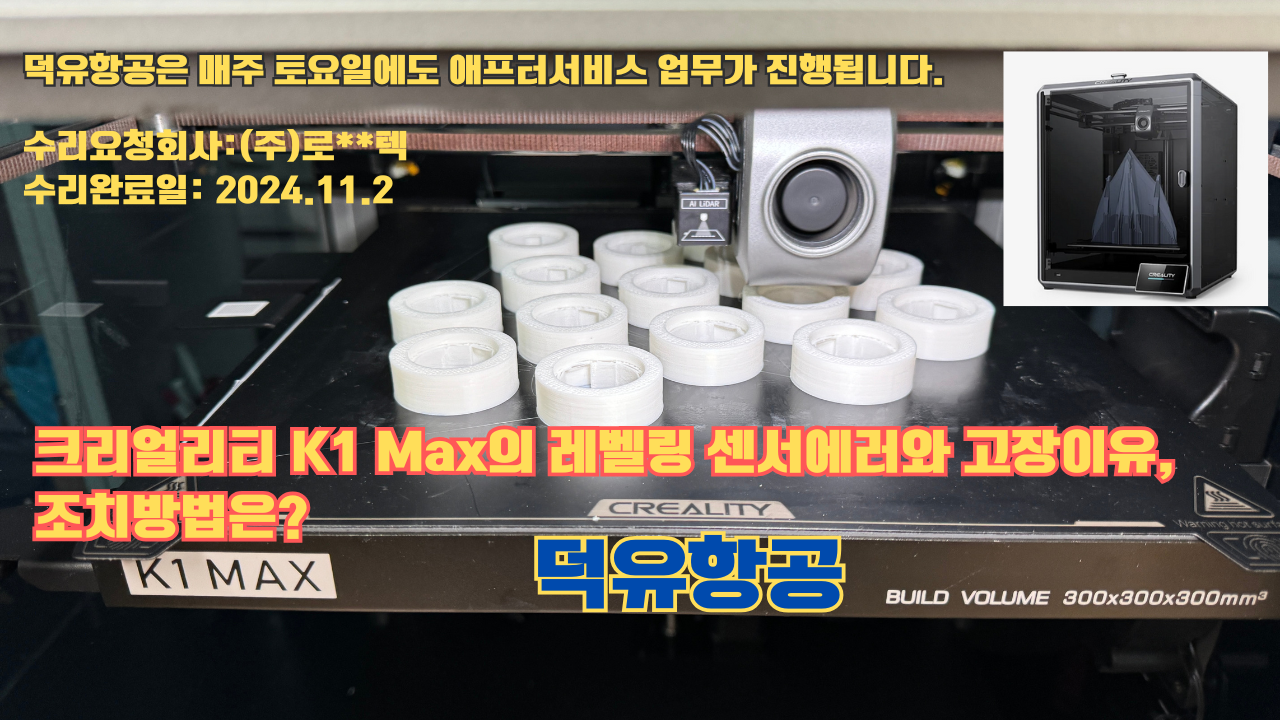
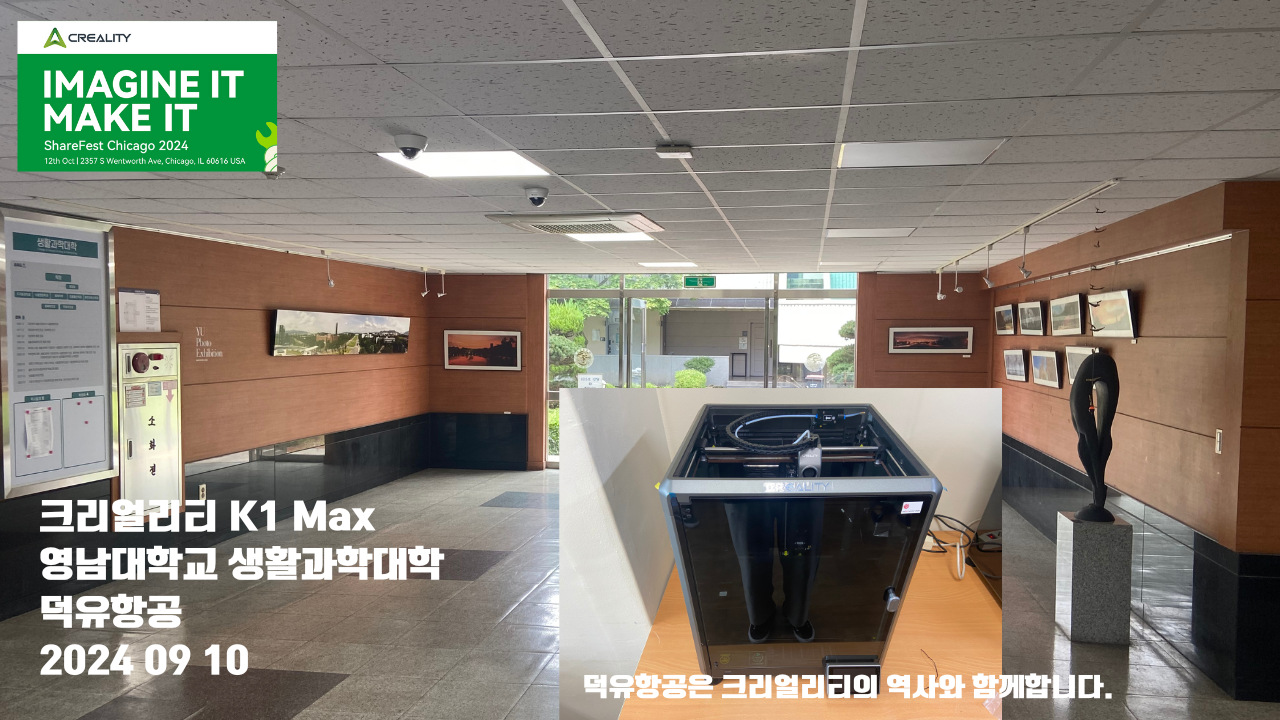
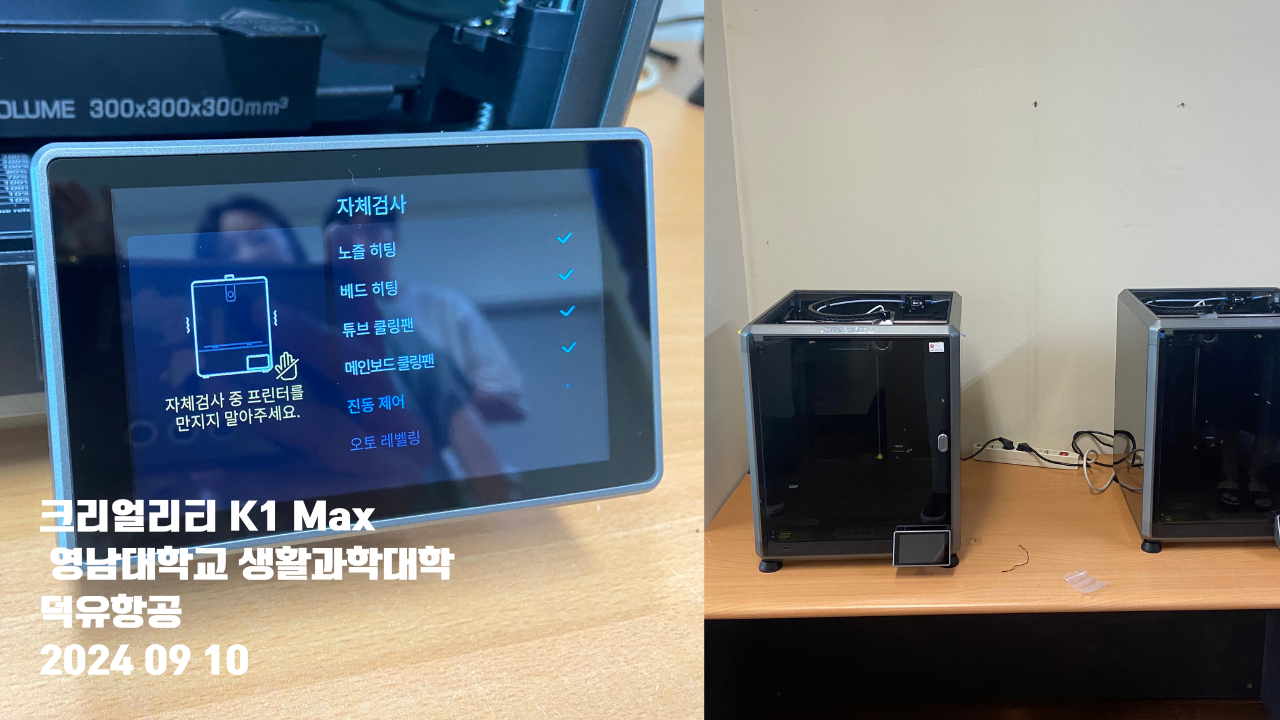
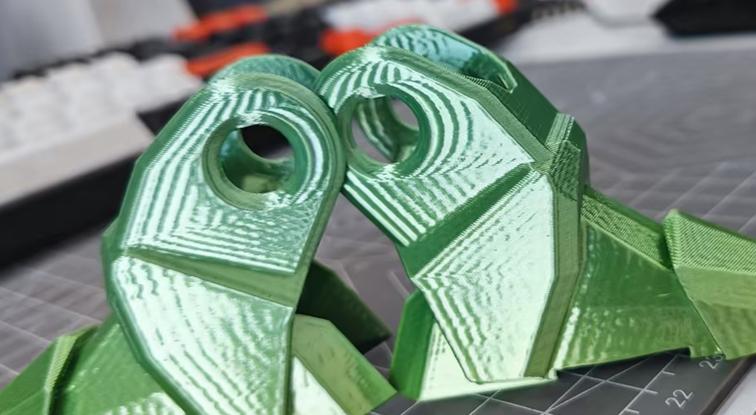
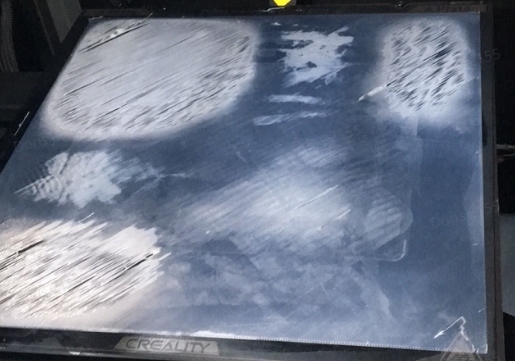
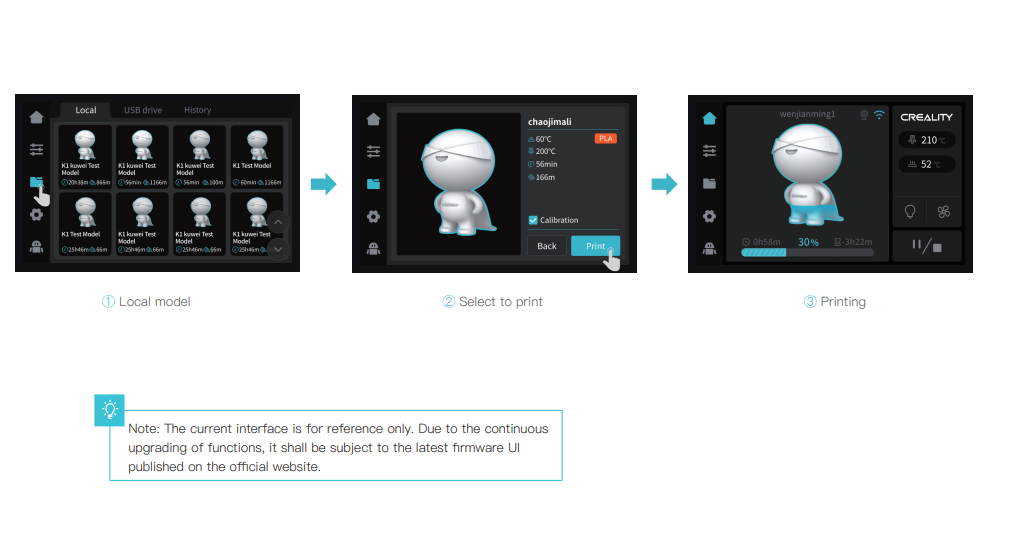
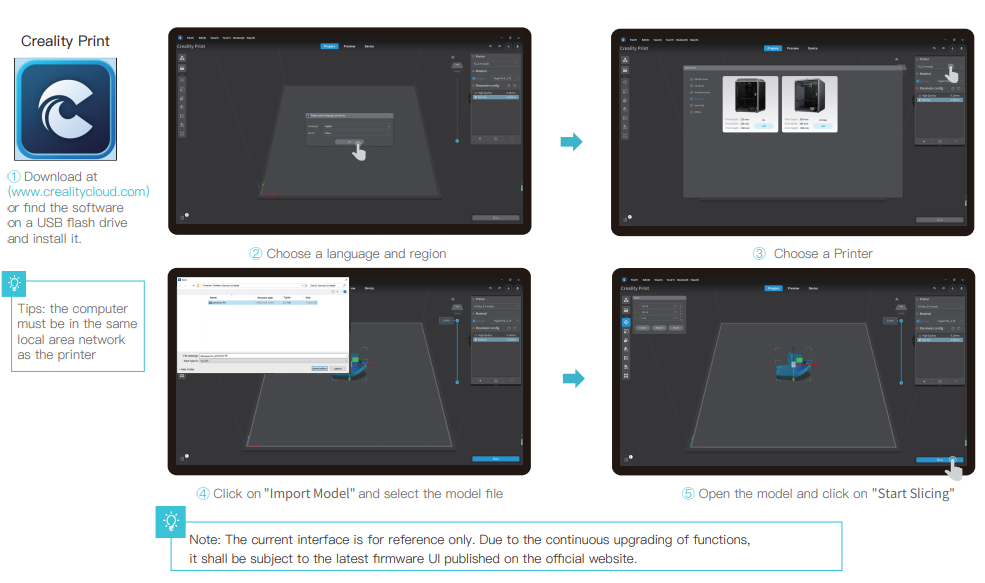
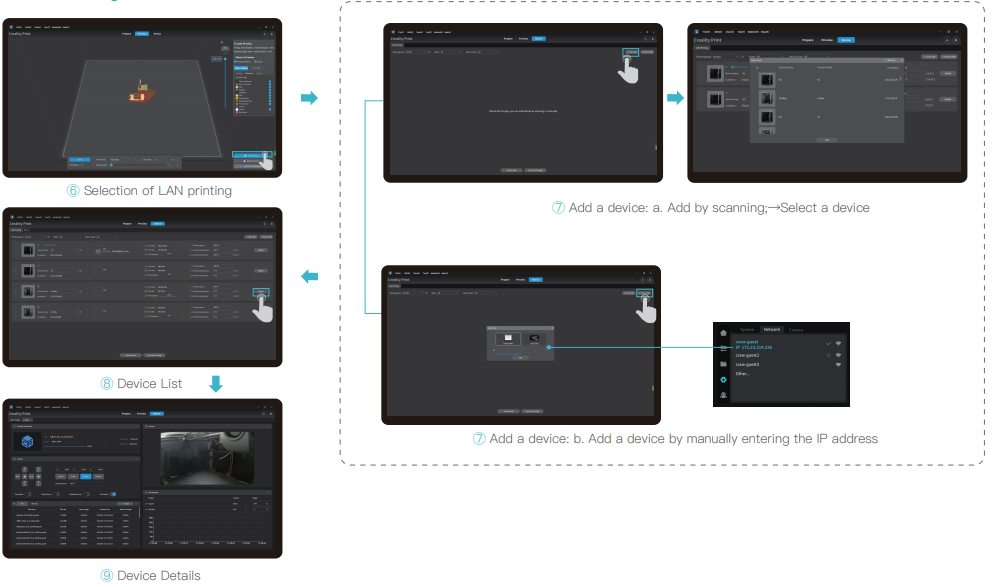
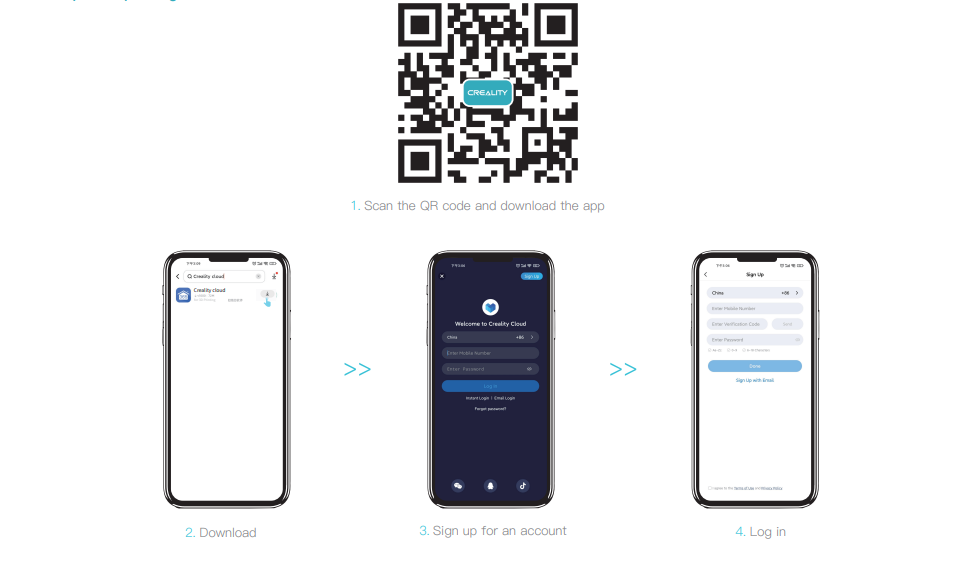
최근에출시되는다수의 3디프린터는대체로자동오토레벨링을지원하고있습니다. 불과몇년전만해도수동으로손으로레벨링을맞추어야했던시기도있었습니다. 덕유항공은 매주 토요일 오전에서 애프터서비스 요청건에 대한 수리가 진행되고 있습니다. 위의 이미지 사진들은 레벨링 센서가 교체된 이후 , 문제없이 정상적으로 출력되는 모습을 보여주고 있습니다.
고속출력3디프린터라고알려진모델들은대체로최대속도가 300mm/라고주장합니다만, 이수치는최대속도일뿐평균적인출력속도는아닙니다.(제조업체들이수시로소프트웨어, 펌웨어를업데이트하기에공지없이속도가올라갈수도있습니다). 아직까지는대체로어떠한경우에는일시적으로발생되는최대출력속도를표현하는수치입니다. 플래시포지, 크리얼리티제조사등모두가다양한특징들을가지고있기에소비자들은검증되고확인된브랜드를선호하는경향이있습니다. 2024년과 2025년도에는 더욱 다양한 3디프린터 출시가 기대되고 있습니다.
첫 번째 레이어를 인쇄할 때 인쇄 플랫폼에 국부적으로 긁힘이 발생하거나 첫 번째 레이어의 국부적 위치가 너무 높습니다. 인쇄된 모델의 첫 번째 레이어가 여러 곳에서 다르게 동작합니다.
2. 원인 분석
(1) 펌웨어 업데이트 후 레벨링되지 않음. (2) 레벨링 프로세스 중 환경적 교란. (3) 레벨링 프로세스 중 핫베드 배선을 비정상적으로 당김. (4) 레벨링 중 노즐에 잔여 필라멘트가 있음. (5) 스트레인 게이지가 손상됨. (6) 인쇄 플랫폼 보드가 심각하게 손상됨. (7) 리드 스크류 움직임/느슨한 스크류 등 Z축 어셈블리에 문제가 있을 수 있음. (8) 플랫폼 보드가 조립 중 심각하게 변형되어 오차가 5mm 이상임.
3. 문제 해결 및 솔루션
다음 단계를 진행하기 전에 플랫폼 플레이트와 노즐을 청소하세요.
3.1 재레벨링
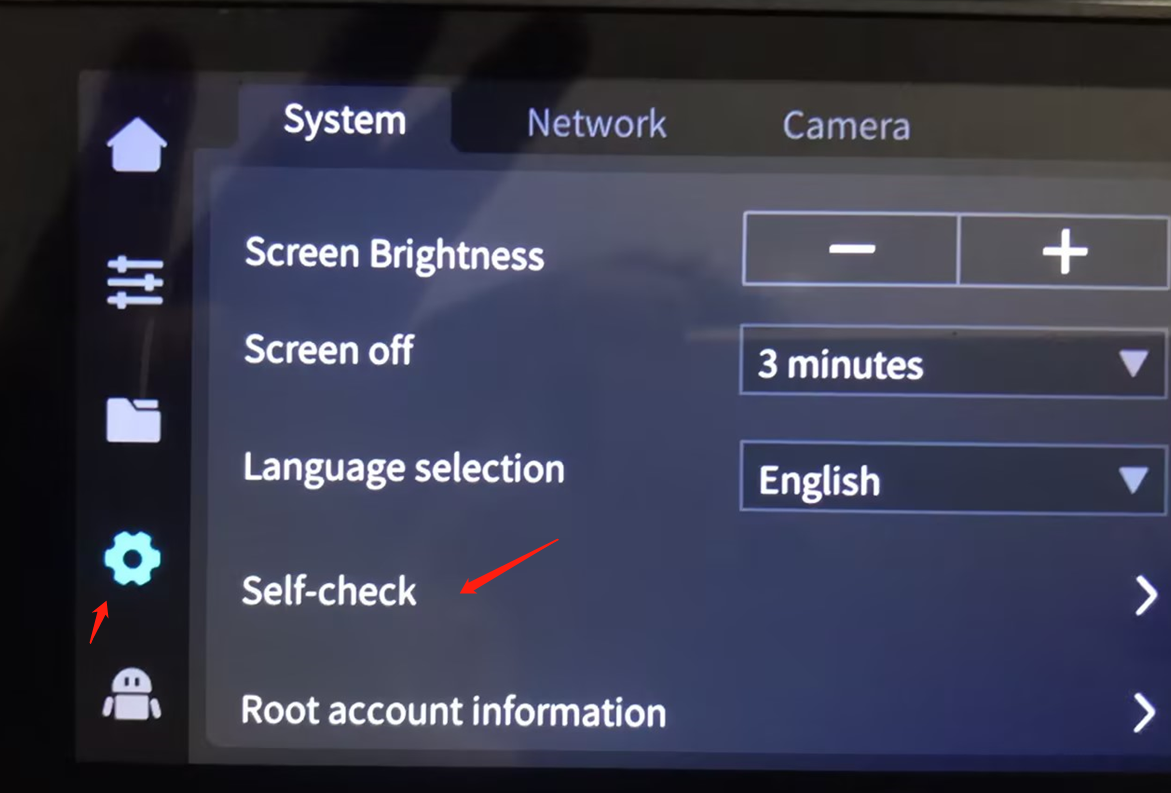
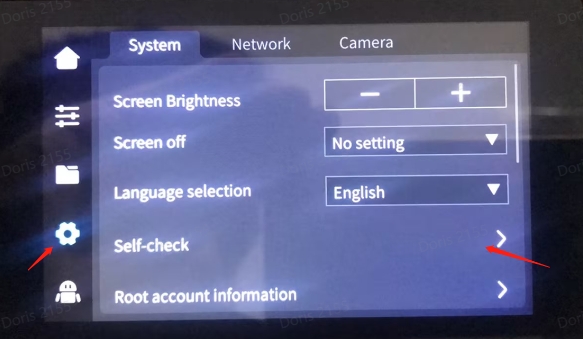
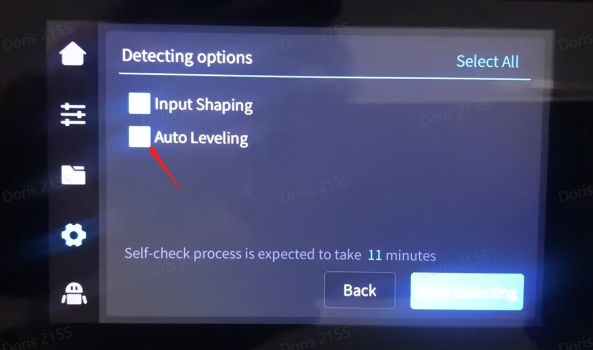
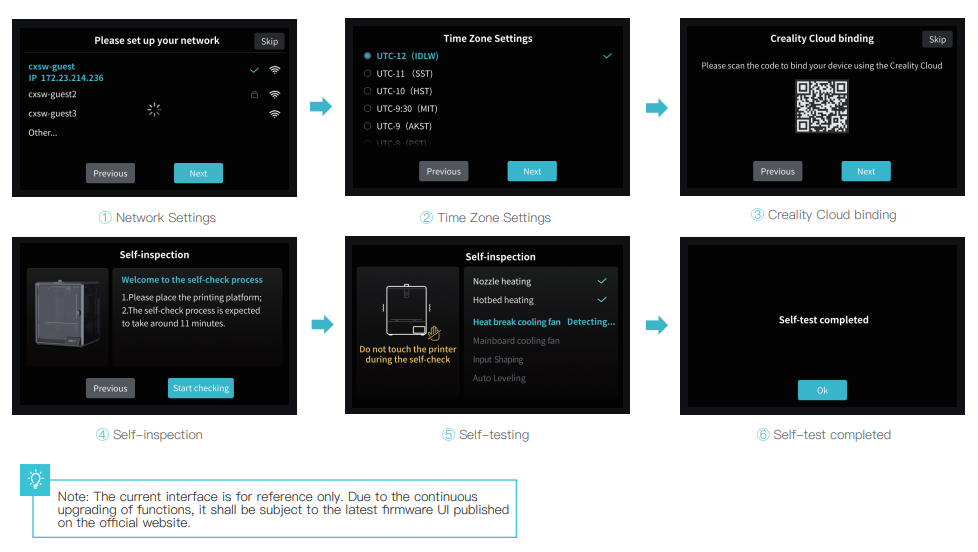
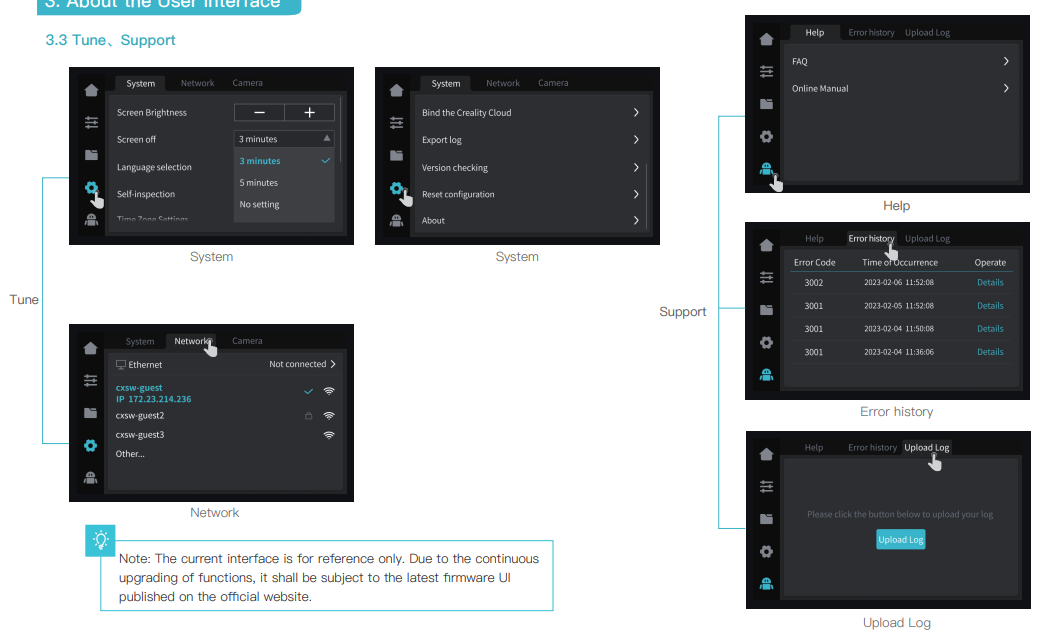
①: 기기가 대기 상태일 때, 설정 – 기기 자체 테스트를 클릭하세요.
②: 자동 레벨링을 선택하고 감지 시작을 클릭합니다.
팁: 레벨링 과정 중에는 환경적 간섭을 피해야 합니다. 프린터를 견고한 환경에 두고, 레벨링 과정 중에는 프린터를 만지거나 어떤 식으로든 방해하지 마십시오.
3.2 레벨링 데이터 확인
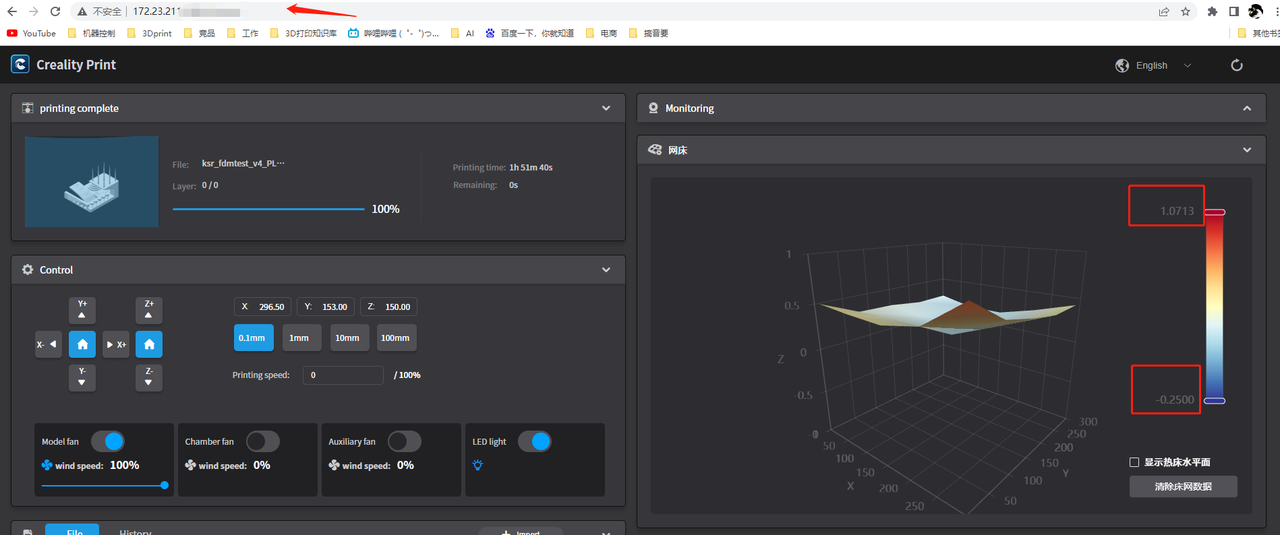
①: 기계를 네트워크에 연결하고, 브라우저에 기계 IP 주소를 입력하여 웹 제어 단말기에 들어가 레벨링 데이터가 정상인지 확인합니다. 데이터 추세가 정상이고 레벨링 차이의 절대값이 5mm보다 큰 경우 Z축을 다시 조여야 합니다. 데이터 추세가 비정상적이고 스트레인 게이지가 손상된 것으로 의심되는 경우 스트레인 게이지를 교체해야 합니다.
(1) 기어가 공회전하고 있어 노즐에서 재료가 흐르지 않는다. (2) 기어가 회전할 때 덜그럭거리는 소리가 나고 노즐에서 재료가 흐르지 않는다.
2. 이유 분석
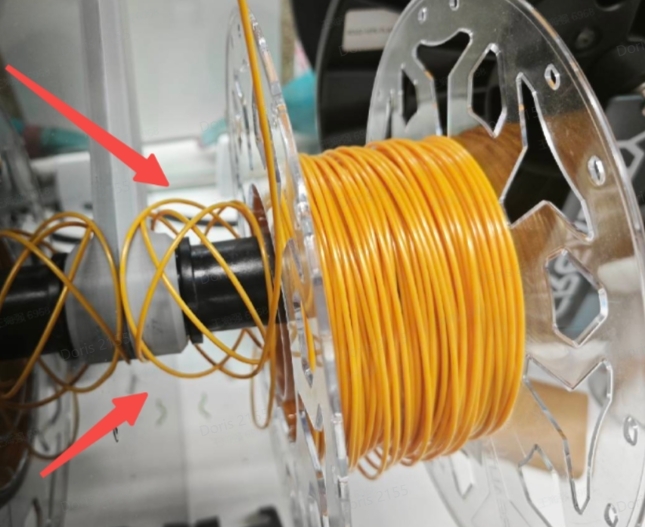
스풀 위치에 재료가 엉킴.
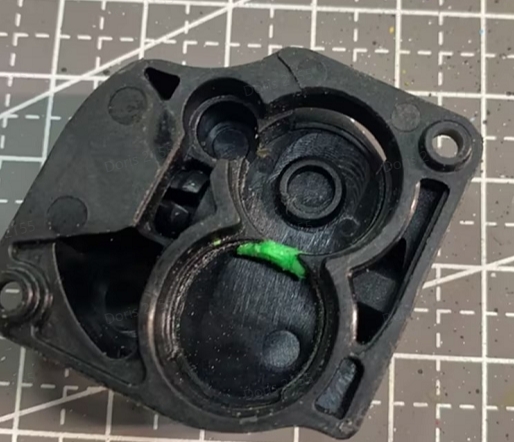
압출기 전면 셸이 막혔습니다.
압출기의 PTFE 튜브가 막혔습니다.
막힌 노즐
노즐 막힘 또는 재료 누출.
압출기 기어에 과도한 재료 파편 잔류물이 있습니다.
3. 문제 해결 및 솔루션
3.1 재료 얽힘 검사 및 취급
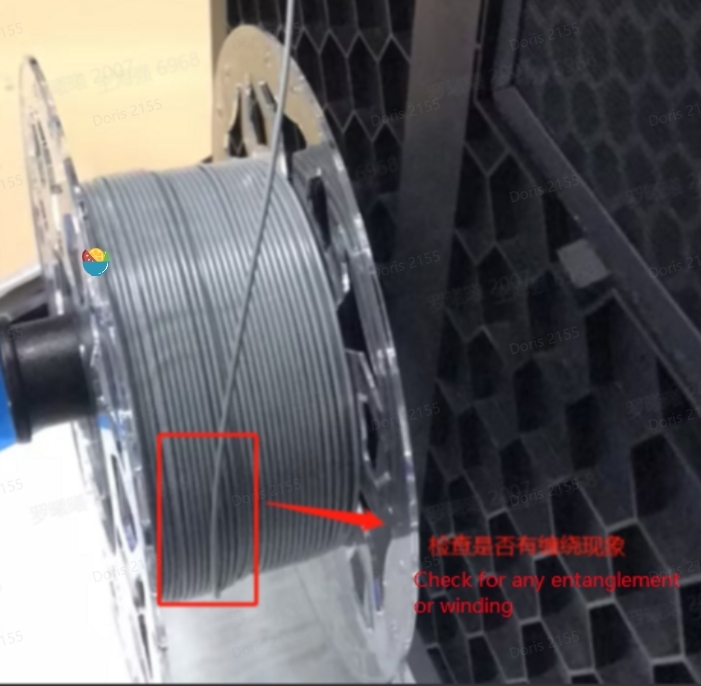
필라멘트 스풀 또는 PTFE 튜브 입구에서 재료 스풀 엉킴이 있는지 기계 뒷면을 확인하세요. 엉킴이 있는 경우 다시 인쇄하기 전에 조심스럽게 재료를 풀어줍니다. 비압출 문제 해결이 완료되었습니다.
물질적 얽힘이 발견되지 않으면 다음 단계로 넘어갑니다.
3.2 막힘/꼬임 문제 해결
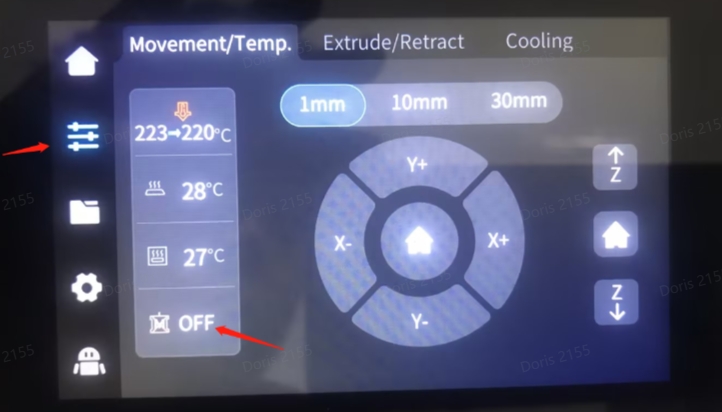
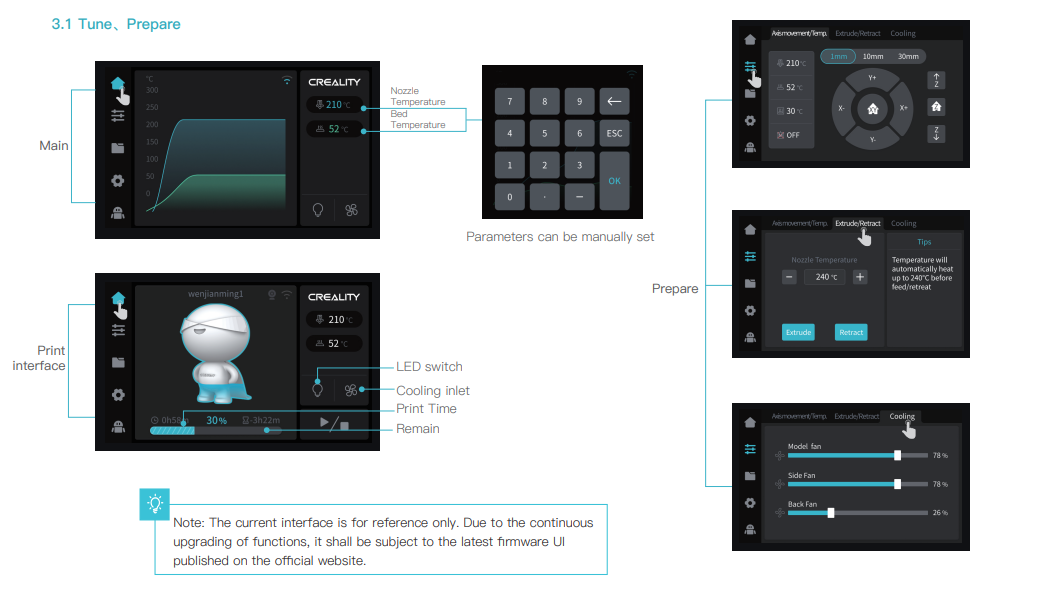
1단계: 제어 페이지로 들어가서 “OFF”를 클릭하여 모터의 잠금을 해제합니다.
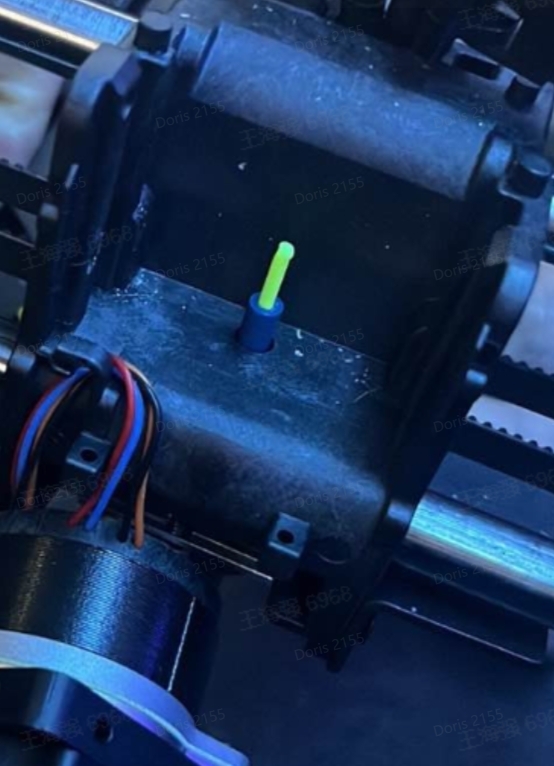
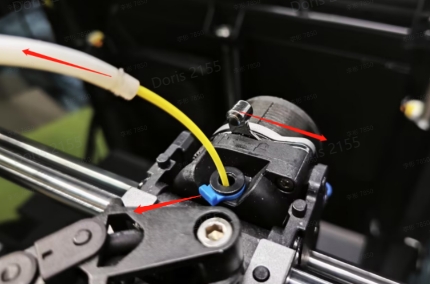
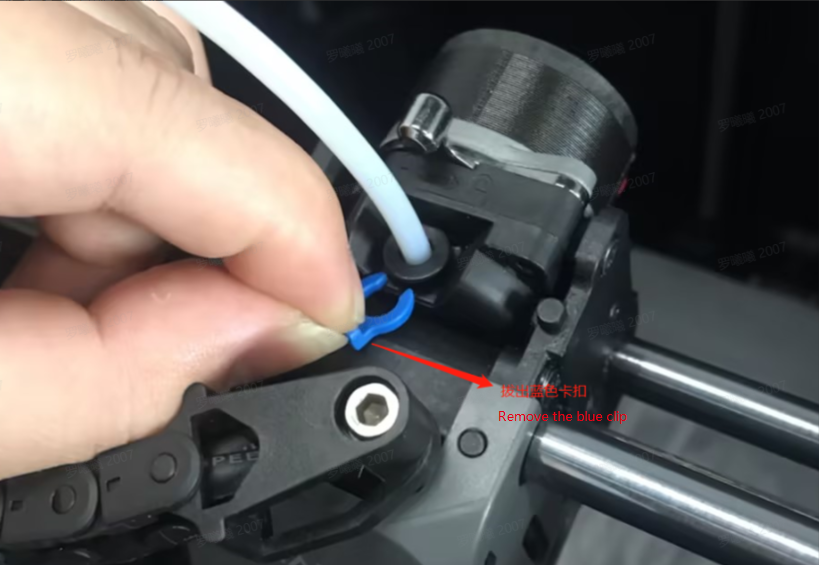
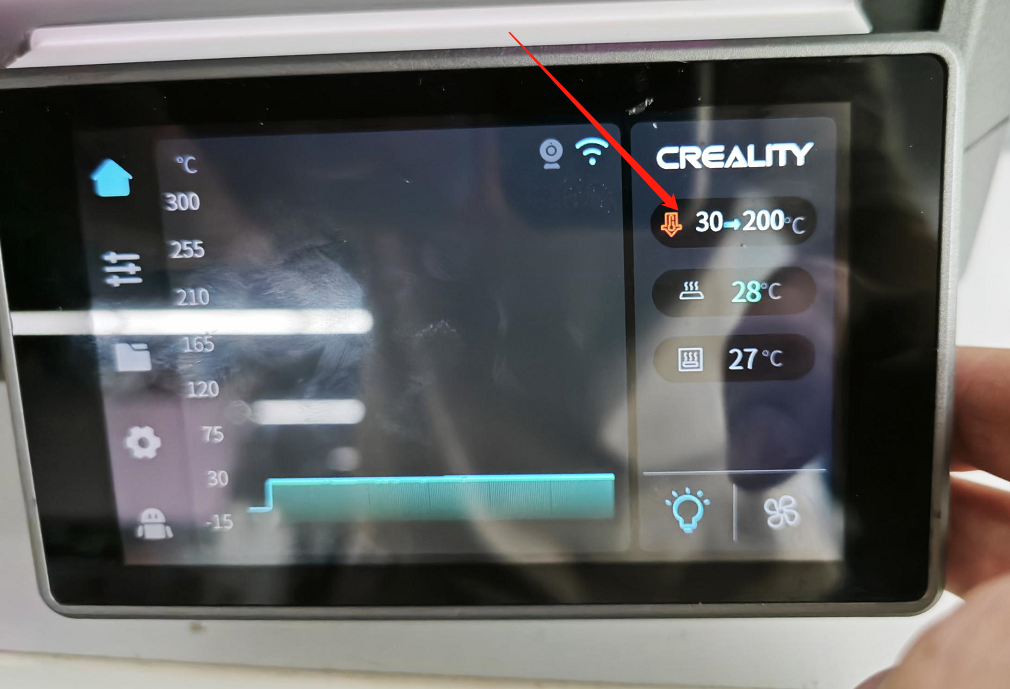
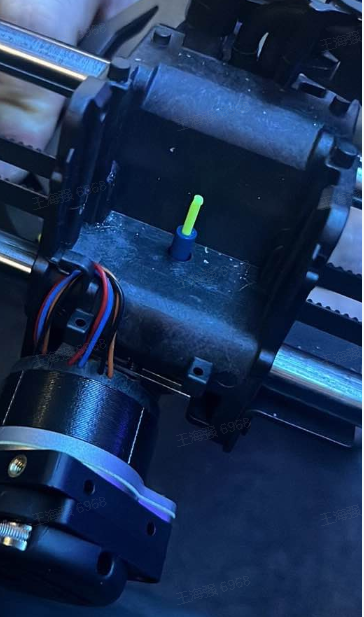
2단계: 파란색 잠금 클립을 제거하고 압출기 상단에서 PTFE 튜브를 조심스럽게 당겨서 재료를 노출시킵니다. 노즐 온도를 권장 인쇄 온도로 설정하고 안정화될 때까지 기다립니다.
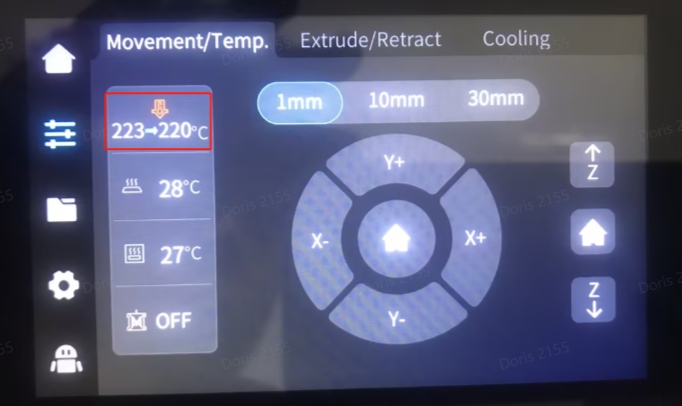
3단계: 노즐 온도를 권장 인쇄 온도로 설정하고 안정될 때까지 기다립니다.
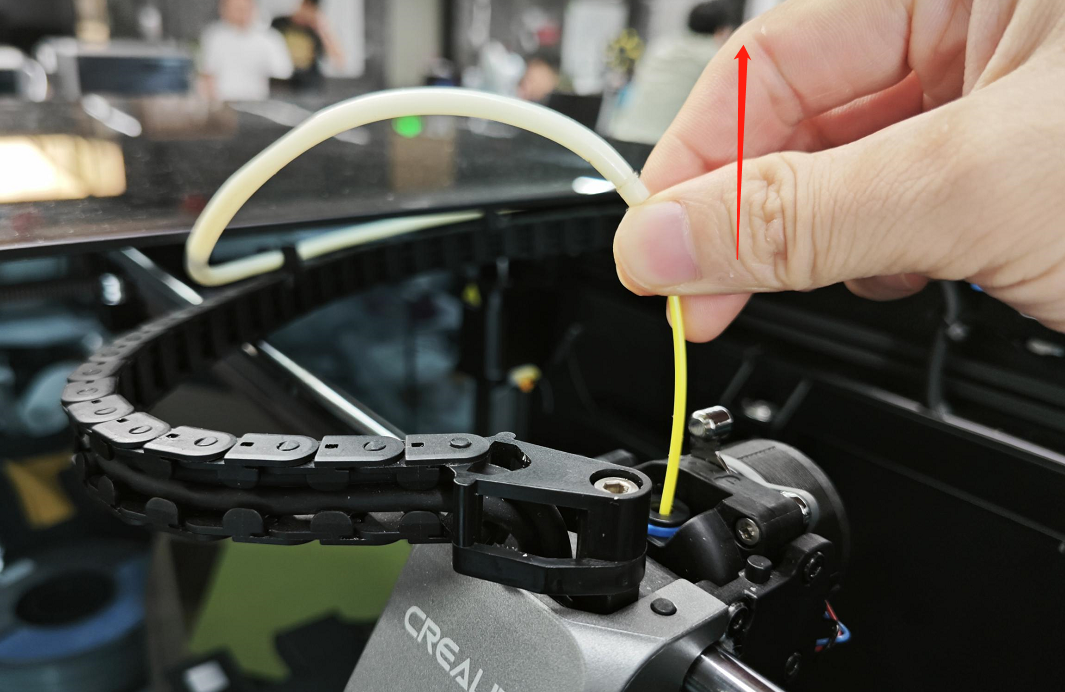
4단계: 손으로 힘을 주어 재료를 빠르게 빼냅니다.
3.2.1 재료를 꺼낼 수 있는 경우
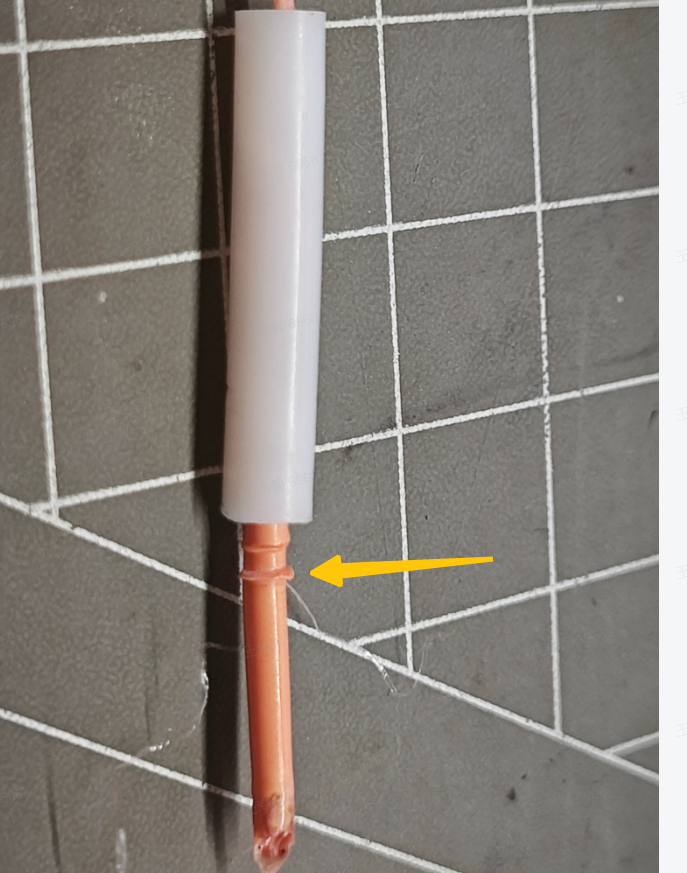
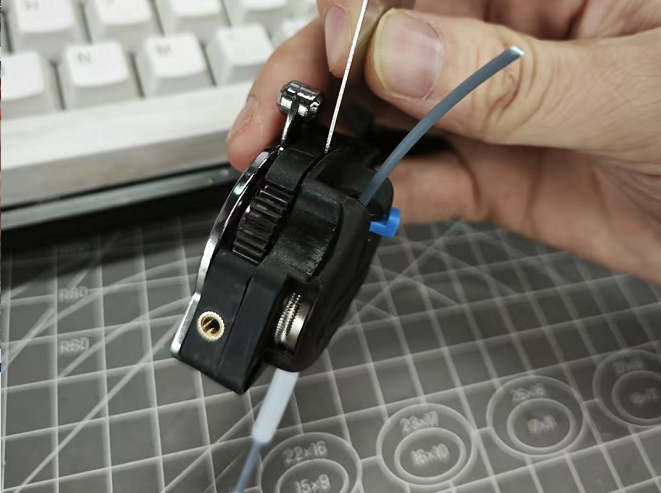
필라멘트 끝에 우산 모양의 돌출부가 있는지 확인하세요. 돌출부가 있으면 PTFE 튜브를 교체하세요.
PTFE 튜브를 제거한 후 필라멘트 끝부분에 버섯모양의 돌출부가 있는 것을 발견했습니다.
3.2.1.1 재료를 핫엔드에 삽입할 수 있는 경우
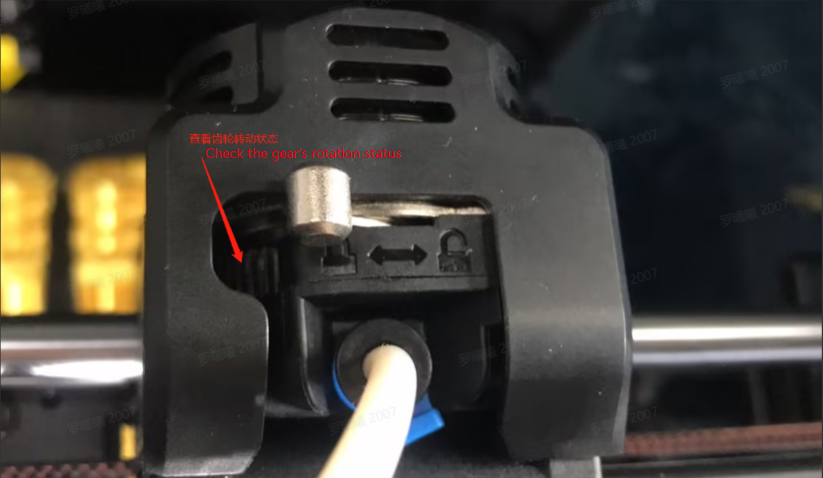
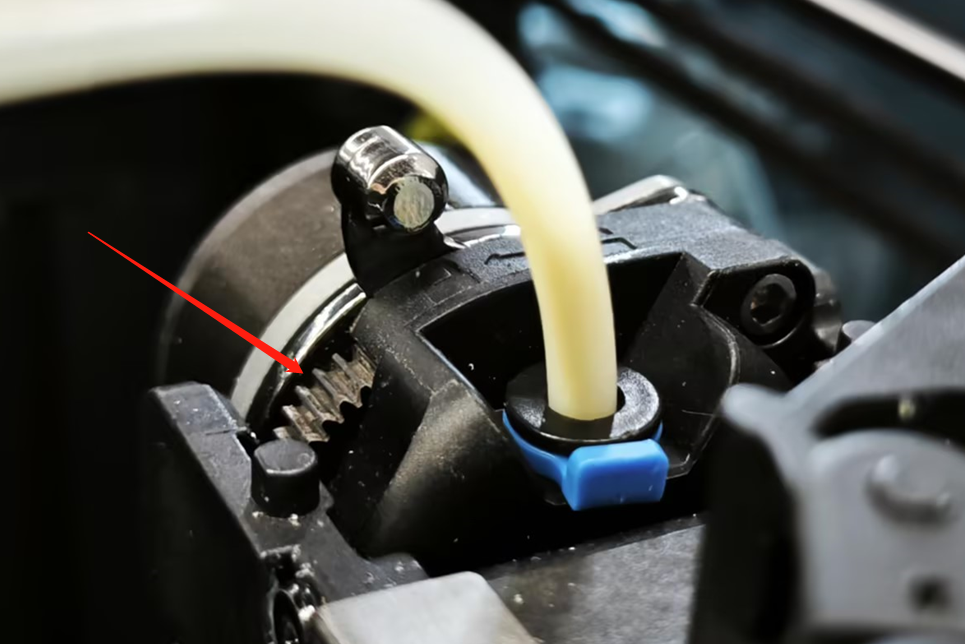
필라멘트 삽입이 성공적이고 압출이 제대로 작동하면 압출기 핸들을 닫힘 위치로 돌리고 “자동 공급”을 선택합니다. 필라멘트 압출을 확인하고 압출기 기어의 회전 상태를 모니터링합니다. 자동 압출이 문제 없이 작동하면 필라멘트가 압출되지 않는 문제가 해결된 것입니다.
2. 자동 압출 중에 압출기 기어가 회전하지 않으면 문제는 압출기 모터(또는 연결 보드 문제)와 관련이 있을 수 있습니다. 압출기 모터의 연결부를 검사하여 안전한지 확인하는 것으로 시작합니다. 필요한 경우 압출기 모터를 교체하여 문제를 추가로 해결하는 것을 고려하세요.
압출기 기어가 제대로 작동하지만 기어 영역에서 약간의 클릭 소리가 나고 노즐에서 필라멘트가 고르지 않게 압출되는 경우 문제의 잠재적인 두 가지 원인을 분석해야 합니다. a. 압출기 기어가 이상한 소음 없이 정상적으로 작동하지만 노즐에서 여전히 고르지 않게 압출되는 경우 K1 Max 노즐 막힘 단계로 진행합니다. b. 압출기 기어가 제대로 작동하지 않는 경우 압출기 어셈블리의 문제 해결 단계에 따라 문제를 해결합니다.
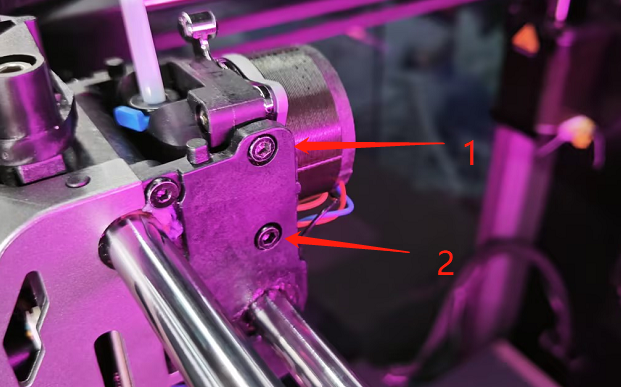
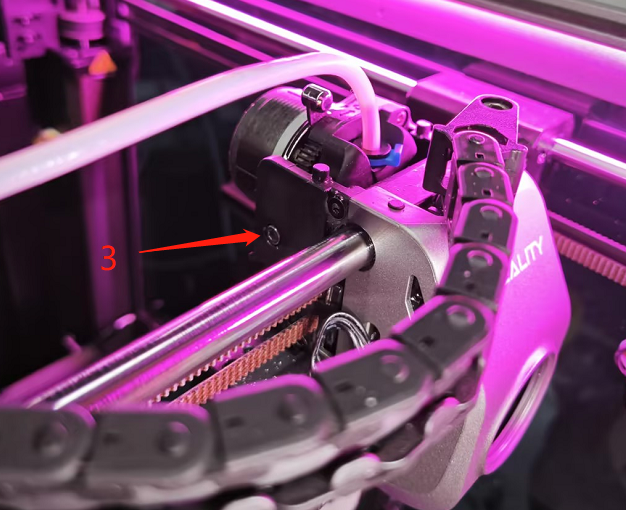
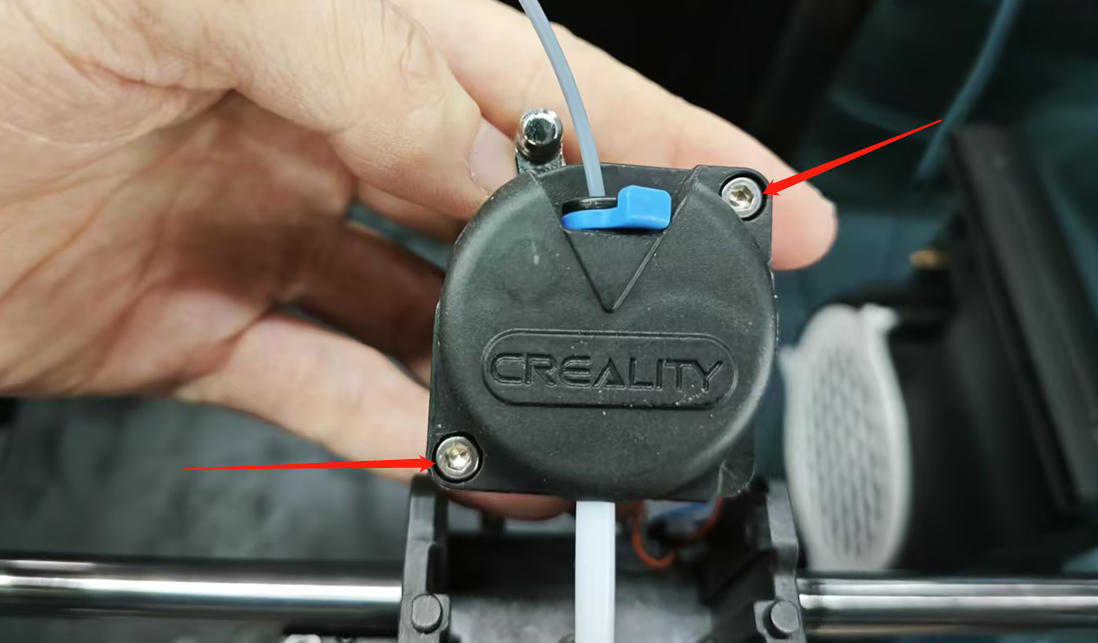
1단계: 압출기 모터 보호 커버를 제거합니다. 키트에 제공된 도구를 사용하여 압출기 양쪽에 있는 압출기 어셈블리를 고정하는 3개의 원통형 헤드 나사를 조심스럽게 분해합니다. 압출 어셈블리를 아래에서 지지하고 조심스럽게 위로 들어 올립니다(압출기 배선이 손상되지 않도록 갑자기 들어 올리지 않도록 주의하세요).
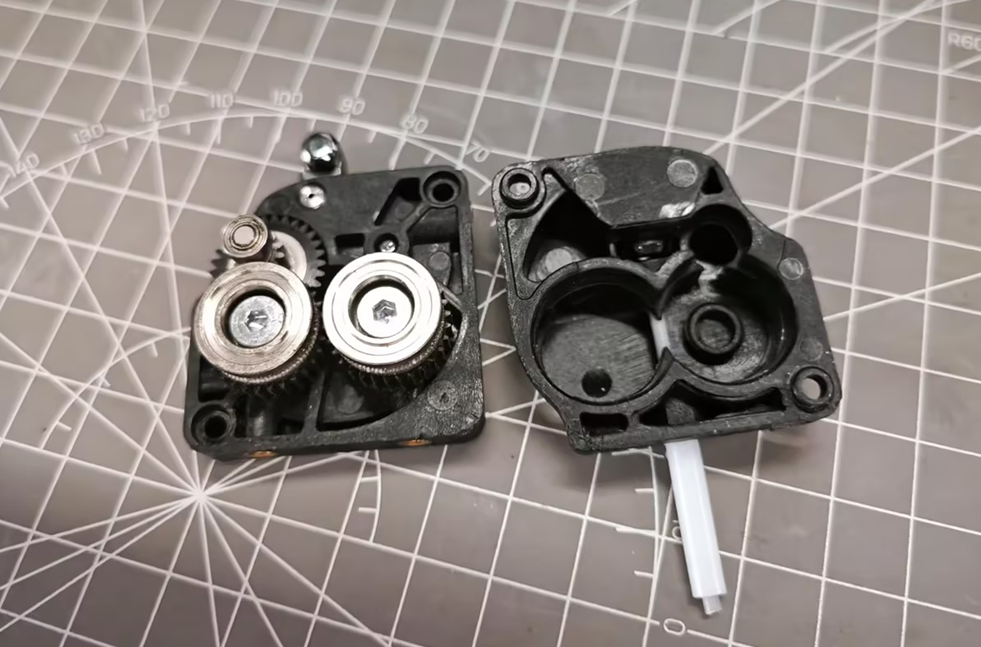
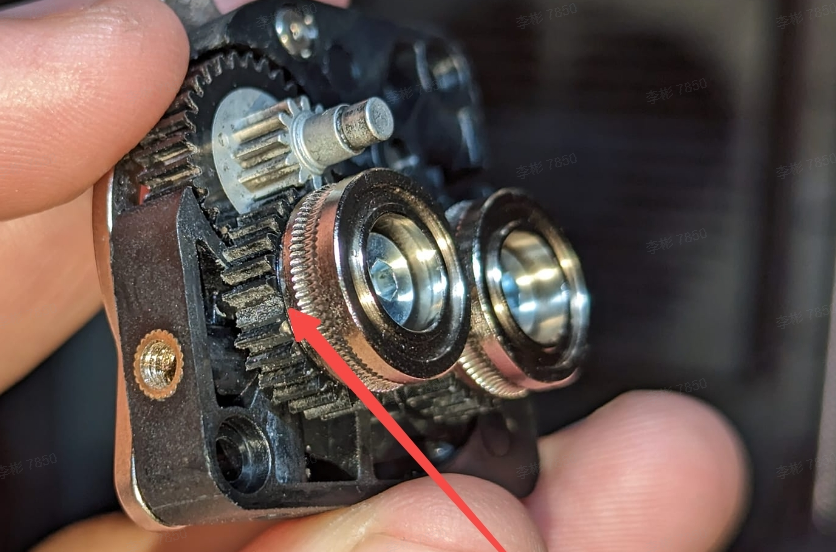
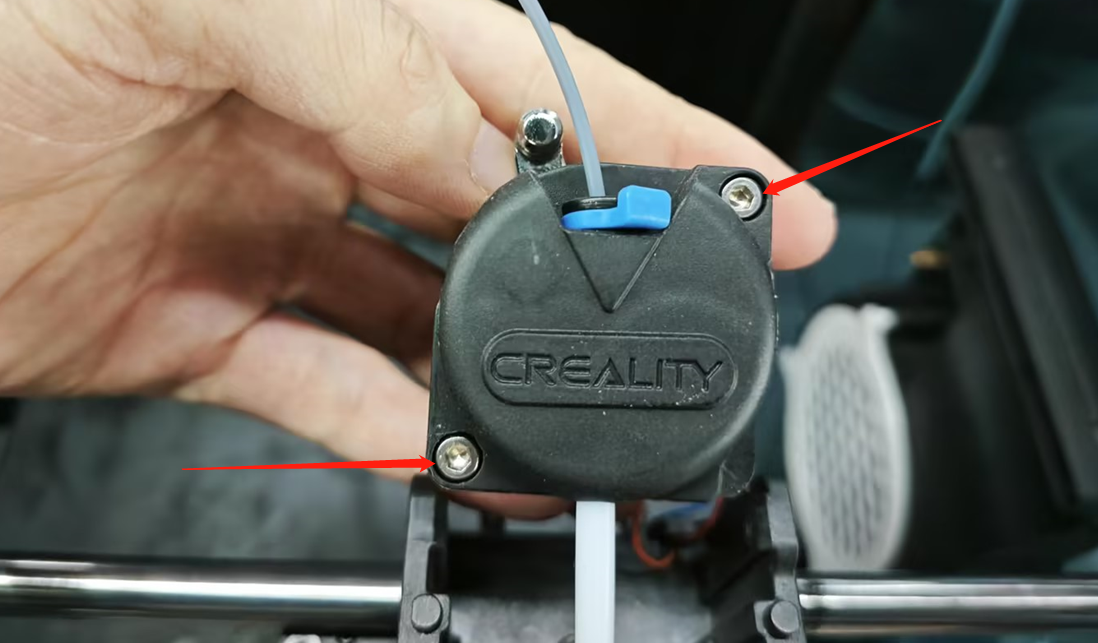
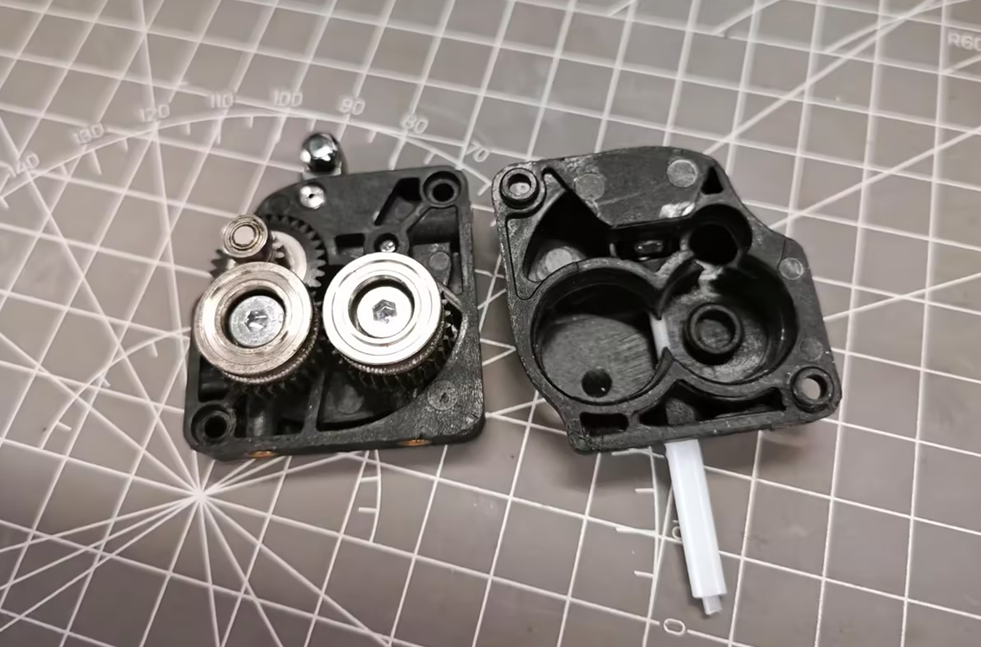
2단계: 툴킷에 포함된 도구를 사용하여 압출기 어셈블리의 전면 커버를 고정하는 두 개의 대각선 나사를 분해합니다. 압출기 전면 커버를 열고 압출기 기어에 잔여 재료 파편이 있는지 검사합니다. 기어가 손상되었거나 변형되었는지 확인합니다. 손상되었거나 변형된 경우 K1 Max 압출기 어셈블리를 교체합니다.
3단계: 압출 기어에 상당한 양의 재료 파편이 있는 경우 부드러운 브러시를 사용하여 기어에서 파편을 청소합니다. 청소 후 압출 기계의 전면 커버를 교체하고 X축 슬라이드 블록 장착 위치에 압출 조립 나사를 다시 조립합니다. 좌우측 모두에 있는 세 개의 고정 나사를 조입니다.
4단계: 자동 공급 작업을 반복합니다. 노즐에서 재료의 압출을 관찰합니다. 압출이 정상이고 압출 기어가 이상한 소음 없이 원활하게 작동하면 재료 없음 문제가 해결된 것입니다.
3.2.1.2 필라멘트를 핫엔드에 삽입할 수 없는 경우
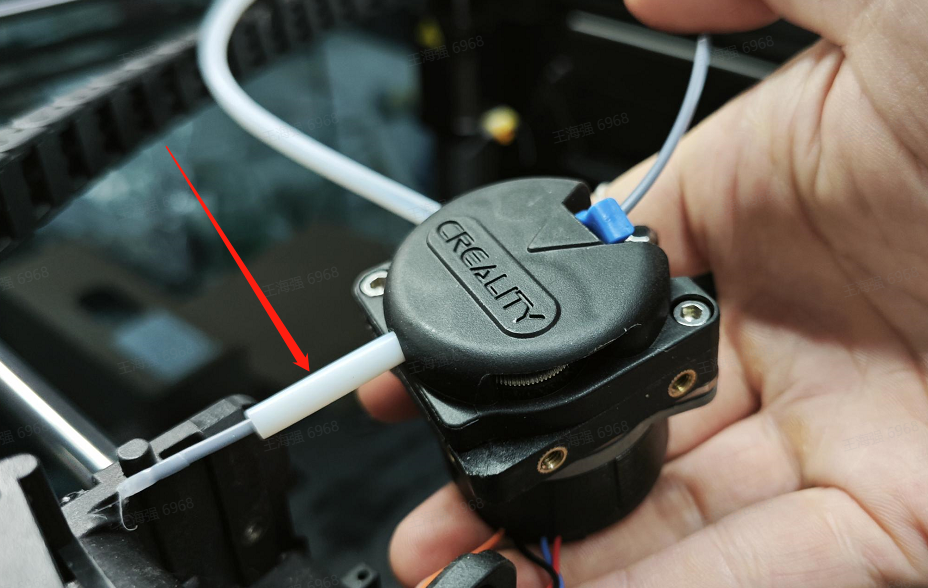
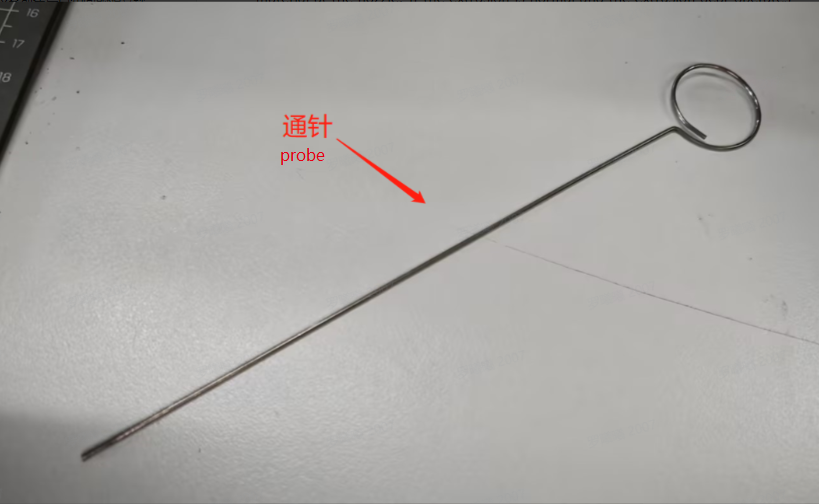
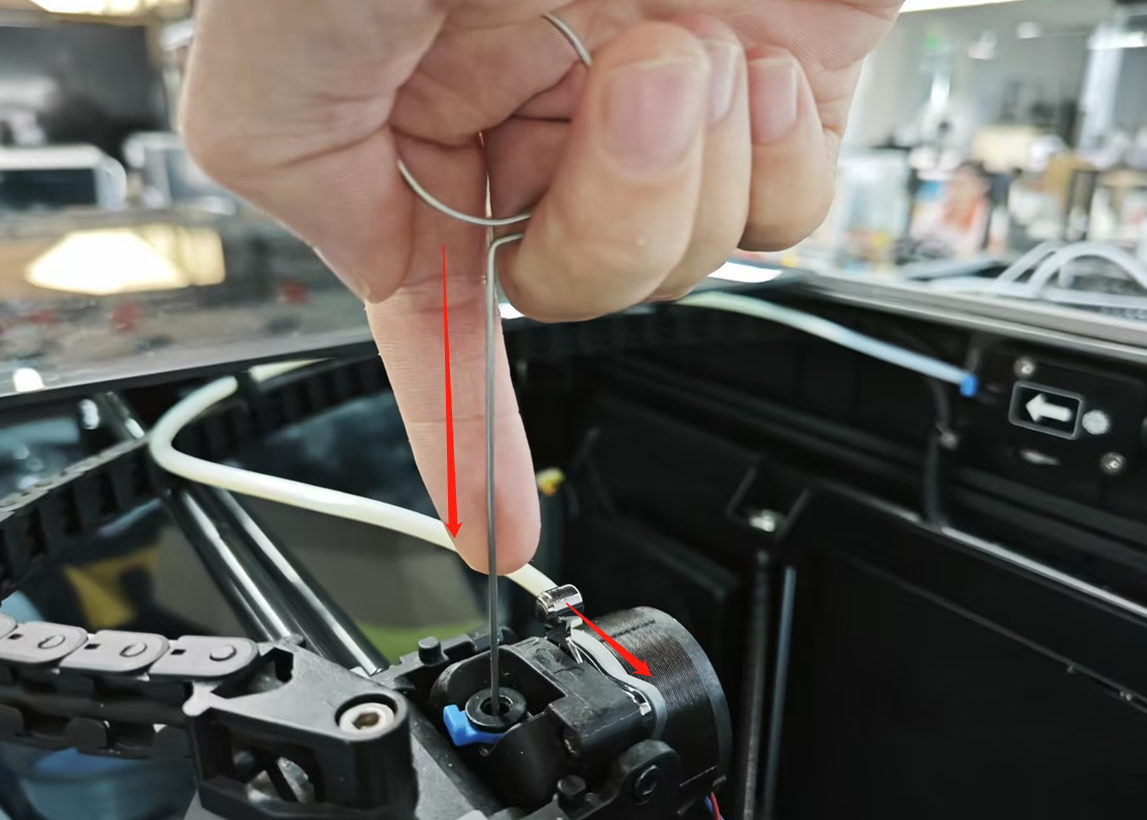
필라멘트를 빨리 제거하고 툴킷에 포함된 프로브를 사용하여 압출 채널에 남아 있는 필라멘트 파편을 핫엔드 쪽으로 밀어 넣습니다.
K1 Max 액세서리 키트 프로브 도구
압출 스위치를 열고 위에서 아래로 삽입합니다.
a. 압출 채널에 남아 있는 필라멘트 파편이 노즐을 통해 완전히 밀려나 압출기 밖으로 나오면 프로브를 빠르게 수축시킵니다. 이렇게 하면 녹은 필라멘트가 목구멍 튜브와 압출 기어의 내벽에 달라붙는 것을 방지할 수 있습니다. 이 과정을 반복하여 재료 없음 문제를 해결합니다.
b. 압출 채널에 남아 있는 필라멘트 파편을 프로브로 밀어낼 수 없는 경우 핫엔드 막힘이 문제일 수 있습니다. 막힘 해결 프로세스를 진행하세요. c. 필라멘트를 수축할 수 없는 경우 전면 케이싱 막힘일 수 있습니다. 전면 케이싱 막힘/재료 걸림 프로세스를 참조하세요.
3.3 전면 케이싱 막힘/재료 걸림 해결 프로세스(기존 튜토리얼을 기반으로 수정)
3.3.1 재료 걸림인지 확인하는 방법:
(1) 노즐을 압출 온도로 가열합니다. 압출기를 잠금 해제합니다. 필라멘트를 손으로 수동으로 수축하거나 압출 기어 영역에서 잡아당겨 보세요.
3.3.2 재료 걸림을 방지하는 방법:
(1) 빌드 플랫폼을 다시 수평으로 맞춥니다. (2) 인클로저 팬을 끄지 마십시오. (3) 공식 슬라이서 설정을 사용하고 베드 온도를 너무 높게 설정하지 마십시오(PLA의 경우 50°C, PETG의 경우 70°C를 초과하지 마십시오) 또한 노즐 온도가 너무 낮지 않도록 하십시오.
3.3.3 재료 걸림 해결
1단계: 노즐을 필라멘트 압출 온도까지 가열합니다.
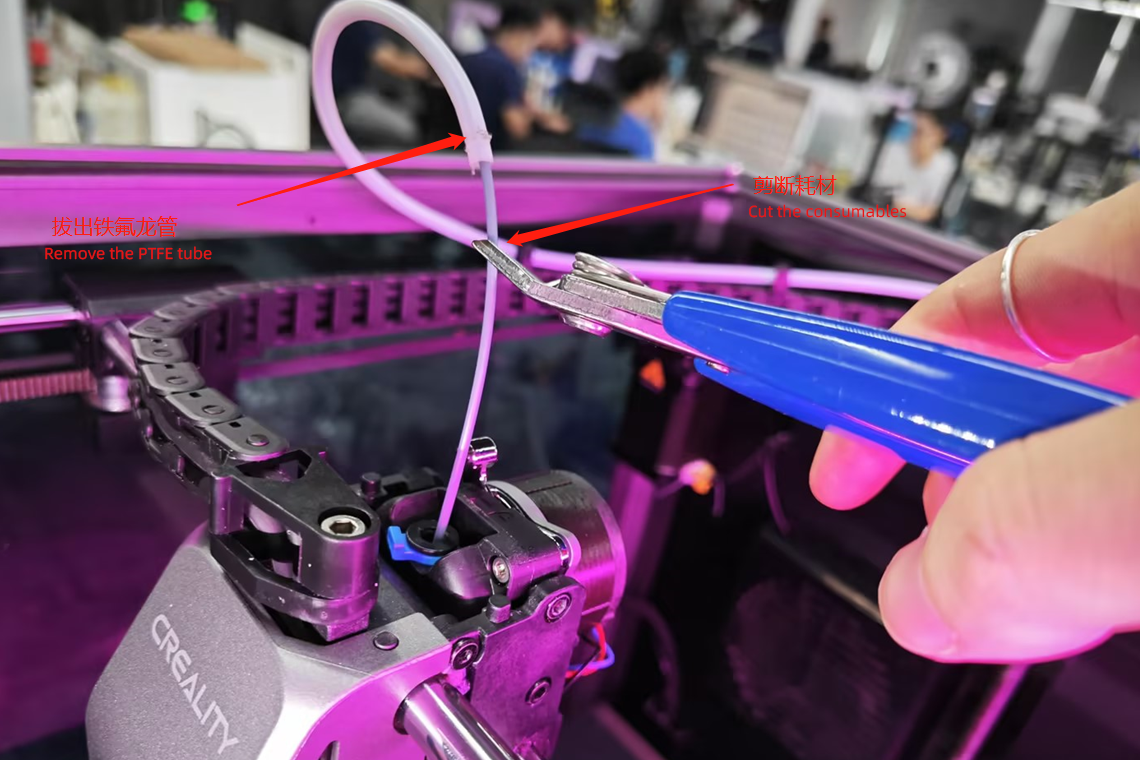
2단계: 압출기의 잠금을 해제하고 PTFE 튜브를 제거한 후 필라멘트를 자릅니다.
3단계: 압출 기계에서 나사 3개를 분해합니다.
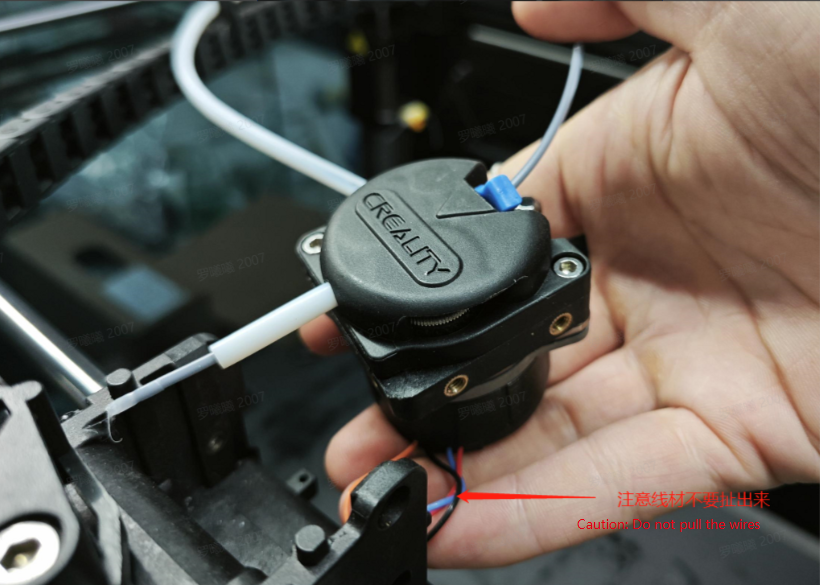
4단계: 압출 어셈블리를 제거합니다(스테퍼 모터 전선을 잡아당기지 않도록 주의). 5단계: 압출 기계의 전면 케이스를 고정하는 두 개의 나사를 제거합니다.
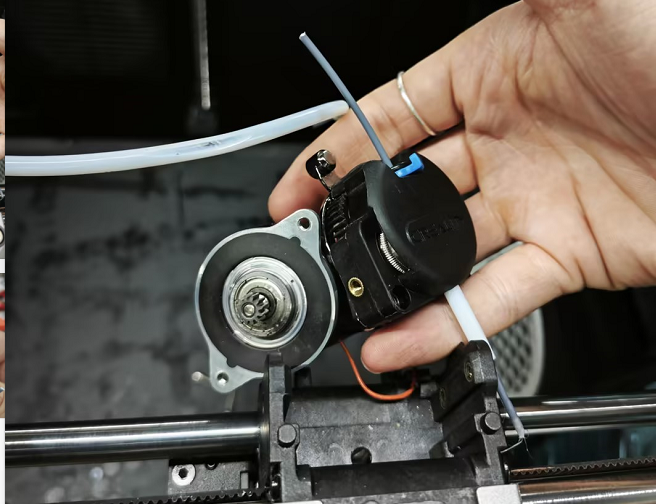
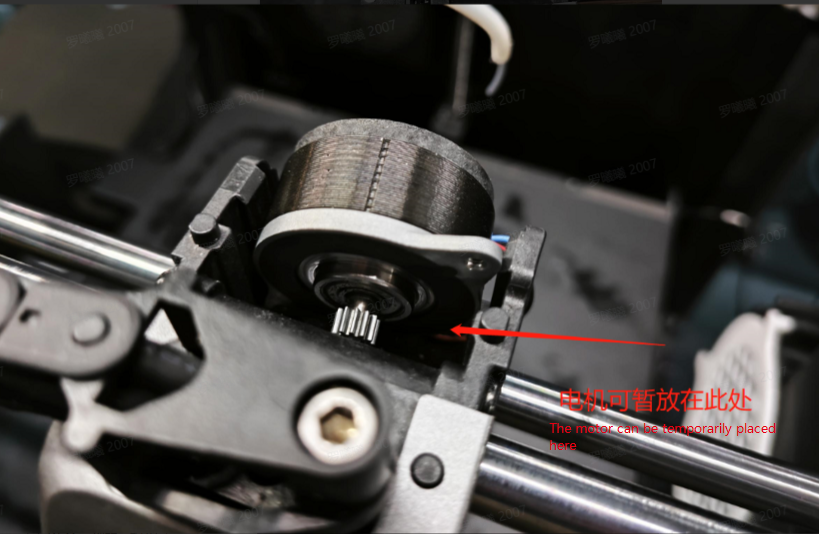
중요: 제거 후 노즐 온도를 0°C로 설정합니다. 6단계: 모터와 압출 기어 부분을 분리하고 모터를 일시적으로 X축 브래킷에 놓습니다.
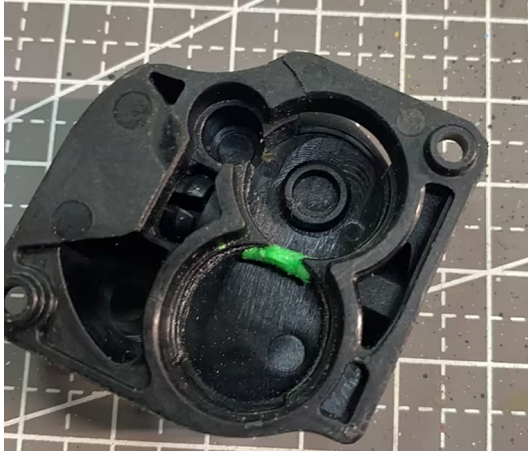
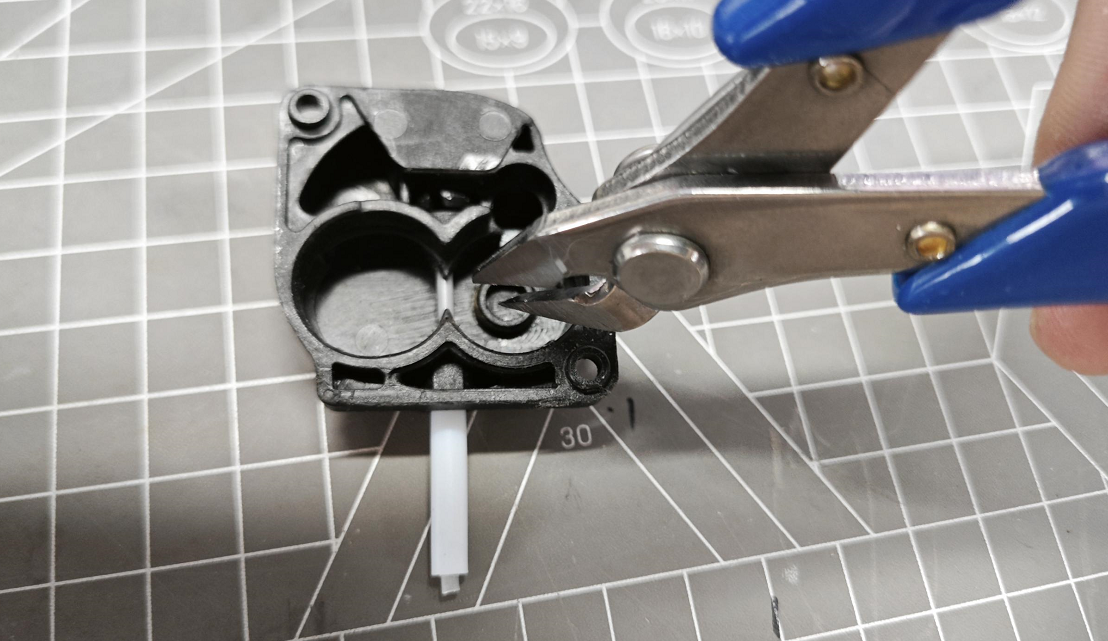
7단계: 압출 기어 어셈블리를 전면 케이싱에서 분리합니다(재료가 압출에 걸려서 제거할 수 없는 경우). 주걱이나 플라이어와 같은 도구를 사용할 수 있습니다.
8단계: 전면 케이스 내부에 끼인 재료를 처리합니다. 재료가 PTFE 튜브 내부에 끼인 경우 프로브나 L자형 렌치를 사용하여 재료를 밀어낼 수 있습니다.
9단계: 분해 단계를 따라 다시 조립합니다.
막힘 해결
1단계: 노즐을 필라멘트 압출 온도까지 가열합니다.
2단계: 압출기의 잠금을 해제하고 PTFE 튜브를 제거한 후 필라멘트를 자릅니다.
3단계: 압출 기계에서 나사 3개를 분해합니다.
4단계: 압출 어셈블리를 제거합니다. 재료 제거를 방해하는 막힘이 있고 필라멘트가 붙어 있으면 빼낼 수 없습니다.
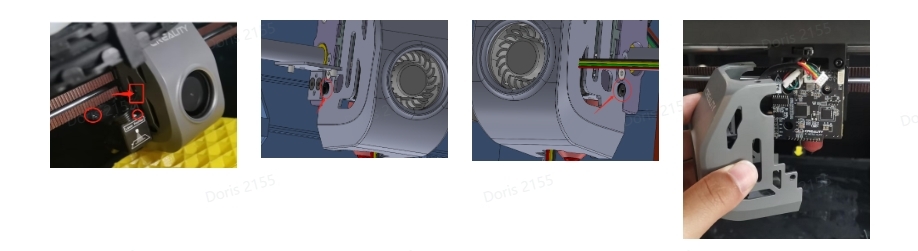
5단계: AI 레이저 레이더와 압출기의 전면 케이스를 분해합니다.
노즐 보드 왼쪽의 전송 케이블을 분리하고, 육각 렌치를 사용하여 AI 레이저 레이더 위의 나사 두 개와 노즐 커버 양쪽의 나사를 제거합니다.
노즐 커버를 제거하고 모델 팬 케이블을 분리합니다.
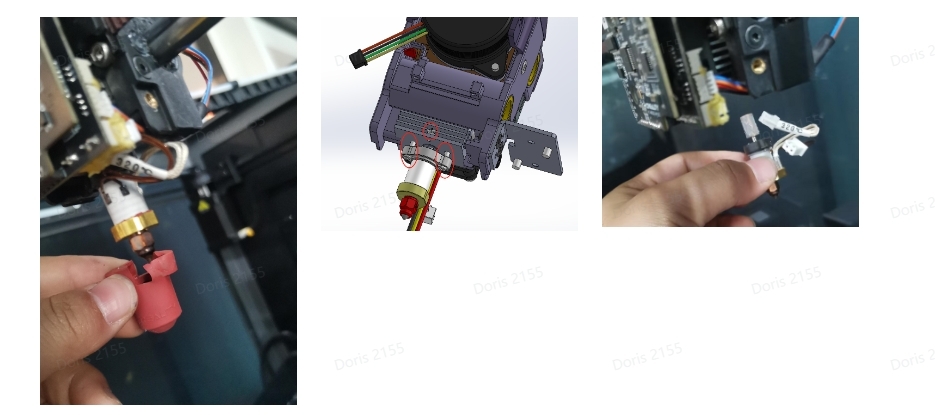
6단계: 핫엔드를 분해합니다.
진행하기 전에 기계의 전원을 끄거나 노즐 온도를 0°C로 설정하세요.
온도가 실온으로 식을 때까지 기다린 후 핫엔드를 덮고 있는 절연 슬리브를 제거하고 육각 렌치를 사용하여 목관을 고정하는 위쪽 나사와 히트싱크 중앙에서 핫엔드를 고정하는 두 개의 원통형 머리 나사를 제거합니다.
“함께 즐기는 업그레이드”: Creality, 독일에서 성공적인 2023년 브랜드 가을 이벤트 기념
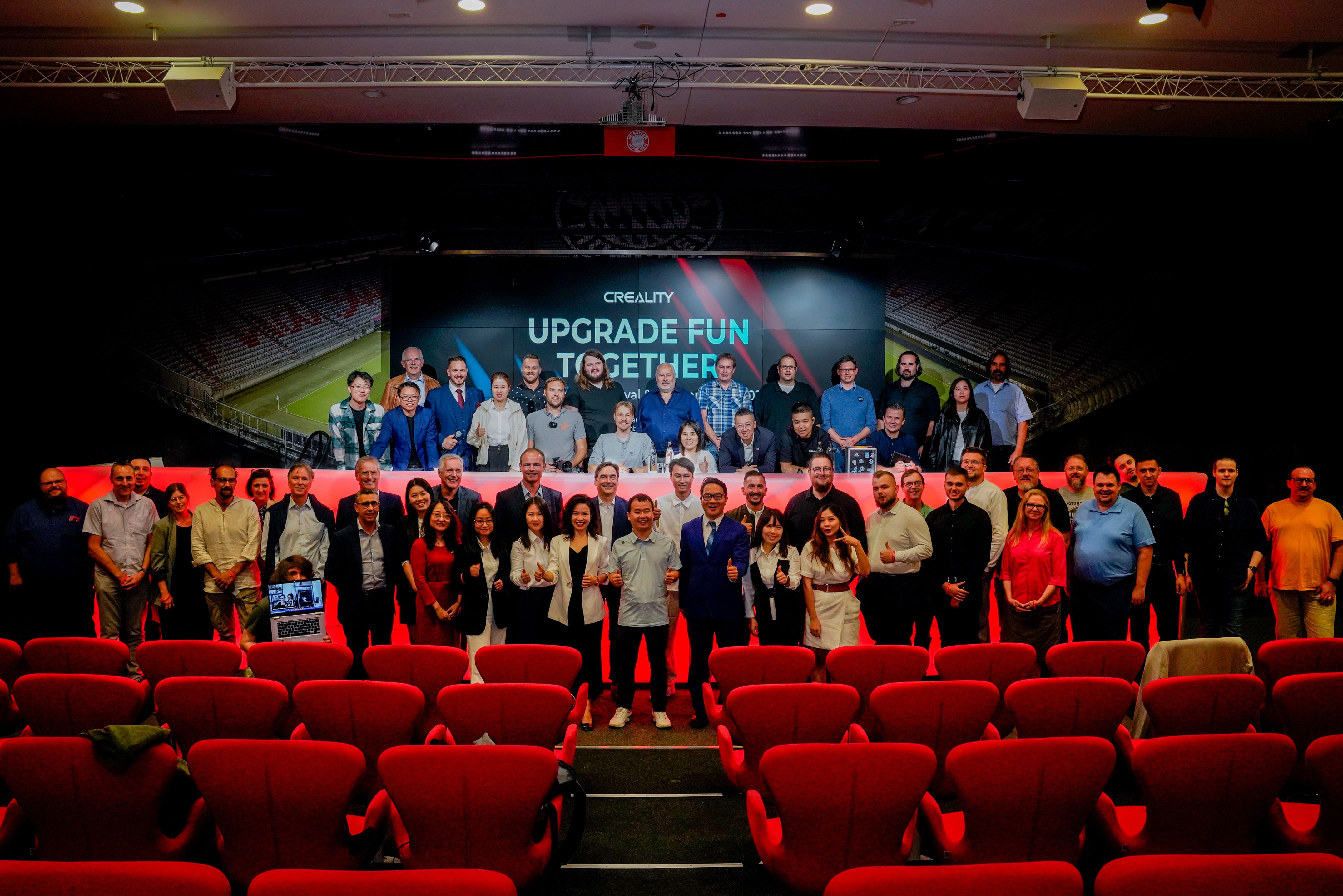
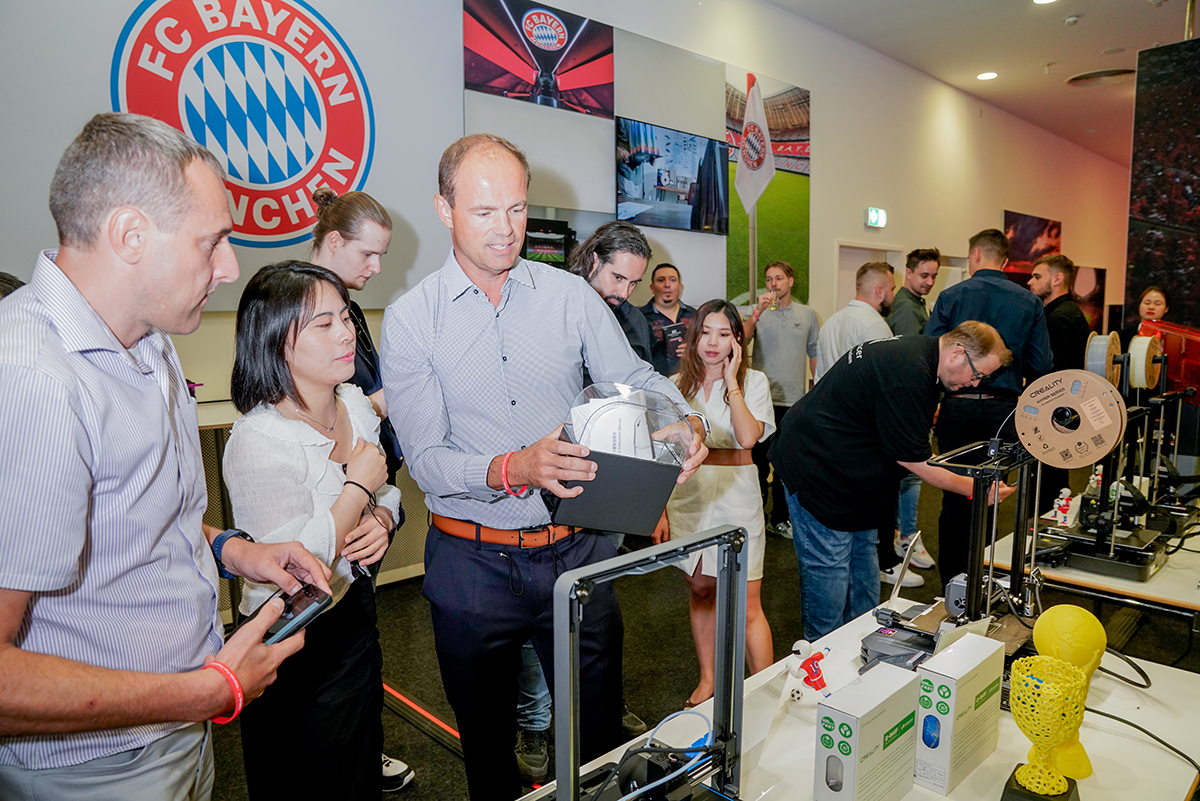
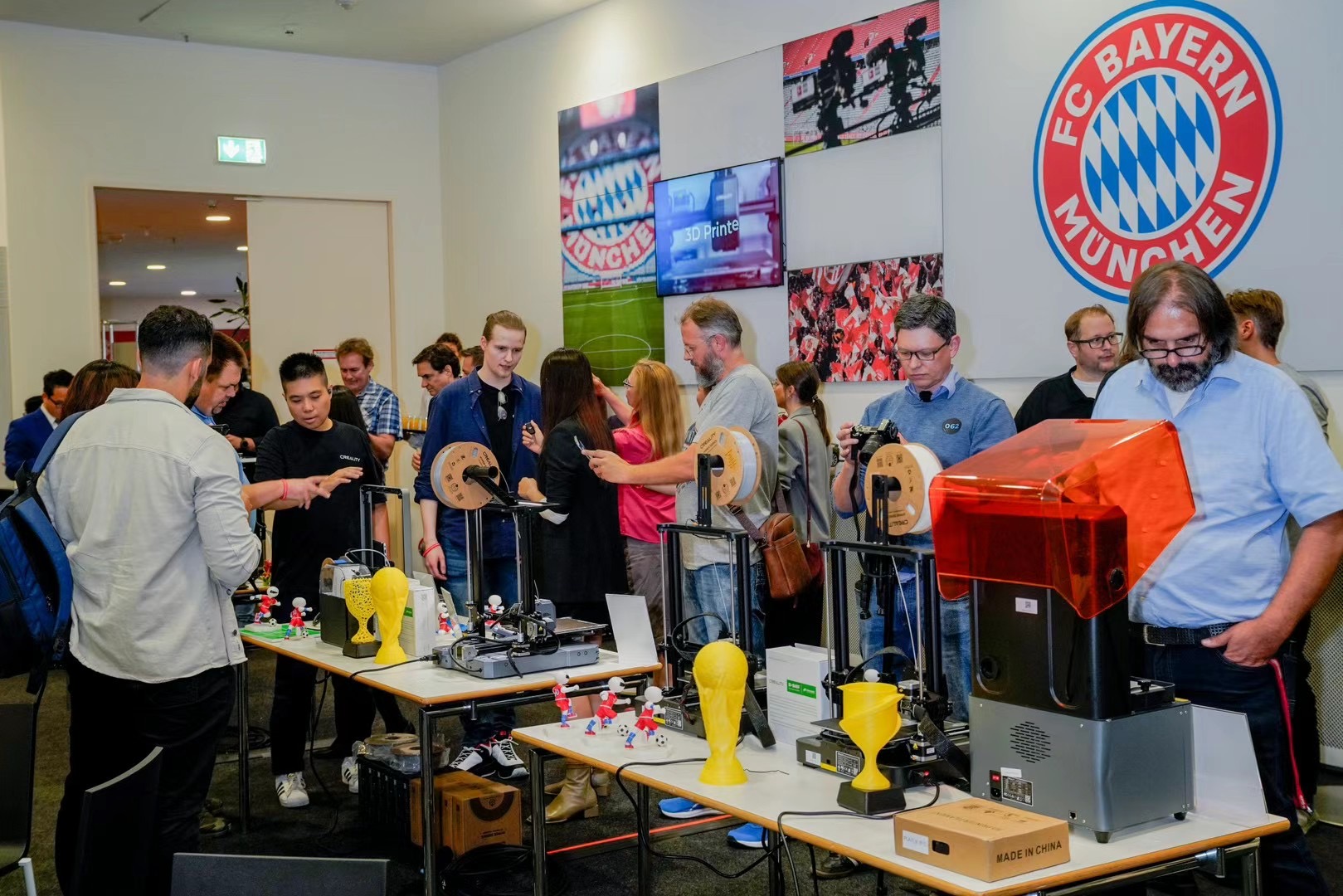
2023년 9월 15일, 독일 뮌헨 – 3D 프린팅 솔루션 분야의 글로벌 리더인 Creality는 유명한 독일 알리안츠 아레나에서 열린 2023년 브랜드 카니발 및 가을 제품 출시 “Upgrade Fun Together”를 성공적으로 마무리했다고 자랑스럽게 발표합니다. 2023년 9월 14일 FC 바이에른 뮌헨의 홈 경기장. 이 행사는 3D 프린팅 세계에서 혁신과 창의성에 대한 지속적인 노력을 보여주는 Creality의 중요한 이정표가 되었습니다.
이벤트의 중심에 있는 독특한 협업
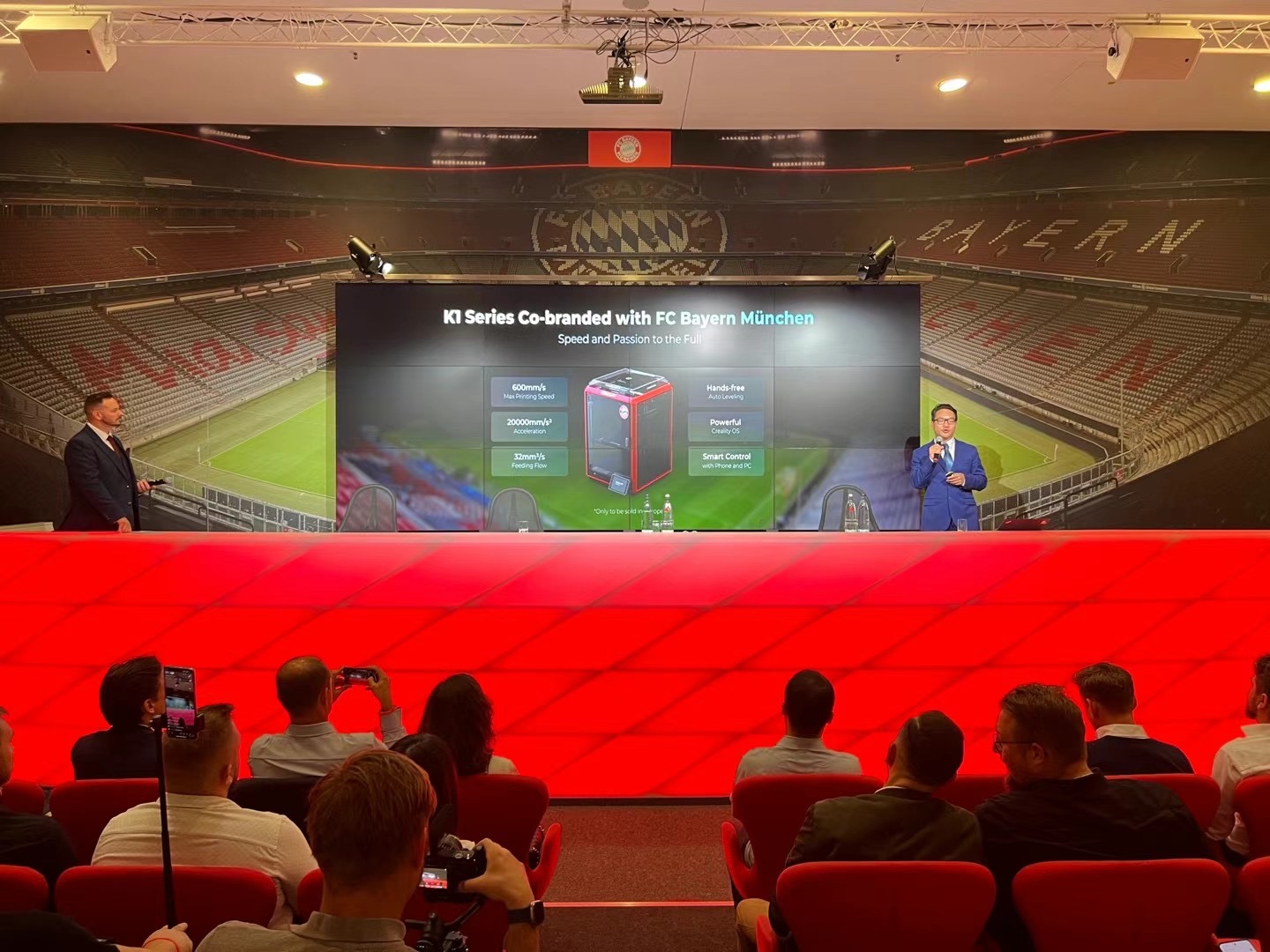
이번 제품 출시 행사 장소로 독일 알리안츠 아레나를 선택한 것은 Creality가 FC 바이에른 뮌헨과 라이선스 협력을 맺은 데 뿌리를 두고 있다. 이번 협력을 통해 Creality는 이번 행사에서 첫 선을 보인 공동 브랜드 FC Bayern 제품을 구현할 수 있었습니다. Creality는 FC 바이에른과 라이센스 계약을 맺고 FC 바이에른 농구와 파트너십을 맺은 세계 최초의 중국 회사입니다. Creality의 주력 제품인 K1 시리즈가 유럽 FC 바이에른 뮌헨의 라이선스 3D 프린터가 되면서 Creality는 전 세계적으로 FC 바이에른 농구의 공식 파트너가 되었습니다. 이러한 스포츠와 혁신의 융합은 행사에 영감을 주는 배경을 만들었습니다. 협업에 대한 자세한 내용은 이 페이지 에서 확인할 수 있습니다 .
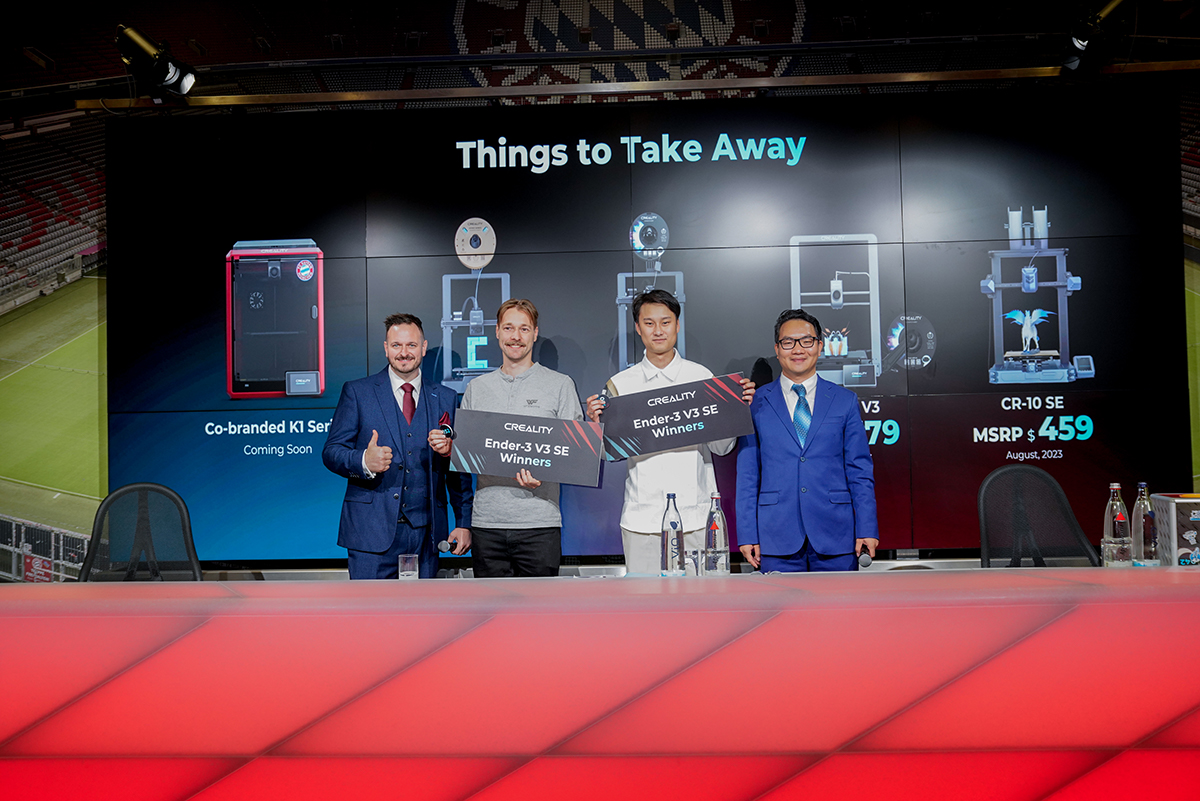
이번 행사의 주제인 “Upgrade Fun Together”는 그날의 정신을 완벽하게 담아냈습니다. 단순히 신제품을 공개하는 것이 아니었습니다. 창의성, 협업 및 영감을 축하하는 것이 었습니다. 이번 행사에는 Creality 파트너, 미디어 담당자, 인플루언서, 열렬한 사용자를 포함하여 약 100명의 참석자가 모여 친절하고 통찰력 있는 토론을 나누었습니다. ‘업그레이드 펀 투게더’에서는 대거 상품 출시는 물론, 선물과 3D 프린터를 경품으로 증정하는 깜짝 이벤트도 펼쳐 큰 설렘을 자아냈다. 행사는 현장에서의 만찬으로 마무리됐다.
제품 하이라이트 공개
많은 기대를 모았던 이번 브랜드 카니발에서 Creality는 K1 시리즈(FC 바이에른 라이선스 3D 프린터 제품), Ender-3 V3 시리즈, CR-10 SE, CR-Scan Ferret Pro, Creality BASF ULTRA PLA, Nebula 등 눈부신 신제품을 선보였습니다. 패드 + 성운 카메라, Creality Falcon Pro 10W 및 Creality Space π 필라멘트 건조기.
K1 시리즈 (FC 바이에른 라이센스 3D 프린터 제품)
Creality와 FC 바이에른 뮌헨은 고도로 연계된 사용자 기반을 공유하고 있으며 혁신과 속도에 대한 상호 약속을 공유하고 있습니다. Creality의 주력 프린터인 K1 시리즈는 이번 협업의 핵심을 구현합니다. Creality K1 시리즈는 2023년 4월 출시 이후 600mm/s의 놀라운 인쇄 속도와 전자동 베드 레벨링 등 탁월한 기능으로 전 세계적으로 호평을 받아왔습니다. 이는 Creality와 FC 바이에른 뮌헨의 공유 브랜드 철학이 완벽하게 결합되어 혁신과 속도를 모두 중시하는 사용자를 만족시킵니다.
엔더-3 V3
Creality의 Ender 시리즈에 최근 추가된 Ender-3 V3는 CoreXZ 구조를 자랑하며 신속한 모션 구성 요소, 정밀한 Z축 및 이중 축 평행성을 제공합니다. 이러한 혁신으로 인해 최대 600mm/s의 놀라운 인쇄 속도가 가능해졌습니다. 4.3인치 정전식 터치스크린 및 Creality OS와 같은 주요 기능을 갖춘 이 제품은 가정 사용자와 저가형 3D 프린팅 시설에 이상적인 선택입니다.
Ender-3 V3 KE는 Creality OS를 갖추고 있어 지능형 자가 점검 및 원격 프린팅으로 3D 프린팅을 단순화합니다. 최대 500mm/s의 인쇄 속도, 정밀한 볼 리니어 가이드, 양면 냉각, 소재 유연성을 자랑하며 효율성과 품질을 제공합니다. 옵션 액세서리로 기능이 향상됩니다.
모든 수준의 사용자를 위해 설계된 Ender-3 V3 SE는 번거롭지 않은 3D 프린팅을 제공합니다. 컴팩트한 디자인, 이중 Z축 안정성, 자동 베드 레벨링 및 단순화된 조립을 통해 원활한 경험을 보장합니다. Creality Print와 직접 압출기를 갖추고 있어 다양한 재료를 처리할 수 있어 단 $199의 가격으로 다용도로 사용할 수 있습니다.
고급 사용자를 대상으로 하는 CR-10 SE는 CR Touch 및 압력 센서를 통해 완벽한 첫 번째 레이어를 구현하는 데 탁월합니다. 자동 1층 레벨링, 고속 인쇄 및 광범위한 필라멘트 호환성을 제공합니다. 최대 600mm/s의 인쇄 속도와 고온 인쇄를 지원하므로 창의적인 프로젝트에 적합합니다.
CR-Scan Ferret Pro는 고속 WiFi 6 및 단일 프레임 3D 이미징 기술을 갖춘 고급 3D 스캐너로 스프레이 없이 어둡거나 금속 표면을 스캔할 수 있습니다. 고급 광학 기술과 2MP 컬러 카메라는 최대 0.1mm의 스캔 정확도로 생생한 3D 모델을 캡처합니다. 3D 이미징 전용 ASIC 칩이 장착되어 다양한 스캐닝 요구에 맞는 넓은 캡처 범위를 제공합니다.
크리얼리티 BASF ULTRA PLA
Creality는 BASF와 협력하여 뛰어난 유동성과 더 빠른 인쇄 속도를 위해 설계된 고속 필라멘트인 Creality BASF ULTRA PLA를 자랑스럽게 선보입니다. 이 필라멘트는 표면 품질을 손상시키지 않으면서 더 빠른 속도에서도 사용자에게 보다 부드러운 3D 프린팅 경험을 제공합니다.
성운 패드 + 성운 카메라
Creality는 또한 HD 카메라를 통합한 Nebula Pad를 출시하여 3D 프린터 성능과 지능형 관리를 새로운 차원으로 끌어 올렸습니다. 이 모듈을 사용하면 사용자는 어디서나 쉽게 더 빠르고 고품질의 인쇄를 얻을 수 있습니다. 다중 장치 협업을 지원하며 지속적인 모니터링이 가능한 고화질 카메라가 특징입니다.
크리얼리티 팔콘 프로 10W
초보자를 위한 완벽한 조각사 선택인 Creality의 Falcon Pro 10W는 간단한 조립, 정밀한 초점 조정 및 오프라인 작업 옵션을 제공합니다. 안전 기능에는 리미트 스위치와 비상 정지 버튼이 포함됩니다. 원격 모니터링을 위한 내장 카메라와 깨끗한 결과를 위한 에어 어시스트를 갖춘 다용도 제품입니다. 널리 사용되는 소프트웨어 및 파일 형식과 호환되므로 Mac 및 Windows 사용자 모두에게 무한한 창의력을 발휘할 수 있습니다.
Creality Space π 필라멘트 건조기
Creality Space π 필라멘트 건조기는 조절 가능한 온도 제어, 실시간 습도 모니터링 및 정확한 건조를 위한 카운트다운 타이머를 제공합니다. PTC 열기 가열 기능과 11가지 필라멘트 유형 지원 기능을 갖춘 3D 프린팅 필라멘트를 위한 이상적인 보관 솔루션입니다.
이러한 인상적인 신제품 라인업의 공개는 3D 프린팅의 효율성, 사용자 친화성 및 정밀도를 향상시키려는 Creality의 노력을 보여주었습니다. 이러한 혁신은 초보자뿐만 아니라 고급 사용자에게도 적합하며 고유한 요구 사항을 해결합니다. 이번 출시는 3D 프린팅의 접근성을 높이고 3DP 기술 트렌드의 최전선을 유지하려는 Creality의 헌신을 실제로 보여줍니다.
창의성의 대축전
Creality는 “Upgrade Fun Together”와 같은 브랜드 이벤트를 통해 창의성, 혁신 및 협업을 기념하며 3D 프린팅 세계에서 중요한 이정표를 세웠습니다. 이 행사는 획기적인 제품을 선보이는 플랫폼일 뿐만 아니라 참석자들이 자신의 열정과 아이디어를 공유할 수 있는 기회이기도 했습니다.
특히 이번 행사의 하이라이트로 Creality와 FC Bayern의 라이선스 협력을 통해 Creality는 최첨단 3D 프린팅 기술을 스포츠 팬의 세계에 소개하여 두 산업 모두에 흥미로운 가능성을 창출할 수 있었습니다. “Upgrade Fun Together” 이벤트와 FC 바이에른 공동 브랜드 제품의 성공을 통해 Creality는 계속해서 3D 프린팅의 경계를 넓혀 더 밝은 미래를 위해 창의성, 스포츠 및 기술을 결합할 것을 다짐합니다.
행사에 참석한 한 Creality 사용자는 다음과 같이 흥분을 표현했습니다. “저는 열정적인 3D 프린팅과 축구 팬으로서 저의 두 가지 열정이 완벽하게 결합된 Creality의 ‘Upgrade Fun Together’ 행사에 참석하게 되어 매우 기뻤습니다. Creality와 바이에른 뮌헨 축구 클럽 간의 파트너십은 기술과 스포츠의 결합 가능성 Ender-3 V3 시리즈 및 Nebula Pad와 같은 혁신적인 제품이 공개되면서 3D 프린팅이 미래를 어떻게 변화시키고 있는지에 대해 경외감을 느꼈습니다. 축구 팬으로서 이러한 세계의 교차점을 목격하는 것은 정말 놀라운 일이었습니다. 이번 행사는 창의성과 기술의 융합이 3D 프린팅과 스포츠 분야 모두에서 더 밝은 미래를 가져올 수 있다는 나의 믿음을 더욱 확고히 해주었습니다.”
앞으로 Creality의 공동 창업자인 Danjun Ao는 “우리는 이 제품으로 대표되는 선구적인 기술과 지속적인 협력을 통해 전 세계 3D 프린팅 애호가들에게 더 많은 가능성을 제공하고 그들의 아이디어를 현실로 바꾸는 것을 목표로 삼고 있으며 지속적인 혁신과 협력에 대한 열정을 표명했습니다.” FC 바이에른 뮌헨의 라이선스 제품을 포함하여 우리가 방금 선보인 다양한 제품 출시와 FC 바이에른 농구와의 파트너십은 공유된 브랜드 철학인 혁신, 공동의 속도 추구, 사용자와의 공유에 대한 열정에 뿌리를 두고 있습니다. 우리는 함께 최첨단 3D 프린팅 기술을 스포츠 세계와 그 너머에 가져오는 것을 목표로 하고 있습니다. 우리는 이러한 협력을 계속하고 전 세계 3D 프린팅 및 스포츠 애호가들에게 더 많은 가능성을 제공할 수 있기를 기대합니다.”
Creality 소개:
2014년 선전에서 설립된 Creality는 소비자 및 전문가급 3D 프린터와 3D 프린팅 액세서리의 연구, 디자인, 생산에 중점을 두고 있는 3D 프린팅 업계의 글로벌 선구자입니다. 사용자 중심 기업인 Creality는 100개 이상의 국가와 지역으로 사업 영역을 확장하고 전 세계적으로 500만 대 이상의 3D 프린터를 출하하여 가정, 학교, 작업장, 공장 및 교육 기관에 3D 프린팅을 도입하고 제조, 교육 분야의 디지털화를 주도했습니다. , 의료, 건축 및 그 이상.
“현실을 창조하고 꿈을 실현하는 것”은 Creality의 철학에 깊이 뿌리박혀 있습니다. 3D 프린팅 전도사가 되기 위해 최선을 다하는 Creality는 계속해서 최첨단 기술을 활용하고 개인 사용자와 기업을 위한 프리미엄 경험을 제공하고 있습니다
저희 제품을 선택해 주셔서 감사합니다. 최상의 경험을 위해 이 사용 설명서를 주의 깊게 읽고 프린터 작동 지침을 엄격히 따르십시오. 우리 팀은 항상 최고의 서비스를 제공할 준비가 되어 있습니다. 프린터에 문제가 발생한 경우, 본 사용 설명서 마지막 부분에 기재된 전화번호나 이메일 주소로 연락주시기 바랍니다. 더 나은 제품 사용 경험을 위해 다음과 같은 방법으로 프린터 사용 방법을 배울 수도 있습니다. 함께 제공되는 지침: USB 플래시 디스크에서 관련 지침과 비디오를 찾을 수 있습니다. 또한 공식 웹사이트( https://www.creaality.com )를 방문하여 소프트웨어, 하드웨어, 연락처 정보, 장치 지침, 장치 보증 정보 등에 관한 정보를 찾을 수도 있습니다.
노트
부상이나 재산 피해를 방지하려면 여기에 설명된 것 이외의 방법으로 프린터를 사용하지 마십시오.
열원이나 인화성 또는 폭발성 물체 근처에 프린터를 두지 마십시오. 통풍이 잘되고 시원하며 먼지가 없는 환경에 두는 것이 좋습니다.
프린터를 심한 진동이나 기타 불안정한 환경에 노출시키지 마십시오. 인쇄 품질이 저하될 수 있습니다.
압출 헤드가 막히거나 기계가 손상되는 것을 방지하려면 권장 필라멘트를 사용하십시오.
설치 시 다른 제품의 전원 케이블을 사용하지 마세요. 항상 프린터와 함께 제공되는 접지된 3구 전원 콘센트를 사용하십시오.
화상이나 부상을 방지하려면 작동 중에 노즐과 히팅베드를 만지지 마십시오.
신체 부위에 짓눌림 및 절단 부상을 일으킬 수 있는 움직이는 부품이 끼이는 것을 방지하려면 기계를 작동하는 동안 장갑이나 랩을 착용하지 마십시오.
제공된 도구를 사용하여 인쇄 후 잔여 온도를 활용하여 압출기에서 필라멘트를 적시에 청소하십시오. 청소할 때 압출기를 직접 만지지 마십시오. 그렇지 않으면 화상을 입을 수 있습니다.
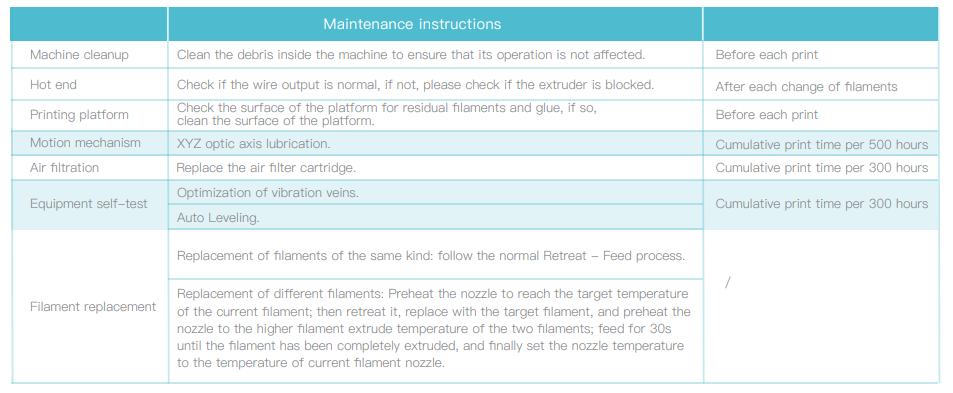
프린터를 자주 청소하십시오. 프린터의 전원을 끈 후 정기적으로 마른 천으로 프린터 본체를 청소하고 가이드 레일에 있는 먼지, 접착된 인쇄 필라멘트 및 이물질을 닦아냅니다.
10세 미만의 어린이는 감독 없이 프린터를 사용해서는 안 됩니다. 그렇지 않으면 부상을 입을 수 있습니다.
사용자는 장비가 위치한(사용하는) 해당 국가 및 지역의 법률 및 규정을 준수하고, 직업 윤리를 준수하고, 안전 의무에 주의해야 하며, 당사 제품이나 장비를 불법적인 목적으로 사용하는 것을 엄격히 금지해야 합니다. Creality는 어떤 상황에서도 위반자의 법적 책임에 대해 책임을 지지 않습니다.
(1) 기어 공회전, 노즐에서 재료 흐름 없음. (2) 기어가 회전할 때 딸깍거리는 소리가 나고 노즐에서 재료가 흐르지 않습니다.
2. 이유 분석
스풀 위치에 재료가 얽혀 있습니다.
압출기 전면 쉘이 막혔습니다.
압출기의 PTFE 튜브가 막혔습니다.
막힌 노즐
노즐이 막혔거나 재료가 누출되었습니다.
압출기 기어에 재료 잔해물이 과도하게 남아 있습니다.
3. 문제 해결 및 솔루션
3.1 재료 얽힘 확인 및 취급
필라멘트 스풀이나 PTFE 튜브 입구에 재료 스풀이 얽혀 있는지 기계 뒷면을 확인하십시오. 얽힌 부분이 있는 경우 다시 인쇄하기 전에 재료를 조심스럽게 풀어주십시오. 비압출 문제 해결이 완료되었습니다.
재료 얽힘이 발견되지 않으면 다음 단계로 진행합니다.
3.2 막힘/엉킴 문제 해결
1단계: 제어 페이지에 들어가서 “OFF”를 클릭하여 모터 잠금을 해제합니다.
2단계: 파란색 잠금 클립을 제거하고 압출기 상단에서 PTFE 튜브를 조심스럽게 당겨 재료를 노출시킵니다. 노즐 온도를 권장 인쇄 온도로 설정하고 안정될 때까지 기다립니다.
3단계: 노즐 온도를 권장 인쇄 온도로 설정하고 안정화될 때까지 기다립니다.
4단계: 약간의 힘을 사용하여 손으로 재료를 빠르게 꺼냅니다.
3.2.1 재료를 꺼낼 수 있는 경우
필라멘트 끝부분에 우산 모양의 돌출부가 있는지 확인하세요. 돌출부가 있는 경우 PTFE 튜브를 교체하십시오.
PTFE 튜브를 제거한 후 필라멘트 끝부분에 버섯 모양의 돌출부가 있는 것을 발견했습니다.
3.2.1.1 재료를 핫엔드에 삽입할 수 있는 경우
필라멘트 삽입이 성공하고 압출이 제대로 작동하면 압출기 핸들을 닫힘 위치로 돌리고 “자동 공급”을 선택하세요. 필라멘트 압출을 확인하고 Extruder 기어의 회전 상태를 모니터링합니다. 자동 압출이 문제 없이 작동하면 필라멘트가 압출되지 않는 문제가 해결된 것입니다.
2. 자동 압출 중에 압출기 기어가 회전하지 않으면 압출기 모터 문제(또는 연결 보드 문제)와 관련된 문제일 수 있습니다. 먼저 압출기 모터의 연결을 검사하여 연결이 안전한지 확인하세요. 필요한 경우 문제를 추가로 해결하려면 압출기 모터를 교체하는 것이 좋습니다.
압출기 기어가 올바르게 작동하지만 기어 영역에서 약간의 딸깍 소리가 나고 노즐에서 필라멘트가 고르지 않게 압출되는 경우 문제의 두 가지 잠재적 원인을 분석해야 합니다 . 익스트루더 기어가 이상한 소음 없이 정상적으로 작동하지만 노즐에 여전히 고르지 못한 압출이 발생하는 경우 K1 Max 노즐 막힘 단계를 진행하세요. 비. 압출기 기어가 제대로 작동하지 않는 경우 압출기 어셈블리 문제 해결 단계에 따라 문제를 해결하세요.
1단계: 압출기 모터 보호 커버를 제거합니다. 키트에 제공된 도구를 사용하여 압출기 양쪽 측면에 압출기 어셈블리를 고정하는 원통형 헤드 나사 3개를 조심스럽게 분해합니다. 압출 어셈블리를 아래에서 지지하고 가볍게 위쪽으로 들어 올립니다. (압출 기계 배선이 손상되지 않도록 갑자기 들어 올리지 않도록 주의하십시오.)
2단계: 툴킷에 포함된 도구를 사용하여 압출기 어셈블리의 전면 커버를 고정하는 대각선 나사 2개를 분해합니다. 압출기의 전면 커버를 열고 압출기 기어에 잔여 재료 잔해가 있는지 검사합니다. 기어가 손상되거나 변형되었는지 확인하세요. 손상되거나 변형된 경우 K1 Max 압출기 어셈블리 교체를 진행하세요.
3단계: 압출 기어에 상당한 양의 재료 잔해물이 있는 경우 부드러운 브러시를 사용하여 기어에서 잔해물을 청소합니다. 청소 후 압출기 전면 커버를 교체하고 X축 슬라이드 블록 장착 위치에 압출 조립 나사를 다시 조립합니다. 왼쪽과 오른쪽 모두 고정 나사 3개를 조이세요.
4단계: 자동 공급 작업을 반복합니다. 노즐에서 재료가 압출되는 것을 관찰합니다. 압출이 정상이고 압출 기어가 이상한 소리 없이 원활하게 작동하면 문제가 해결된 것입니다.
3.2.1.2 핫엔드에 필라멘트가 삽입되지 않는 경우
필라멘트를 빠르게 제거하고 툴킷에 포함된 프로브를 사용하여 압출 채널에 남아 있는 필라멘트 잔해를 뜨거운 끝쪽으로 밀어냅니다.
K1 Max 액세서리 키트 프로브 도구
압출스위치를 열고 위에서 아래로 삽입합니다.
ㅏ. 압출 채널에 남아 있는 필라멘트 잔해가 노즐을 통해 압출기 밖으로 완전히 밀려나면 프로브를 신속하게 철회합니다. 이는 용융된 필라멘트가 스로트 튜브와 압출 기어의 내벽에 달라붙는 것을 방지합니다. 중요하지 않은 문제를 해결하려면 이 과정을 반복하세요.
비. 압출 채널에 남아 있는 필라멘트 잔해를 프로브로 밀어낼 수 없는 경우 문제는 핫엔드 막힘일 수 있습니다. 막힘 해결 프로세스를 진행합니다. 씨. 필라멘트를 집어넣을 수 없는 경우 전면 케이싱이 막힌 것일 수 있습니다. 전면 케이싱 막힘/재료 걸림 프로세스를 참조하세요.
3.3 전면 케이싱 막힘/재료 걸림 해결 프로세스(기존 튜토리얼을 기반으로 수정됨)
3.3.1 재료 걸림인지 확인하는 방법:
(1) 노즐을 압출 온도까지 가열합니다. 압출기를 잠금 해제합니다. 필라멘트를 손으로 수동으로 후퇴시키거나 압출 기어 영역에서 당겨 빼내십시오.
3.3.2 재료 걸림을 방지하는 방법:
(1) 빌드 플랫폼의 레벨을 다시 조정합니다. (2) 인클로저 팬을 끄지 마십시오. (3) 공식 슬라이서 설정을 사용하고 베드 온도를 너무 높게 설정하지 말고(PLA의 경우 50°C, PETG의 경우 70°C를 초과하지 않음) 노즐 온도가 너무 낮지 않은지 확인하십시오.
중요: 제거 후 노즐 온도를 0°C로 설정하십시오. STEP6: 모터와 압출기어부를 분리한 후 모터를 X축 브라켓에 임시로 올려 놓습니다.
STEP7: 압출 기어 어셈블리를 전면 케이싱에서 분리합니다(재료가 압출에 걸려 제거할 수 없는 경우). 주걱이나 펜치와 같은 도구를 사용할 수 있습니다.
STEP8: 전면 케이스 내부에 걸린 재료를 처리합니다. 재료가 PTFE 튜브 내부에 걸린 경우 프로브나 L자형 렌치를 사용하여 재료를 밀어낼 수 있습니다.
STEP9: 분해 단계에 따라 재조립하세요.
막힘 해결
STEP1: 노즐을 필라멘트 압출 온도로 가열합니다.
2단계: 압출기를 잠금 해제하고 PTFE 튜브를 제거한 후 필라멘트를 자릅니다.
3단계: 압출기에서 나사 3개를 분해합니다.
STEP4: 압출어셈블리를 제거하고, 재료의 제거를 방해하는 막힘이 있고, 필라멘트가 끼어 있으면 빼낼 수 없습니다.
STEP5: AI 레이저 레이더와 압출기 전면 케이스를 분해합니다.
노즐보드 좌측의 전송케이블을 분리하고, 육각렌치를 이용하여 AI 레이저 레이더 위쪽의 나사 2개와 노즐커버 양쪽의 나사를 제거합니다.
노즐 덮개를 제거하고 모델 팬 케이블을 분리합니다.
STEP6: 핫 엔드를 분해합니다.
계속 진행하기 전에 기계의 전원을 끄거나 노즐 온도를 0°C로 설정하십시오.
온도를 실온으로 식힌 다음 뜨거운 끝 부분을 덮고 있는 절연 슬리브를 제거하고 육각 렌치를 사용하여 목관을 고정하는 상단 나사와 뜨거운 끝 부분을 중앙에서 고정하는 2개의 원통형 머리 나사를 제거합니다. 방열판.
노즐보드 뒷면의 발열체용 커넥터와 서미스터를 제거하고, 핫엔드도 제거합니다.
STEP7: 막힌 물질을 처리합니다. 8단계: 재조립합니다.
K1 Max 레벨링 문제 해결
1. 문제 설명 첫 번째 레이어를 프린팅할 때 프린팅 플랫폼에 국지적인 긁힘이 있거나 국부적인 첫 번째 레이어가 너무 높습니다. 프린팅된 모델의 첫 번째 레이어는 다양한 위치에서 다르게 동작합니다.
레벨링 문제 해결.jpg
2. 원인분석 (1) 펌웨어 업데이트 후 레벨링이 되지 않습니다. (2) 레벨링 과정 중 환경 교란. (3) 레벨링 작업 중 핫베드 배선이 비정상적으로 당겨지는 현상. (4) 레벨링 중 노즐에 필라멘트가 남아있습니다. (5) 스트레인 게이지가 손상되었습니다. (6) 인쇄 플랫폼 보드가 심하게 손상되었습니다. (7) 리드스크류 이동/나사 풀림 등 Z축 조립에 문제가 있을 수 있습니다. (8) 조립 중 플랫폼 보드가 심하게 변형되어 5mm 이상의 오차가 발생했습니다.
3. 문제 해결 및 솔루션 다음 단계를 진행하기 전에 플랫폼 플레이트를 청소하고 노즐을 청소하십시오.
3.1 재레벨링 ①: 기기가 유휴 상태일 때 설정 – 기기 자체 테스트를 클릭합니다. 클릭-설정.jpg
②: 자동 레벨링을 선택하고 감지 시작을 클릭합니다.
선택-자동-레벨링.jpg 팁: 레벨링 프로세스 중에는 환경 간섭을 피해야 합니다. 프린터를 견고한 환경에 놓고 레벨링 프로세스 중에 어떤 방식으로든 프린터를 만지거나 방해하지 마십시오.
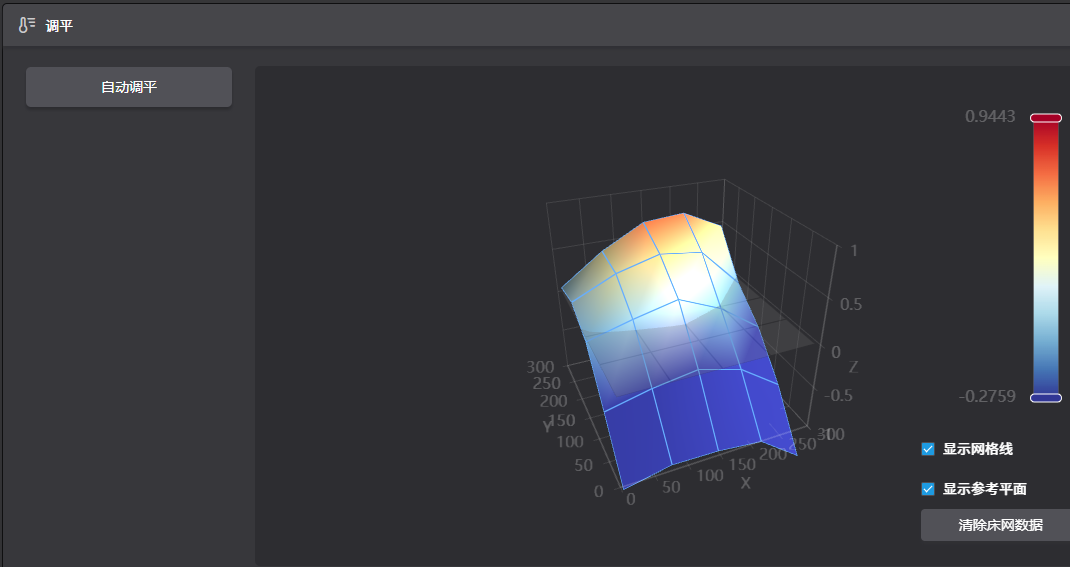
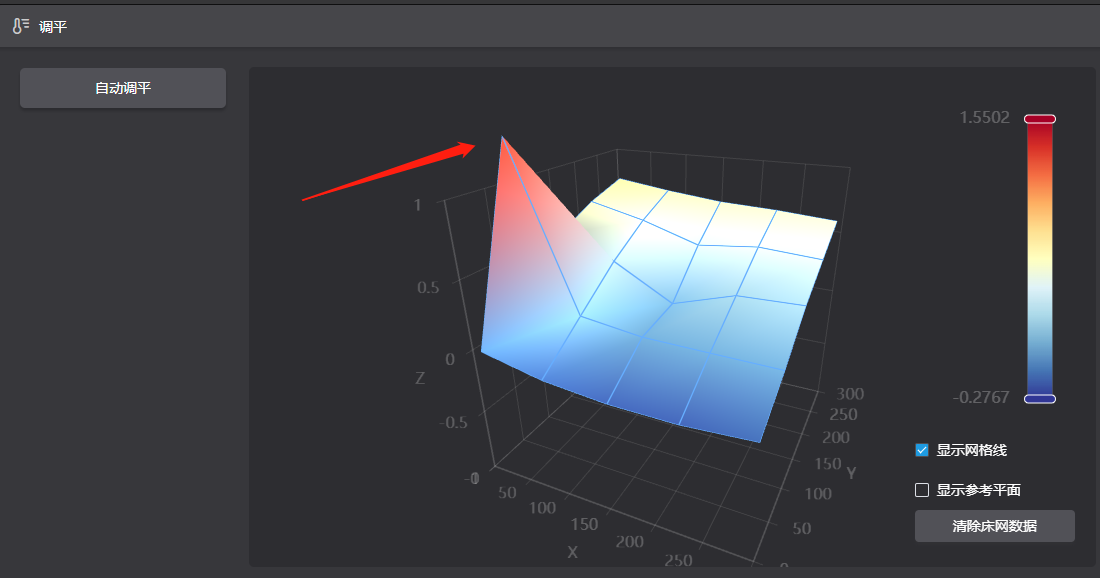
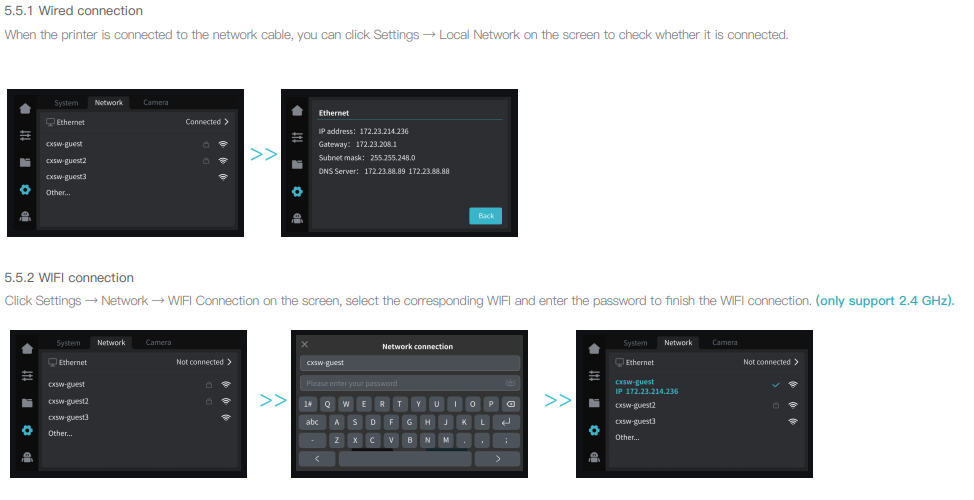
3.2 레벨링 데이터 확인 ①: 기기를 네트워크에 연결하고 브라우저에 기기 IP 주소를 입력하여 웹 제어 터미널에 진입한 후 레벨링 데이터가 정상인지 확인합니다. 데이터 추세가 정상이고 레벨링 차이의 절대값이 5mm보다 큰 경우 Z축을 다시 장력해야 합니다. 데이터 추세가 비정상이고 스트레인 게이지가 손상된 것으로 의심되는 경우 스트레인 게이지를 교체해야 합니다.
9.png 데이터가 정상입니다
최고치와 최저치의 차이는 3mm 미만으로 정상 범위에 속합니다.
10.png 핫베드 100℃, 일반 데이터
11.png 단일 포인트 데이터 이상
②: 기계 밑면 쉘을 분해하여 Z축 부품이 정상인지 확인합니다.
check-the_z-축-컴포넌트.jpg 예를 들어, 이 Z축 텐셔닝 블록에는 볼트가 부족하여 비정상적인 레벨링이 발생합니다.
K1 Max 인쇄음이 울립니다.
->문제해결 방법제시
1.문제 설명
2.원인 분석
2.1. 긴장감
2.2. XY축 윤활 부족
2.3. 진동 최적화 중 외부 간섭
3.문제 해결 및 해결 방법
3.1 장력 나사 풀림을 위해 왼쪽 및 오른쪽 벨트 장력 조정 메커니즘을 확인합니다.
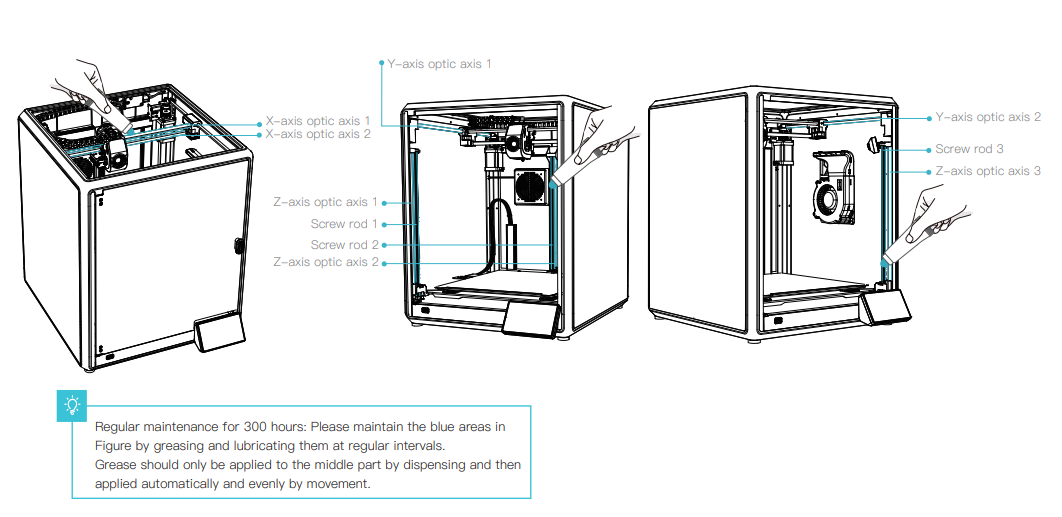
3.2 XY축 윤활유 소진 여부 확인
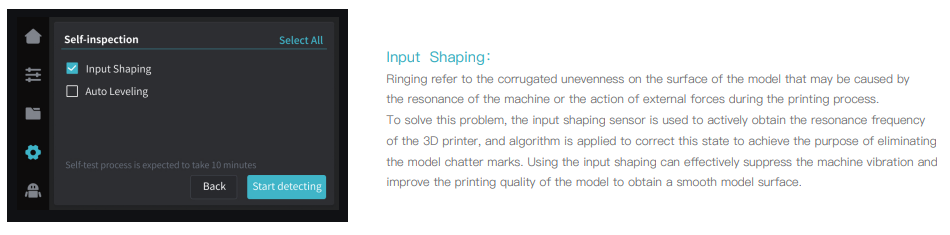
3.3 입력 형성 재실행
1.문제 설명
인쇄 시 모델 진동이 뚜렷하게 나타납니다.
2.원인 분석
2.1. 긴장감
2.2. XY축 윤활 부족
2.3. 진동 최적화 중 외부 간섭
3.문제 해결 및 해결 방법
3.1 장력 나사 풀림을 위해 왼쪽 및 오른쪽 벨트 장력 조정 메커니즘을 확인합니다.
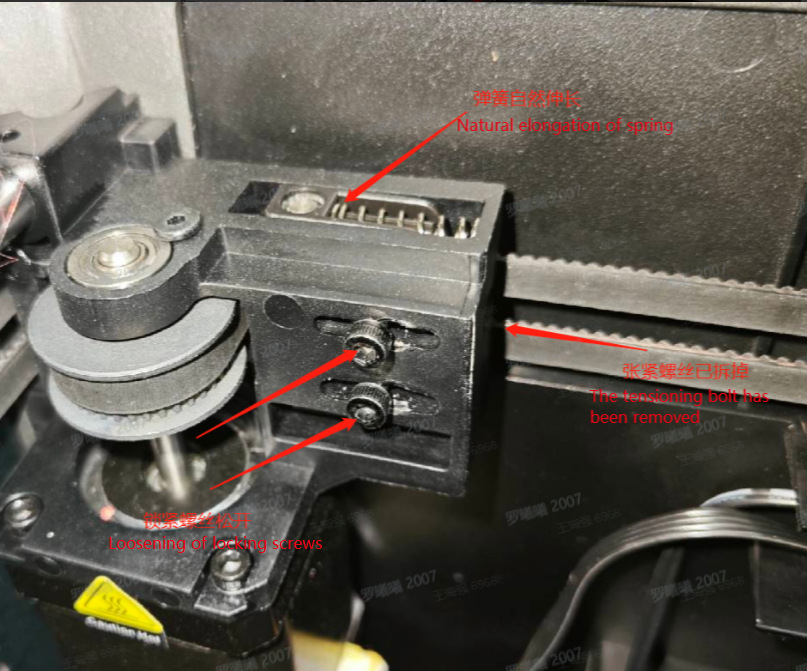
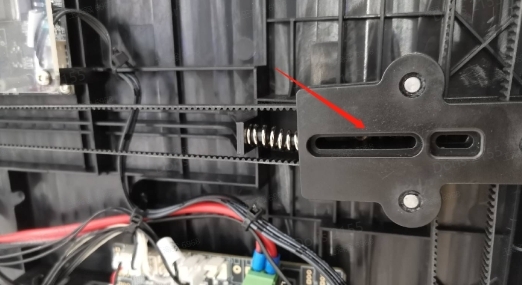
3.1.1 왼쪽 장력 메커니즘을 예로 사용한 해제 상황:
① 텐셔닝에 사용된 나사를 제거했습니다.
② 중간에 나사를 잠급니다.
③ 스프링의 자연적인 신장
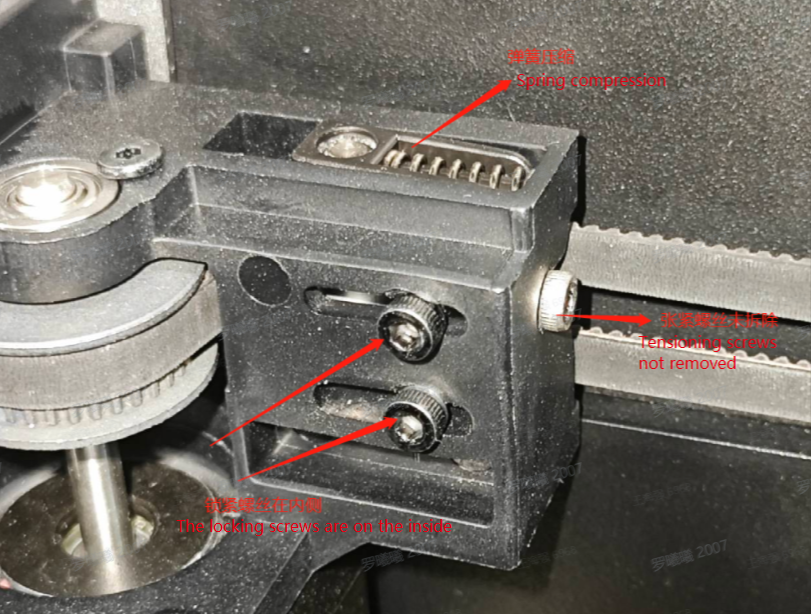
3.1.2 왼쪽 장력 메커니즘을 예로 들어 풀리지 않은 상황:
① 텐셔닝 나사가 제거되지 않았습니다.
② 안쪽의 나사를 잠급니다.
③ 스프링 압축
3.2 XY축 윤활유 소진 여부 확인
3.2.1 X축을 반복적으로 청소하여 광축 표면에 토너가 묻어 있는지 확인해야 합니다. 필요한 경우 거친 천으로 청소하십시오.